มารู้จักกับ Timesheet หน้ารายงานใหม่ที่ถูกเพิ่มเข้ามาเมื่อเดือนกุมภาพันธ์ที่ผ่านมา ที่จะมาช่วยให้คุณดูรายงานการจับเวลาทำงานได้ง่ายและละเอียดมากยิ่งขึ้น ถ้าคุณเคยใช้ Timesheet Card ใน Dashboard อาจจะคิดว่าคืออันเดียวกันเพราะชื่อเหมือนกัน แต่จริงๆ แล้วไม่ใช่เสียทีเดียว เนื่องจากใน Dashboard คุณสามารถดู Time Tracked ได้ตาม Members เท่านั้น แต่สำหรับเมนู Timesheet นี้คุณสามารถดูได้มากกว่านั้น รวมถึงยังสามารถคัดกรองเฉพาะรายการที่ต้องการได้ด้วย
ซึ่งฟีเจอร์นี้สามารถใช้ได้กับแพ็กเกจ Business ขึ้นไป และ Guest ก็สามารถใช้งานได้ด้วย (เพิ่มเติม)
Time Tracking คืออะไร
ก่อนที่จะรู้จักกับ Timesheets ต้องพูดถึงสักนิดว่า Time Tracking คืออะไร
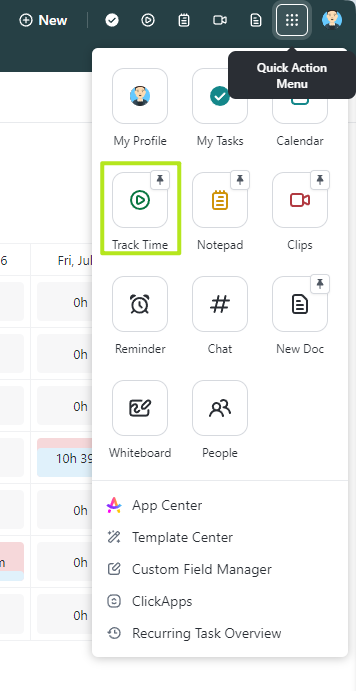
Time Tracking คือ ฟีเจอร์ในการจับเวลาทำงานที่มีอยู่ใน ClickUp โดยระยะเวลาที่จับจะผูกกับแต่ละ Task ซึ่งสามารถเข้าใช้งานได้ที่ Quick Action Menu (หากใครหาไม่พบต้องเปิด ClickApp ที่ชื่อ Time Tracking ก่อนครับ)
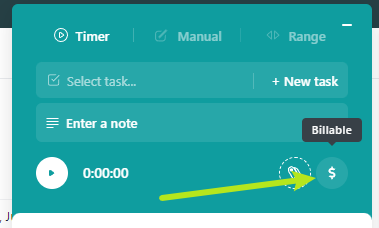
โดย Time Tracking มีประโยชน์เพื่อให้ทราบระยะเวลาทำงานจริง ซึ่งสามารถนำเวลาที่ได้ไปใช้ในการวางแผนโครงการหรือ Time Estimate ในอนาคตได้ และสำหรับบริษัทที่จ่ายเงินตาม Manhour ก็สามารถใช้เวลานี้ในการคำนวณค่าแรงให้กับทีมงาน นอกจากนี้ยังสามารถใส่ Note และ Tag ให้กับแต่ละช่วงเวลาที่จับได้ด้วย รวมถึงระบุได้ว่าช่วงเวลานั้นๆ จะนำมาคิดเงินหรือไม่ ผ่านไอคอน Billable
และ Time Tracking จะยิ่งช่วยให้คุณประหยัดหากคุณมีการใช้งาน Time Tracking Tool อยู่แล้ว เพราะหากคุณใช้ ClickUp คุณก็จะสามารถใช้ฟีเจอร์นี้ได้ฟรีในตัวเลย อย่างที่ผมเคยเขียนไว้ในบทความ ClickUp ใช้แทน Apps อะไรได้บ้าง เพิ่ม Productivity ได้แค่ไหน แล้วประหยัดเท่าไหร่กัน
ClickUp Timesheets คืออะไร
Timesheets ก็คือหน้ารายงานที่จะมาแสดงรายการการจับเวลาทำงานที่คุณได้จับเวลาไว้ผ่านฟีเจอร์ Time Tracking ที่มีประโยชน์ในการช่วยให้คุณดูเวลาที่คุณใช้ทำงาน ติดตามเวลาที่ทีมใช้ หรือ ตรวจสอบความผิดปกติของการจับเวลาทำงาน ซึ่งผมจะพูดถึงในหัวข้อต่อๆ ไปครับ
รูปแบบรายงานของ Timesheets
รูปแบบรายงานของ Timesheets จะแสดงได้ 2 รูปแบบคือ
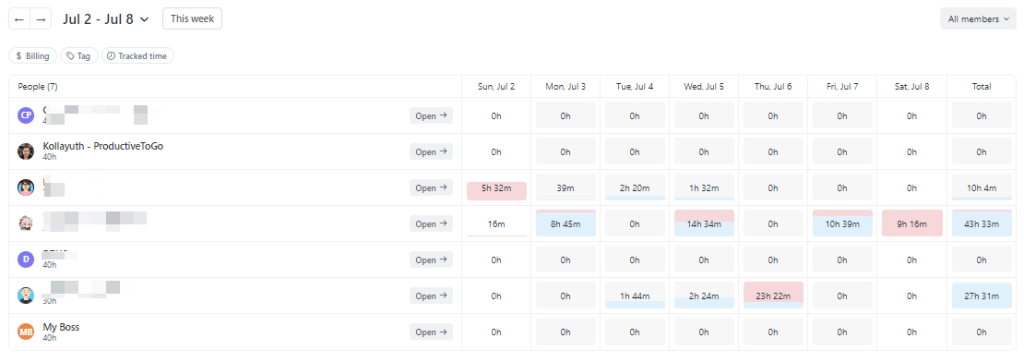
1. ตารางตาม Member – รูปแบบนี้จะเหมาะสำหรับการดูว่าในแต่ละวัน Member แต่ละคนทำงานคนละกี่ชั่วโมงบ้าง รวมถึงในหนึ่งสัปดาห์ได้กี่ชั่วโมง
(*ในส่วนที่เบลอไว้คือชื่อ Tasks หรือชื่อ Members ครับ)
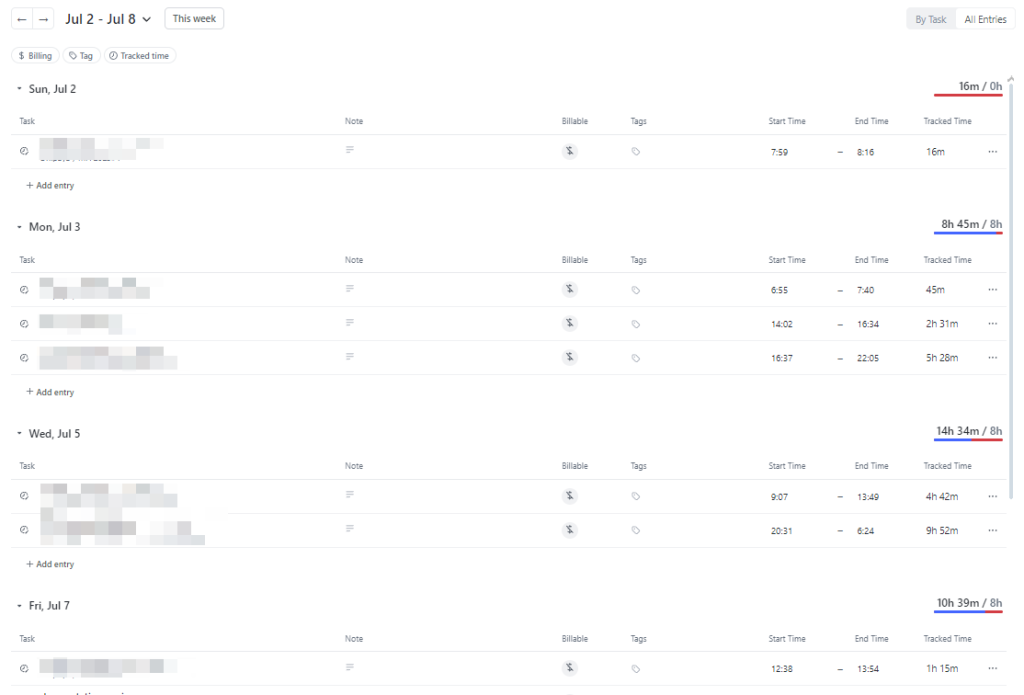
2. แสดง Task แยกตามแต่ละวัน
การคัดกรองรายงาน
รายงานสามารถคัดกรองได้ 3 ส่วน ผ่านปุ่มบริเวณส่วนหัวของรายงานคือ
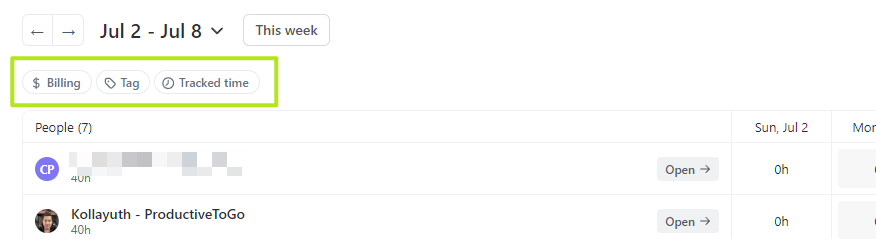
- Billing – แสดงเฉพาะการจับเวลาที่ตั้งค่าเป็น Billable (เพื่อนำไปคำนวณค่าแรงตาม Manhour ต่อไป)
- Tag – คัดกรองตาม Tag ที่ต้องการ
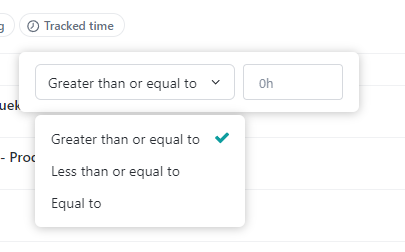
- Tracked time – คือการคัดกรองด้วยจำนวนเวลา ในหน่วย ชั่วโมง หรือ นาที ได้ดังนี้
- มากกว่าหรือเท่ากับ (ชั่วโมง / นาที)
- น้อยกว่าหรือเท่ากับ (ชั่วโมง / นาที)
- เท่ากับ (ชั่วโมง / นาที)
ดูเวลาที่เราทำงาน
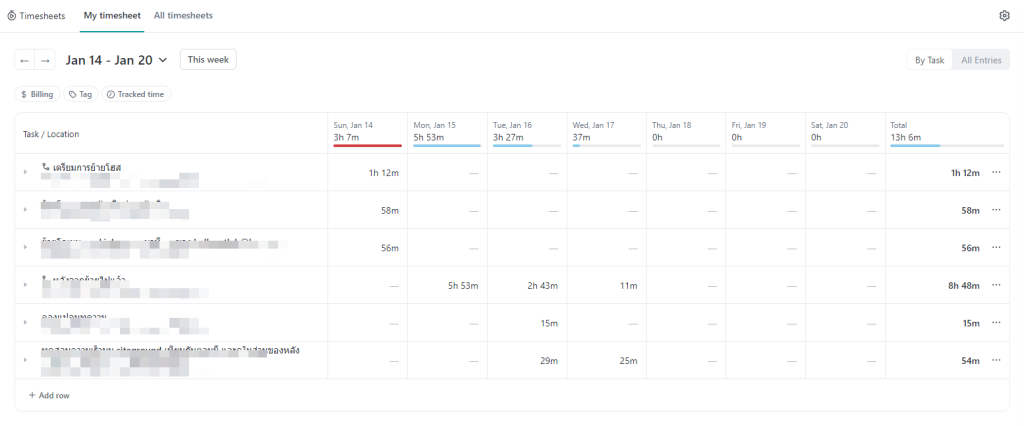
การเข้าใช้งานเริ่มต้น Timesheets จะแสดงเวลาทำงานของเราคนเดียวผ่านแถบ My timesheet โดยจะแสดงช่วงระยะเวลา 1 สัปดาห์ และ Task ที่เราทำงานในสัปดาห์นั้น
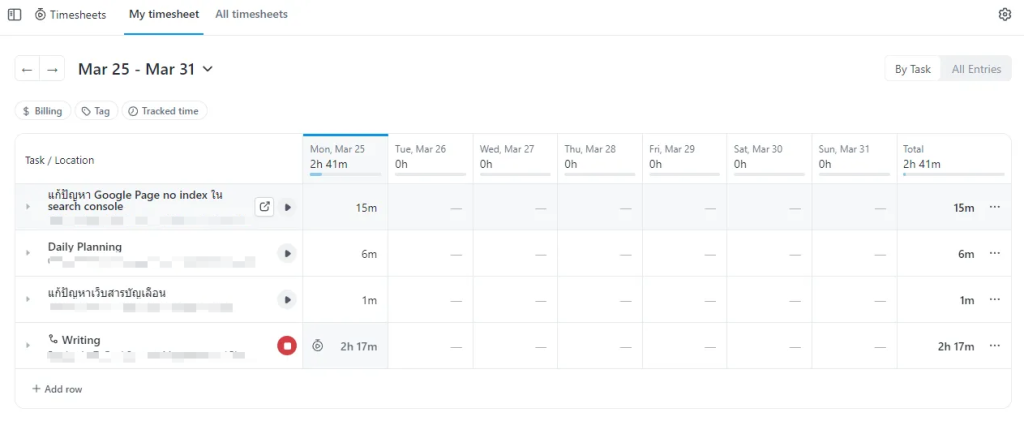
ซึ่งสามารถดำเนินการสิ่งต่างๆ ได้อีกดังนี้
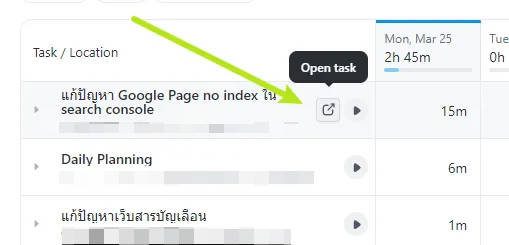
- เปิด Task ที่ต้องการโดยการคลิกที่ชื่อ Task หรือ ไอคอน Open task
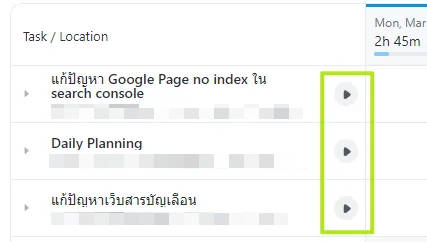
- จับเวลาทำงานของ Task ที่ต้องการ โดยการคลิกที่ไอคอน Play ที่อยู่หลังแต่ละชื่อ Task
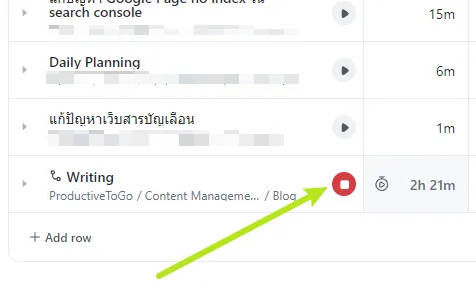
- หยุดเวลาที่กำลังจับเวลา โดยการคลิกที่ไอคอน Stop สีแดง (หากไม่ได้จับเวลาอยู่จะไม่มีไอคอนนี้แต่จะเป็นไอคอน Play แทน)
- เพิ่ม Task ใหม่ โดยการคลิก + Add row
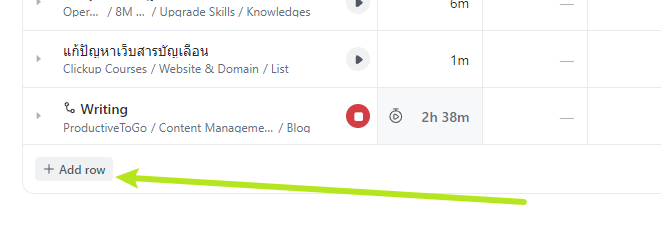
จากนั้นค้นหาหรือเลือก Task ที่ต้องการ จากนั้นกด Add .. tasks

Task ที่เลือกก็จะถูกเพิ่มเข้ามาในหน้ารายงาน
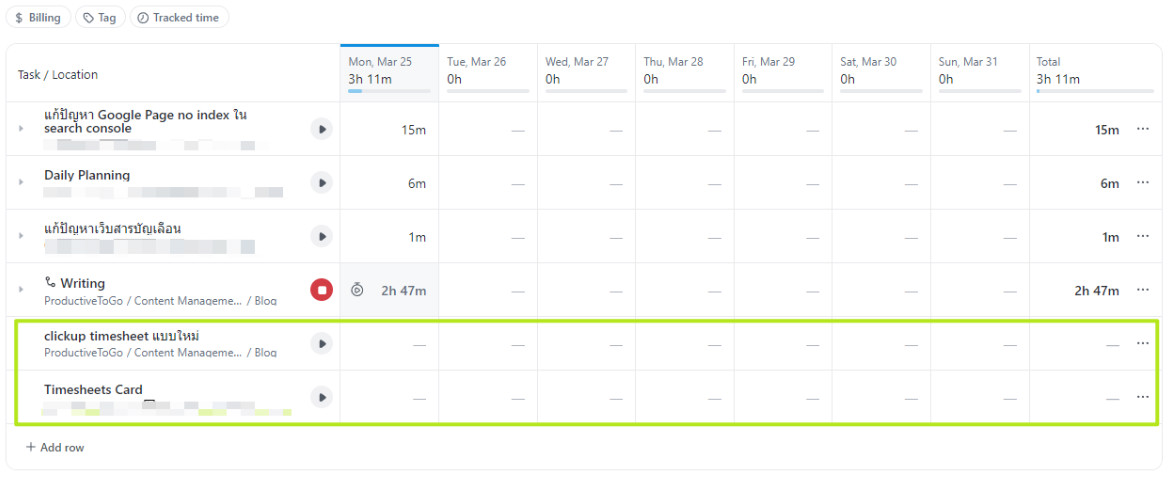
จากนั้นคุณสามารถเพิ่มเวลาในแต่ละวันสำหรับ Task ที่เลือกลงในตารางได้โดยตรงเลย

- ลบเวลาที่จับ ทำได้โดยการคลิกที่ไอคอน . . . และกด Delete row

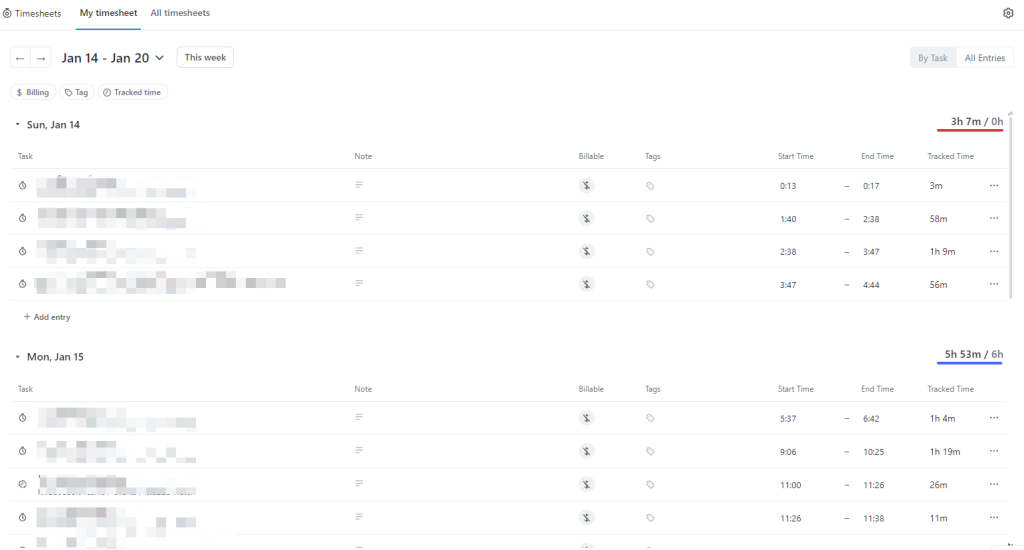
- ดูว่าแต่ละวันทำงานอะไร และใช้เวลาเท่าไหร่ สามารถทำได้โดยคลิกที่แถบ All Entries ที่มุมบนขวา ซึ่งจะแสดงรายงานจัดกลุ่มตามวันที่ดังภาพ
ดูเวลาที่ Members แต่ละคนทำงาน
หากต้องการดูรายงานการจับเวลาของ Members ในทีมคุณสามารถคลิกไปที่แถบ All timesheets ที่อยู่บริเวณด้านบนตารางได้เลย รายงานที่ได้ก็จะเรียงตามรายชื่อของ Members ใน Workspace ของคุณ
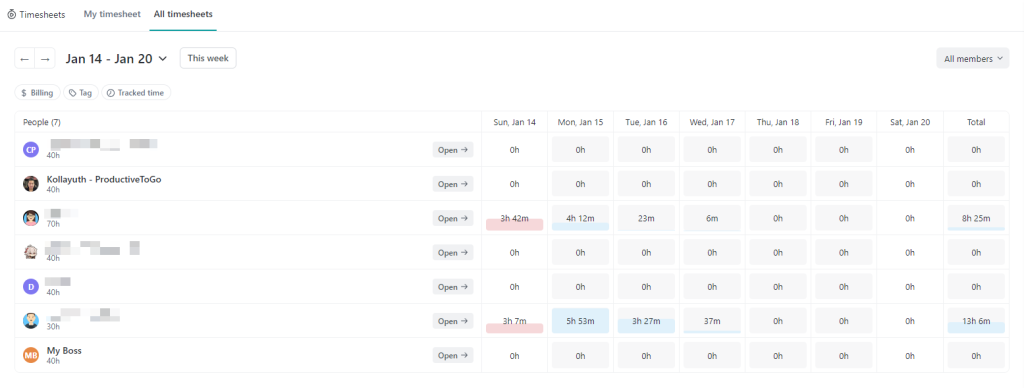
นอกจากนี้ยังสามารถคัดกรองเพื่อเลือกแสดงเฉพาะ Member ที่ต้องการได้ที่ All members
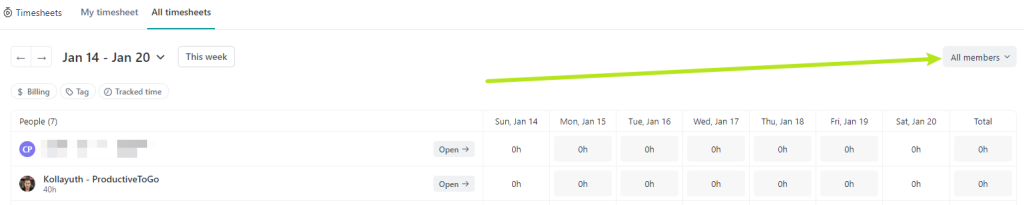
หากคุณต้องการดูรายงาน Task ที่แต่ละคนทำงานสามารถคลิกได้ที่ Open ->

โดยรายงานจะแสดงผลเหมือนแถบ My timesheet ตามตัวอย่างในหัวข้อก่อนหน้า “ดูเวลาที่เราทำงาน” เพียงแต่จะแสดงเวลาเฉพาะของ Member คนที่เราเลือก
ตรวจสอบความถูกต้องในการจับเวลาทำงาน
โดยทั่วไปการตรวจสอบว่า Member มีการจับเวลาผิดปกติหรือไม่ สามารถทำได้ง่ายๆ โดยการไล่ดูเวลาในแต่ละวันว่าสมจริงหรือไม่ โดยดูว่าเกินตามความเป็นจริงที่บริษัทอนุญาติหรือไม่ หรือ เกินกว่าที่มนุษย์ปกติจะทำงานได้หรือไม่
โดยคุณสามารถ Filter ได้โดยการกำหนดระยะเวลาที่คิดว่าไม่ควรจะเกินเช่น 12 ชั่วโมง
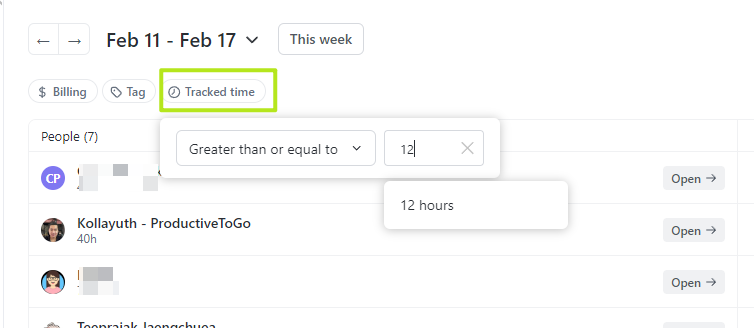
หลังคัดกรองจะแสดงเฉพาะเวลาที่เกินค่าที่ตั้งไว้
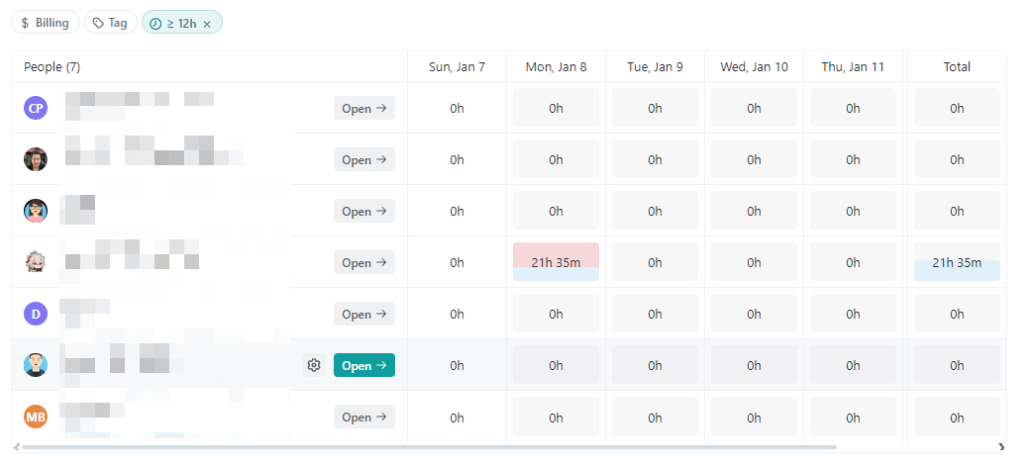
จากภาพจะเห็นว่ามี Member หนึ่งคนใช้เวลาทำงานใน 1 วันคือวันจันทร์ที่ 8 มกราคม เป็นเวลา 21 ชั่วโมง 35 นาที ซึ่งตัวเลขนี้ผิดปกติและดูเกินจริง แต่สำหรับ Member คนนี้ไม่เกินจริง เนื่องจากเขาคือหุ้นส่วนของผมที่ทำหน้าที่หลักเป็น Web Developer ที่มักชอบทำงานลุยลากยาวแบบนี้บ่อยๆ 😅
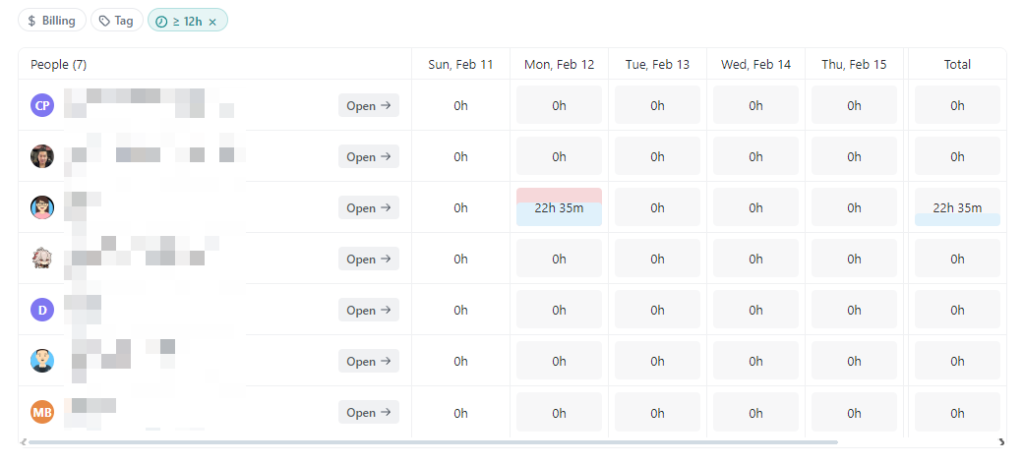
แต่สำหรับภาพด้านล่างนี้เกินจริงแน่นอน คือวันจันที่ 12 กุมภาพันธ์ ทำงาน 22 ชั่วโมง 35 นาที เพราะน้องคนนี้เป็น Admin ให้กับบริษัทผม แบบนี้ต้องแจ้งให้เขาแก้ไขให้ถูกต้องต่อไป
สรุป
จะเห็นว่า Timesheets มีประโยชน์อย่างมากหากคุณเปิดใช้งาน Time Tracking หรือบริษัทคุณมีการจ่ายค่าแรงตาม Manhour ไม่ว่าจะจ่ายให้กับพนักงานของคุณเอง, จ่ายให้กับ Outsource ภายนอก หรือ Freelance ก็ตาม ซึ่งถ้าคุณมีการสั่งงานพวกเขาผ่าน CilckUp อยู่แล้ว ทั้ง Time Tracking และ Timesheet เป็นสิ่งที่คุณควรนำมาปรับใช้งานครับ
อ้างอิง