อีกหนึ่งฟีเจอร์เพื่อคงคอนเซ็ปต์แอปเดียวครองพิภพ ก็คือการส่งหรือรับอีเมล์ภายใน ClickUp เลยนั่นเอง ซึ่งเป็นหนึ่งใน ClickApps ที่ชื่อว่า Email

โดยเราต้องทำการเปิดใช้งานก่อนนะครับ ซึ่งถ้าคุณยังเปิดไม่เป็นสามารถคลิกขยายเนื้อหาด้านล่างดูได้ครับ
ก่อนที่จะพูดถึงวิธีรับส่งอีเมล์ ผมขอแนะนำวิธีสร้าง Task ด้วยอีเมล์ที่ ClickUp เตรียมไว้ให้ก่อนเพราะไม่ต้องมีการลิงก์หรือผูกอีเมล์อะไรเลย แต่ถ้าคุณอยากข้ามหัวข้อนี้ไปก็สามารถกดได้ที่สารบัญเลยครับผม
สร้าง Task ด้วย ClickUp Email
วีธีนี้จะเป็นการส่งอีเมล์เข้ามาที่ ClickUp โดยชื่ออีเมล์ก็จะเป็นรหัสเฉพาะของ list นั้นๆ ทำให้เมื่อส่งเมล์เข้ามาที่อีเมล์ดังกล่าว จะเป็นการสร้าง task ให้อัตโนมัติครับ
- เริ่มต้นไปที่ list ที่ต้องการ
- คลิกที่ . . .
- จากนั้นคลิก Email to List

- จากนั้นจะได้ป๊อปอัปที่แสดงข้อมูลชื่ออีเมล์มาครับ
- ซึ่งเราสามารถกรอกข้อมูลได้ดังนี้ครับ
- To : ชื่ออีเมล์ที่เราได้มาเช่น a.t.222720577.u-60602787.exxxxx0-ad96-423a-a673-405c2728717d@tasks.clickup.com
- Subject : ชื่อ Task ( ซึ่งในส่วนของ Subject นี้เราสามารถใส่ข้อมูลเพิ่มได้โดยใส่ไว้ในเครื่องหมาย < > ดังนี้ )
- <due วันเวลาที่ต้องการ> : due date โดยใช้ format ได้หลากหลาย แต่ที่คนไทยถนัดก็คือ วัน/เดือน/ปี(ค.ศ.) เช่น 17/12/22 หรือ 17/12/2022
- <assign อีเมล์ assignee>
- <tag ชื่อแท็ก> : กรอกแท็กที่ต้องการ หากหลายแท็กให้ใส่โค้ดละ 1 tag เช่น <tag ชื่อแท็ก1> <tag ชื่อแท็ก2>
- Body : ใส่ Description ของ Task
- Attachment files : ไฟล์ที่ต้องการเก็บไว้ใน Task ที่สร้าง
- ตัวอย่างการกรอกอีเมล์
- เมื่อส่งอีเมล์จะได้ Task มาตามข้อมูลที่กรอก


ตัวอย่างการประยุกต์ใช้งาน สร้าง ClickUp Task ด้วยปลั๊กอิน WordPress Contact Form 7
รับส่งอีเมล์โดยไม่ต้องออกจาก ClickUp
การรับส่งอีเมล์ภายใน ClickUp Task นอกจากช่วยเรื่องความสะดวกรวดเร็วเพราะเราไม่ต้องออกจาก ClickUp ไปที่อื่นแล้ว ยังช่วยเป็นที่เก็บรวบรวมข้อมูลของงานนั้นๆ ไว้ในที่เดียว รวมถึงการแชร์เนื้อหาในอีเมล์กับทีมได้เลยเพราะคนในทีมสามารถดูได้จากส่วน Comment โดยตรง
ในการใช้งานครั้งแรกจำเป็นต้องเชื่อมต่ออีเมล์กับ ClickUp ก่อน
เชื่อมต่ออีเมล์กับ ClickUp
- ไปในส่วนของ Task ที่ต้องการ คลิกในบริเวณฟอร์ม Comment และคลิกไอคอนอีเมล์

2. จะมีแบบฟอร์มอีเมล์แสดงดังภาพ แต่เราจำเป็นต้องทำการเชื่อมต่อ ClickUp เข้ากับอีเมล์ของเราก่อน โดยคลิกที่ปุ่มสีฟ้า Link an email

3. จากนั้นจะมีป๊อปอัปให้เราเลือกอีเมล์ที่เราต้องการเชื่อมต่อ (อีเมล์นี้จะเป็นชื่ออีเมล์ผู้ส่งนั่นเอง)

4. ผมเลือกเป็น Gmail และเลือกชื่ออีเมล์ที่ต้องการ

5. จากนั้นเรากดยินยอม Allow ให้ ClickUp เข้าถึงข้อมูลของอีเมล์เรารวมถึงการรับและส่งอีเมล์ได้ ณ จุดนี้เองที่ทำให้เราสามารถใช้งานอีเมล์ได้ภายใน ClickUp เลย

6. ClickUp จะแจ้งว่าเราสามารถส่งอีเมล์ไปภายนอก ClickUp ได้แล้ว

7. ตั้งค่าว่าให้ใครใน Workspace สามารถส่งอีเมล์ออกด้วยอีเมล์ที่เราเพิ่งลิงก์ไปได้บ้าง
ในส่วนนี้ถ้าเราใช้อีเมล์ขององค์กรที่สร้างมาเพื่อการซัพพอร์ตลูกค้า เราสามารถเลือกเป็น Members & Admins เพื่อให้ทีมงานทุกคนส่งอีเมล์ออกด้วยอีเมล์เดียวกันเพื่อ Follow up การซัพพอร์ตลูกค้ารายนั้นๆ แม้ว่าจะเป็นทีมงานคนใหม่แต่มีหน้าที่ดูแลต่อจากทีมงานคนเก่า หรือผู้ที่มีหน้าที่ซัพพอร์ตเป็นสมาชิกบางคนก็สามารถทำได้โดยเลือก Choose people จากนั้นเลือก member ที่ต้องการ
แต่หากเราต้องการใช้งานคนเดียวเราก็เลือกเป็น Myself ไว้ได้เลยครับ

ทดลองรับส่งอีเมล์
- หลังจากเชื่อมต่ออีเมล์แล้ว ฟอร์มอีเมล์ใน Comment จะมีข้อมูล From มาให้เป็นชื่ออีเมล์ของเรา จากนั้นเราสามารถกรอกอีเมล์ผู้รับ และเนื้อหาอีเมล์ได้เลย (แทรกไฟล์ได้ด้วยนะ ^^)

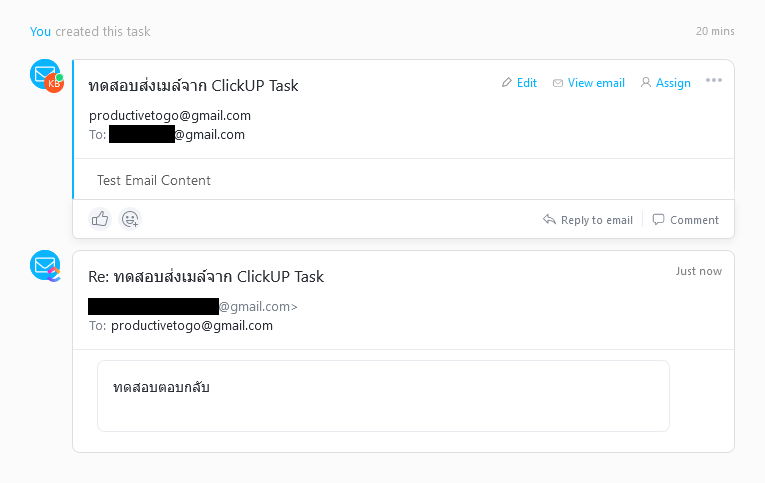
2. เมื่อเรากดส่งอีเมล์จะแสดงเหมือนกับการ Comment ดังภาพ

3. และเมื่อมีการตอบกลับอีเมล์มาก็จะแสดงเนื้อหาอยู่ใน Comment เช่นกัน ง่ายและสะดวกสุดๆ ครับ
สรุป
จากวิธีที่กล่าวมา เราคงเห็นกันแล้วนะครับว่ามันทำไม่ยากเลย แถมนำไปปรับใช้กับงานต่างๆ ได้หลากหลายตามแต่ละธุรกิจที่คุณทำ เช่น อีเมล์ซัพพอร์ตลูกค้า, การทำ Lead nurturing
ClickUp Email สำหรับแพ็กเกจฟรีจะใช้ได้ 100 ครั้งครับ ทุกแพ็กเกจที่เสียเงินจะใช้ได้ไม่จำกัดครับ เริ่มต้นเพียงเดือนละ 5$