ตามวัตถุประสงค์การใช้งานของ ClickUp จะเป็นการจัดการงานภายในองค์กรเป็นหลัก ส่วน Google Calendar จะเป็นการนัดหมายกับบุคคลภายนอกหรือนัดหมายส่วนตัว ทำให้เวลาใช้งานจริงจำเป็นต้องดึงข้อมูลทั้ง 2 ส่วนมาไว้ในที่เดียวจะเป็นการสะดวกที่สุด ซึ่ง ClickUp ก็มีคุณสมบัติในการเชื่อมต่อข้อมูลมาให้ตามสไตล์แอปเดียวครองพิภพ
การเชื่อมต่อ ClickUp กับ Google Calendar นั้น ทำได้ 2 รูปแบบคือ การส่ง Task จาก ClickUp ไปยัง Google Calendar และ การส่ง Event จาก Google Calendar เข้ามาแสดงที่ ClickUp ซึ่งบทความนี้ผมจะพูดถึงวิธีหลังนะครับ เพราะเราจะพยายามทำทุกๆ อย่างบน ClickUp ให้ได้มากที่สุด เพื่อลดเวลาที่จะเสียไปโดยเปล่าประโยชน์ระหว่างเปลี่ยนหน้าเว็บ แถมยังลดความผิดพลาดที่อาจเกิดจากการมองข้อมูลสลับหน้าไปมาแล้วจำผิดได้ด้วย เพราะ Event ที่เชื่อมต่อแล้วจะแสดงซ้อนให้เห็นชัดเจนในปฏิทินของ ClickUp เลย
ไปหน้าตั้งค่า Calendar
การจะไปหน้าตั้งค่าปฏิทินนั้นมี 2 วิธีด้วยกันคือ
วิธีที่ 1
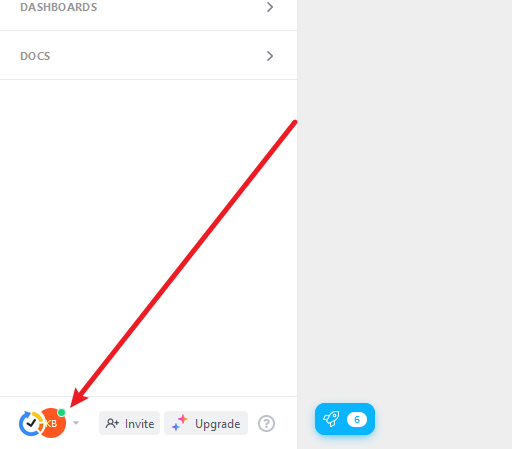
- คลิกที่ไอคอน workspace ที่มุมล่างซ้าย

- ไปที่ My Settings
- ไปที่ Calendar (จะอยู่ล่างๆ เลยครับในโซน MY APPS)


วิธีที่ 2
- ไปที่หน้า Home ในบริเวณ Calendar คลิกที่ไอคอน ปฏิทิน
- คลิก Add Calendar
- คลิกเลือก Google Calendar


ทั้ง 2 วิธีจะพามาหน้าตั้งค่า Calendar

ตั้งค่าเชื่อมต่อ Google Calendar
- คลิกปุ่ม + Add Account
- เลือก Sync events to ClickUp
- กด Next
- เลือก Select Account จากนั้นเลือก Connect new account
- เลือกอีเมล์ที่มี Event ที่ต้องการเชื่อมต่ออยู่
- กด Allow เพื่ออนุญาติเข้าถึงข้อมูล Google Calendar
- จากนั้นป๊อปอัปจะแสดงชื่ออีเมล์ที่เราเพิ่งเลือกไป และคลิก Next
- จากนั้น ClickUp จะแสดงป๊อปอัปว่าทำการเชื่อมต่อสำเร็จ
- หน้า Calendar จะแสดงข้อมูลอีเมล์ว่าได้มีการเชื่อมต่อไว้แล้ว


ตั้งค่าแสดง Event จาก Google Calendar บน ClickUp Calendar
- ไปหน้า Home
- คลิกไอคอนปฏิทินใน Calendar จะเห็นอีเมล์ที่เราเพิ่งเชื่อมต่อแสดงเป็นตัวอักษรสีจางๆ
- คลิกที่อีเมล์เพื่อแสดงข้อมูล Event จากอีเมล์นั้น หรือหากในอนาคตต้องการปิดการแสดง Event ก็มาคลิกที่อีเมล์อีกครั้ง ตัวอักษรก็จะกลับมาจางอีกครั้ง แสดงว่าปิดการแสดง Event เรียบร้อยแล้ว
- จากนั้นเมื่อดูข้อมูลใน Calendar จะมี Event จาก Google Calendar แสดงอยู่ดังภาพครับ
ภาพด้านล่างคือข้อมูลบน Google Calendar (เอามาเทียบให้เห็นครับ)


หากต้องการสร้าง Task บน Calendar ก็สามารถสร้างได้ตามบทความนี้
รวม 25 วิธีสร้าง ClickUp Task ที่ช่วยให้ชีวิตง่ายขึ้น บางวิธีคุณอาจคาดไม่ถึง?
สรุป
การทำงานบน ClickUp นั้น ผมคิดว่าจำเป็นอย่างยิ่งที่จะต้องทำการเชื่อมต่อกับตารางนัดหมายหรือปฏิทินภายนอกที่เราใช้อยู่ เรียกได้ว่าเป็นสิ่งแรกๆ ที่ควรทำเลยก็ว่าได้ครับ เพราะประโยชน์ตามที่ได้กล่าวถึงไปแล้วในตอนต้นนั่นเอง