จากที่ผมได้เคยเขียนถึงการส่งอีเมล์เข้า ClickUp เพื่อสร้าง Task ด้วย ClickUp Email ไปแล้ว บทความนี้จะเป็นการประยุกต์ใช้วิธีการนั้น ให้กับเว็บไซต์ที่สร้างด้วย WordPress ที่มีการใช้ปลั๊กอิน Contact Form 7 ซึ่งเว็บไซต์ของเราก็ใช้ปลั๊กอินนี้ในการทำ Contact Form ครับ
ซึ่งข้อดีของวิธีนี้ก็คือ ผมสามารถสร้างฐานข้อมูลจาก Contact Form 7 ได้ ซึ่งหากคุณใช้ Contact Form 7 อยู่นั้นคงทราบว่า จะไม่มีการเก็บข้อมูลลงฐานข้อมูลของ WordPress แต่จะทำหน้าที่เป็นเพียงการส่งอีเมล์ จากแบบฟอร์มไปหาอีเมล์ของ Admin เท่านั้น ทำให้เมื่อส่งเข้า ClickUp List จะกลายเป็นการสร้างฐานข้อมูลให้อัตโนมัติเลย
แต่สำหรับแพ็กเกจฟรีจะจำกัดให้ทดลองใช้แค่ 100 ครั้งการรับส่งอีเมล์ ดังนั้นต้องอัปเกรดเป็นแพ็กเกจเสียเงินนะครับ แค่แพ็กเกจเริ่มต้น $5 อย่าง Unlimited ก็ไม่มีข้อจำกัดใดๆ แล้ว
1. ติดตั้งปลั๊กอิน Contact Form 7
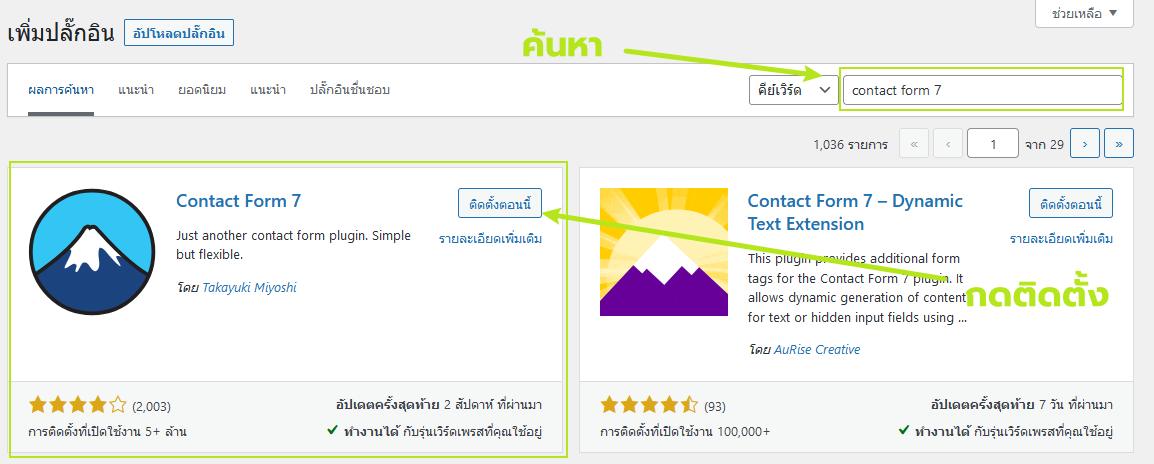
- ในส่วนของ admin dashboard ของ wordpress ไปที่ ปลั๊กอิน -> เพิ่มปลั๊กอินใหม่
- ค้นหาปลั๊กอินชื่อ “contact form 7”

- กด ติดตั้งตอนนี้ แล้วรอสักครู่..
- จากนั้นกด ใช้งาน

2. รับที่อยู่อีเมล์จาก ClickUp List
- ไปที่ List ที่ต้องการ แล้วคลิกที่ . . .
- จากนั้นคลิก Email to List
- ก๊อบปี้ชื่ออีเมล์ยาวๆ ในกรอบสีเขียว เก็บไว้ก่อน เดี๋ยวต้องใช้ในหัวข้อถัดไป

3. ตั้งค่าแบบฟอร์ม
แบบฟอร์มที่ผมจะทำ ขอสมมติตัวอย่างเป็น แบบฟอร์มสำหรับขอใบเสนอราคาเพื่อซื้อสินค้า ของบริษัทขายเครื่องจักรสำหรับโรงงานอุตสาหกรรม ซึ่งมีการใช้ ClickUp List ในการเก็บข้อมูลการขอใบเสนอราคาและมีผู้ดูแลคือ ฝ่ายขาย โดย Workflow คือ เมื่อมีลูกค้าที่สนใจ กรอกแบบฟอร์มเข้ามา ระบบจะไปสร้าง Task ใน List ดังกล่าว จากนั้นทางฝ่ายขายก็จะโทรติดต่อกลับไป เพื่อพูดคุยกับลูกค้าเพิ่มเติม เพื่อเจรจาก่อนออกใบเสนอราคาจริง
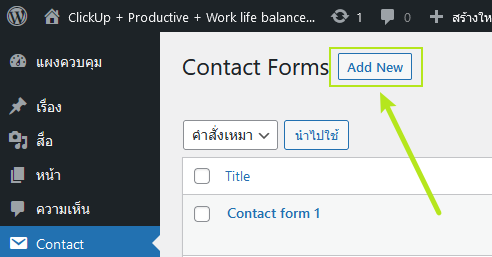
- ไปที่ Contact -> Contact Forms
- คลิกปุ่ม Add New
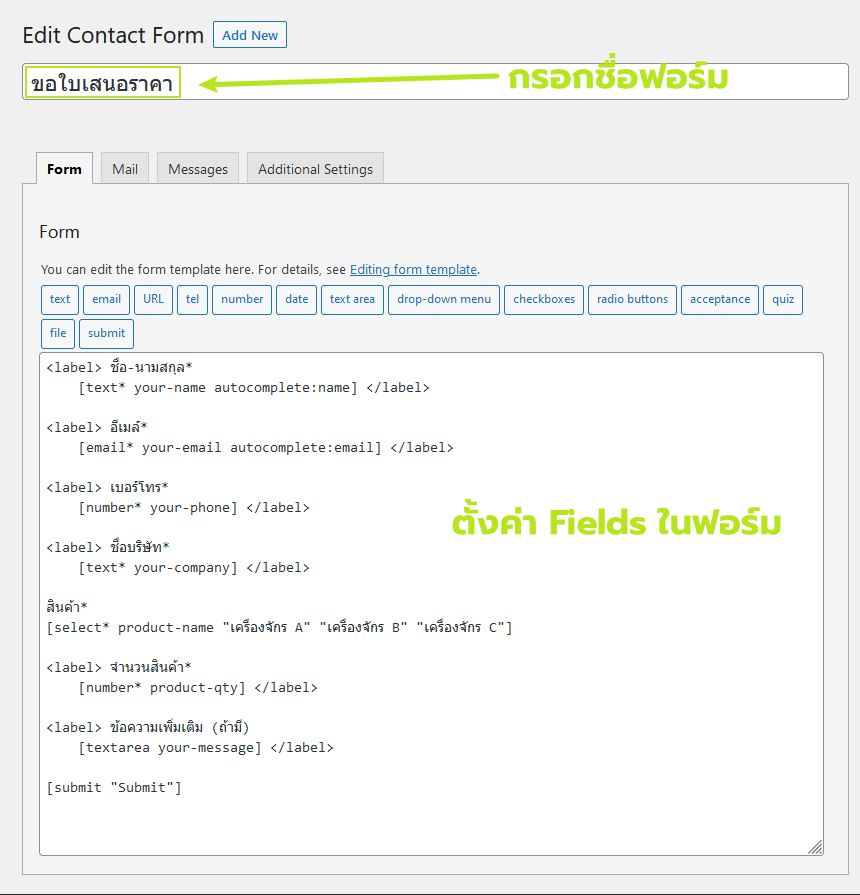
- กรอกชื่อฟอร์ม และ ตั้งค่า Fields ในฟอร์มตามต้องการ
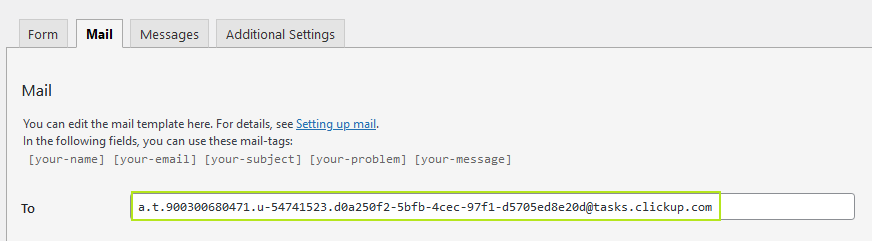
- จากนั้นไปที่แถบ Mail แล้วนำอีเมล์ยาวๆ ที่ได้จาก ClickUp ในหัวข้อก่อนหน้า มาวางในช่อง To
- หากคุณต้องการระบุ Due date, Assignee หรือ Tag สามารถแก้ไขได้ที่ Subject (วิธีทำตามบทความ ClickUp Email ในหัวข้อ “สร้าง Task ด้วยอีเมล์” )
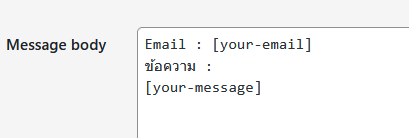
- ในส่วนของ Message body จะกลายไปเป็น Task Description
- จากนั้นทำการบันทึก กด Save
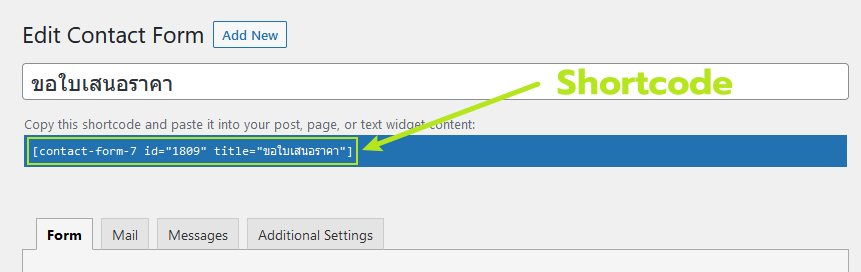
- จะได้ค่า Shortcode มาดังภาพ ทำการก๊อบปี้ไว้ เพื่อนำไปใช้ในขั้นตอนถัดไป


4. ติดตั้งแบบฟอร์ม
- ไปที่หน้าเว็บที่คุณต้องการติดตั้งแบบฟอร์ม เช่น หน้า Contact Us
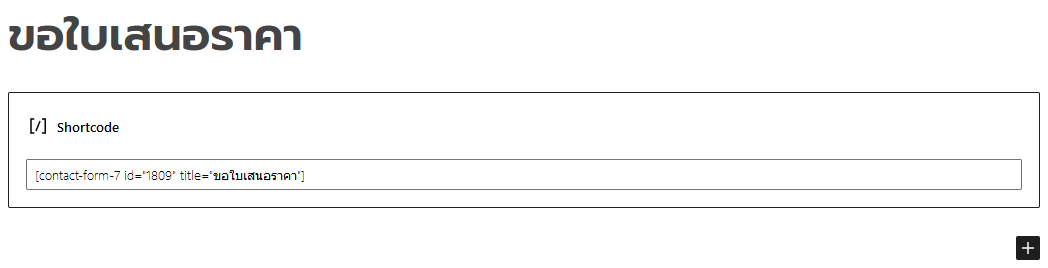
- วาง Shortcode ที่ก๊อบปี้ไว้ลงไป
- จากนั้นทำการ เผยแพร่ หน้าเว็บหรือบทความนั้นๆ
- จะได้หน้าเว็บพร้อมแบบฟอร์ม ดังภาพ
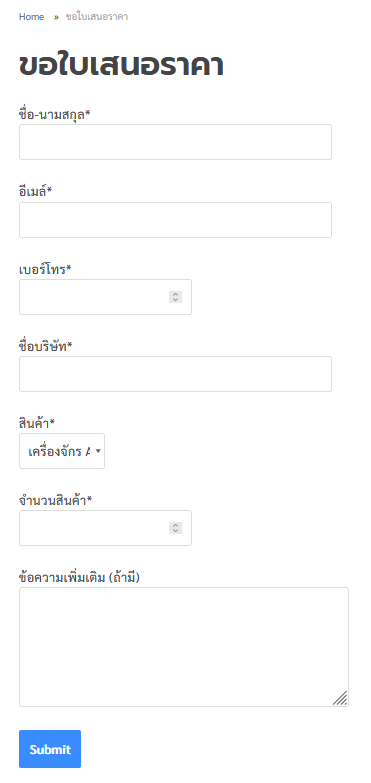
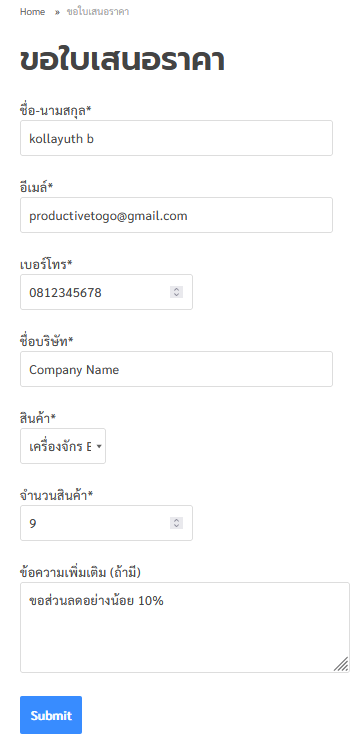
ทดลองกรอกแบบฟอร์มดังนี้
ภาพด้านล่างคือ ตัวอย่าง Task หลังจาก Submit แบบฟอร์ม
จะเห็นว่ามี Assignee และ Tag มาให้ด้วย เพราะผมตั้งค่า Subject ให้เป็นแบบนี้
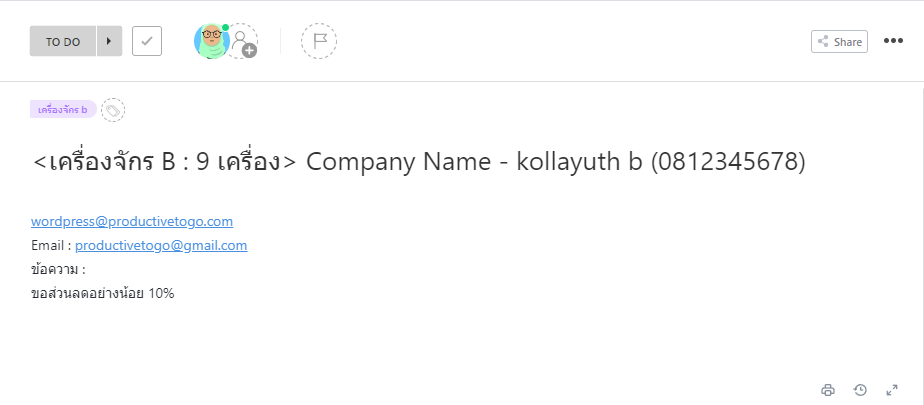
สาเหตุที่ผมสร้างชื่อ Subject (กลายมาเป็นชื่อ Task) ให้ยาวแบบในภาพ ก็เพื่อให้ง่ายต่อการดูข้อมูลของฝ่ายขาย เพราะแค่อ่านชื่อ Task ก็เข้าใจทุกอย่างแล้ว ไม่ต้องกดเข้ามาดูใน Task Description ให้เสียเวลา ดังภาพ

สรุป
จากตัวอย่างที่ยกมา เมื่อฝ่ายขายต้องการส่งใบเสนอราคาก็สามารถส่งได้เลยผ่าน Comment ของ Task ด้วยฟีเจอร์ ClickUp Email โดยไม่ต้องออกไปหน้าเว็บอื่นอย่างเช่น Gmail เลย และหากลูกค้ามีการตอบกลับอีเมล์มา เนื้อหาในอีเมล์ก็จะมาอยู่ในส่วนของ Comment ให้อัตโนมัติเลย ทำให้คุณไม่หลุดการติดตาม Lead ของคุณ และมีโอกาสปิดการขายเพิ่มมากขึ้นด้วย แต่ถ้าหากคุณไม่ได้ใช้ Contact Form 7 คุณก็ยังสามารถใช้อีกฟีเจอร์ของ ClickUp แทนได้คือ Form View ซึ่งสามารถเก็บข้อมูลที่ซับซ้อนได้มากกว่า