ถ้าพูดถึง Tool ที่โฟกัสด้านความ Productive ของงานแล้ว คีย์ลัดเป็นสิ่งจำเป็นอย่างยิ่ง ซึ่ง ClickUp ก็มีเช่นกัน เรียกว่า ClickUp keyboard shortcuts หรือ Hotkeys ซึ่งก็คือวิธีสั่งงานต่างๆ แทนที่การคลิก ด้วยการกดแป้นคีย์บอร์ดแทน ทำให้สะดวกมากสำหรับคนที่ถนัดพิมพ์ เพราะไม่ต้องคอยยกมือออกจากแป้นเพื่อไปลากเมาส์
และโดยอย่างยิ่ง การสั่งงานที่ต้องผ่านการคลิกหลายๆ คลิกจึงจะใช้งานได้ ก็สามารถลดให้เหลือเพียงการกดคีย์บอร์ด 1-2 คีย์เท่านั้น ซึ่งช่วยเพิ่มความสะดวกและลดเวลาการทำงานได้อย่างมาก แถมยังลดความผิดพลาดที่อาจเกิดจากการคลิกผิดได้อีก ทำให้ Productive++ ไปอีก
แต่การที่เราจะใช้งานได้ เราต้องเปิดใช้งานก่อนเพราะ ClickUp ไม่ได้เปิดการใช้งานมาให้เป็นค่าตั้งต้น
การเปิดใช้งาน Hotkeys
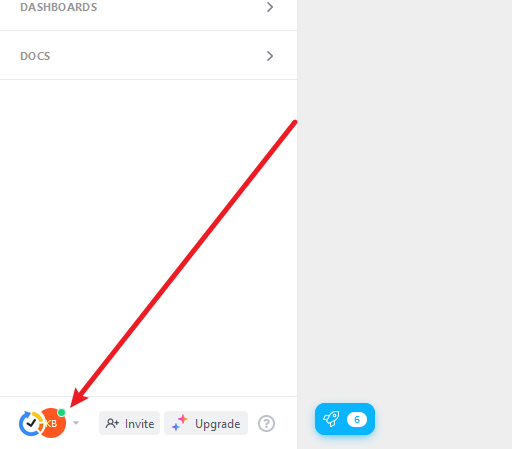
- ไปที่มุมล่างขวาคลิกที่ไอคอน ชื่อของคุณ

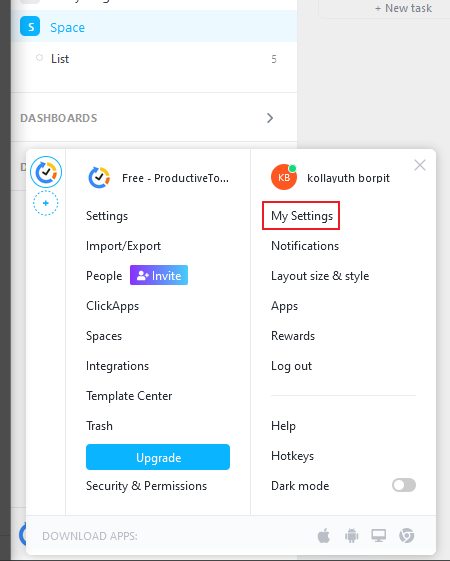
- เลือก MY settings
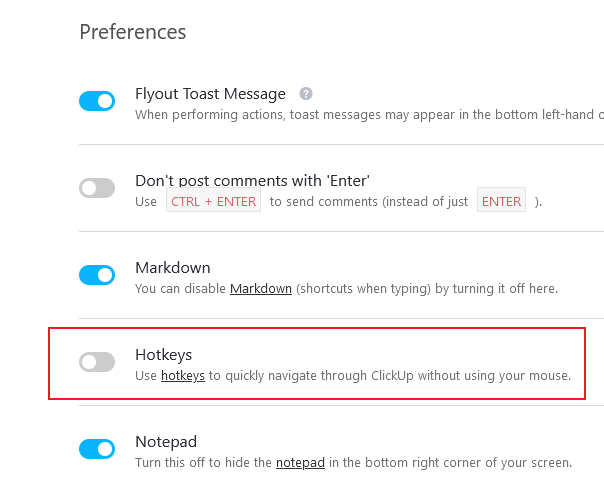
- เลื่อนเมาส์ลงมาบริเวณ Preferences คลิกเพื่อเปิดใช้งาน Hotkeys
- จากนั้นทำการบันทึกด้วยปุ่ม Save changes ที่มุมล่างขวา
ClickUp keyboard shortcuts ที่ใช้เป็นประจำ
ผมจะยกตัวอย่างเฉพาะคีย์ลัดที่เป็นประโยชน์ และจำเป็นต้องใช้งานเป็นประจำนะครับ แต่หากต้องการรู้ทั้งหมดผมทิ้งลิงก์ไว้ที่ ส่วนอ้างอิงด้านล่างครับ
ซึ่งการใช้งานนั้นจะแตกต่างกันระหว่าง Window และ Mac ดังต่อไปนี้
การปิดหน้าต่าง หรือ ป๊อปอัปต่างๆ
| Window | Esc |
| Mac | Esc |
คีย์ลัดนี้คงไม่ต้องอธิบายอะไรมาก เพราะคุณคงใช้งานเป็นประจำอยู่แล้ว
การจะใช้งาน shortcuts ได้นั้นเมาส์จะต้องอยู่นอกช่องกรอกข้อมูลต่างๆ
คีย์ลัดเปิดป๊อปอัปสร้าง Task
| Window | t |
| Mac | t |
คีย์นี้จะทำหน้าที่เหมือนกับการคลิกปุ่ม “+ Task” ที่อยู่มุมล่างขวาครับ
หลังกดจะได้ป๊อปอัปเด้งขึ้นมาจากมุมล่างขวานั่นเอง

คีย์ลัดเปิดป๊อปอัป Command Center
| Window | Ctrl + K |
| Mac | Cmd + K |
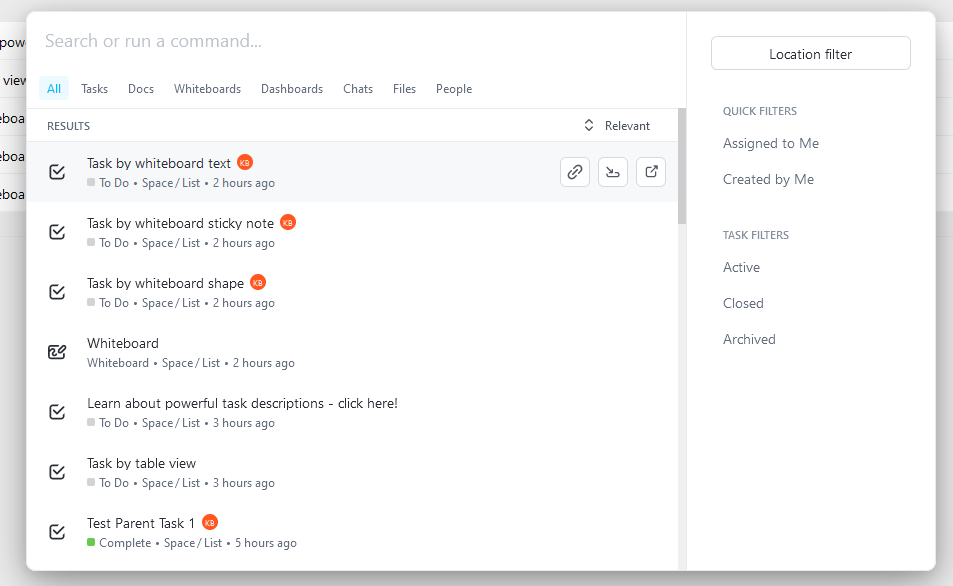
ป๊อปอัป Command Center นั้นสำหรับผมแล้ว คือป๊อปอัปที่มีประโยชน์สุดๆ โดยเฉพาะเพื่อค้นหางานที่ต้องการ แบบไม่ต้องเสียเวลาไปคลิกที่ลิสต์จากเมนูด้านซ้าย หรือ งานอะไรก็ตามที่เราจำได้แค่ชื่อแบบคลับคล้ายคลับคลาก็เอาคำที่จำได้นั่นล่ะมาค้นหาเอา (แถมยังมีคีย์ลัดสำหรับค้นหาโดยตรงด้วยตามหัวข้อถัดไป)
หรือหากเราไม่ต้องการค้นอะไร แต่เราต้องการดูว่าเราเพิ่งเปิด Task ไหนไปบ้างเหมือนระบบ history ก็สามารถดูผ่าน Command Center ได้เช่นกันเพราะมันจะแสดงเรียงตามลำดับจากสิ่งที่เราเปิดล่าสุดไล่ลงไป
ซึ่ง Command Center นี้จะแสดงข้อมูลทุกอย่างตั้งแต่ Tasks, Docs และอื่นๆ
การค้นหา ทุกๆ สิ่ง ทุกๆ อย่าง
| Window | s |
| Mac | s |
เมื่อกดคีย์ลัดนี้จะทำหน้าที่เหมือน “Ctrl/Cmd + k” แต่ต่างกันเพียงแค่ ไม่สามารถใช้คีย์ลัดนี้ได้ ขณะเปิดป๊อปอัปบางอย่างเช่น Task หรือ Doc

การไปหน้า Home
**ณ. วันที่เขียนบทความไม่สามารถใช้คีย์ลัดนี้ได้ ขณะเปิดป๊อปอัปบางอย่างเช่น Task หรือ Doc
| Window | h |
| Mac | h |
เมื่อกดคีย์ h จะเหมือนการคลิก Home ที่เมนูด้านซ้าย
เปิดป๊อปอัป Notepad
**ณ. วันที่เขียนบทความไม่สามารถใช้คีย์ลัดนี้ได้ ขณะเปิดป๊อปอัปบางอย่างเช่น Task หรือ Doc
| Window | p |
| Mac | p |
เมื่อกดคีย์ p จะเหมือนการคลิก Notepad ที่ mini menu ที่มุมล่างขวา
เปิดป๊อปอัป Reminder
**ณ. วันที่เขียนบทความไม่สามารถใช้คีย์ลัดนี้ได้ ขณะเปิดป๊อปอัปบางอย่างเช่น Task หรือ Doc
| Window | r |
| Mac | r |
เมื่อกดคีย์ r จะเหมือนการคลิก Reminder ที่ mini menu ที่มุมล่างขวา
ซ่อน/แสดง Sidebar
**ณ. วันที่เขียนบทความไม่สามารถใช้คีย์ลัดนี้ได้ ขณะเปิดป๊อปอัปบางอย่างเช่น Task หรือ Doc
| Window | q |
| Mac | q |
เมื่อกดคีย์ q จะทำการซ่อน หรือ แสดงเมนูด้านซ้าย
Shortcuts ในการแทรกข้อมูลเข้าเนื้อหา
การใช้คีย์ที่จะกล่าวถึงต่อไปนี้ ใช้สำหรับแทรกข้อมูลต่างๆ ตามหัวข้อนั้นๆ เข้าไปในเนื้อหาในตำแหน่งต่างๆ เหล่านี้
- Task Descriptions
- Comments
- Docs
- Whiteboard
- Columns
- Chat views
- text block Dashboard widgets
- Notepad
การอ้างถึงผู้อื่น
| Window | @ |
| Mac | @ |
ผู้ที่ถูกอ้างถึงจะได้รับ Notifications ว่ามีการอ้างถึง เพื่อมาเปิดดูการอ้างถึงนั้น และหากเป็น Task จะทำหน้าที่เป็น Watcher ให้อัตโนมัติ (คล้ายๆการ ใช้ @ชื่อเพื่อน ใน facebook ครับ)
การอ้างถึง Task อื่น
| Window | @@ |
| Mac | @@ |
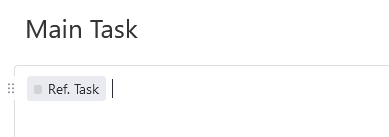
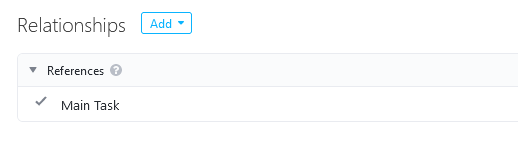
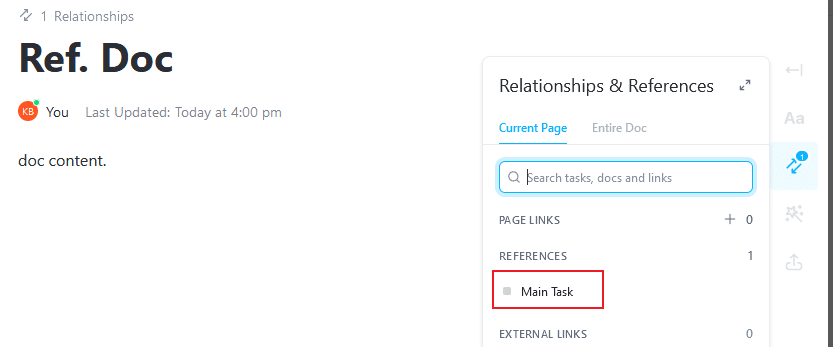
การที่อ้างถึง Task อื่นส่วนใหญ่เพื่อให้สามารถคลิกไปดูข้อมูลได้ง่าย แต่เมื่อมีการอ้างถึงแล้ว Task นั้นจะมี Relationship กับ Task นี้อัตโนมัติ ซึ่งสามารถดูได้ในส่วนของ References
การอ้างถึง Doc อื่น
| Window | @@@ |
| Mac | @@@ |
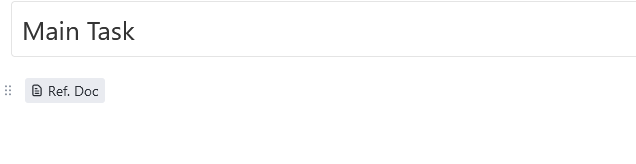
การที่อ้างถึง Doc อื่นเพื่อให้สามารถคลิกไปดูข้อมูลได้ง่ายเช่นกัน รวมถึง Doc นั้นจะมี Relationship กับ Task / Doc นี้อัตโนมัติ ซึ่งสามารถดูได้ในส่วนของ References
Arrow
| Window | -> |
| Mac | -> |
คีย์นี้มักใช้บ่อยเพื่ออธิบายขั้นตอนการทำงานโดยไล่ลำดับตาม หัวลูกศร ซึ่งจะช่วยให้ได้ไอคอนหัวลูกศรที่ชัดเจนและอ่านง่ายยิ่งขึ้น
ตัวอย่างเช่น
ขั้นตอน 1 -> ขั้นตอน 2 -> ขั้นตอน 3
ผลลัพธ์จะได้ดังภาพ

Select All
| Window | Ctrl + A |
| Mac | Cmd + A |
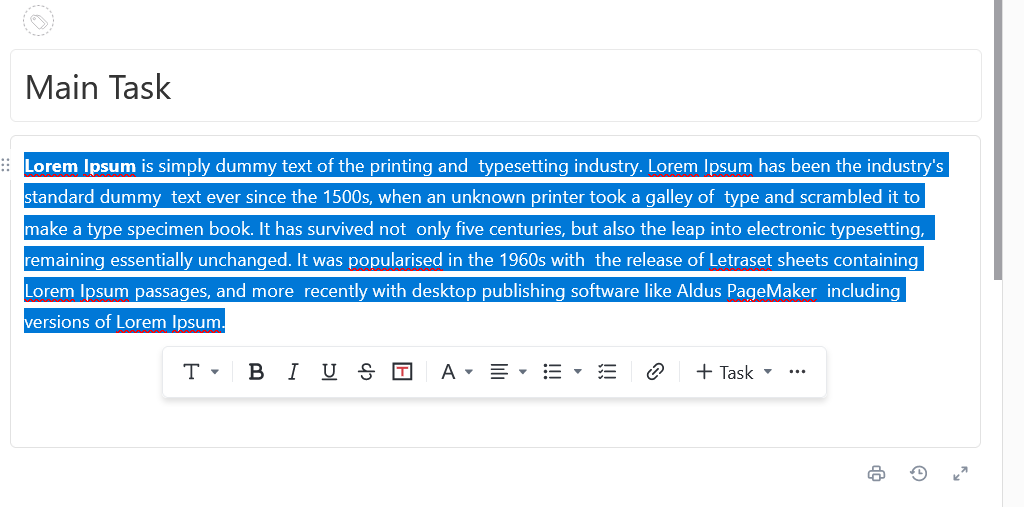
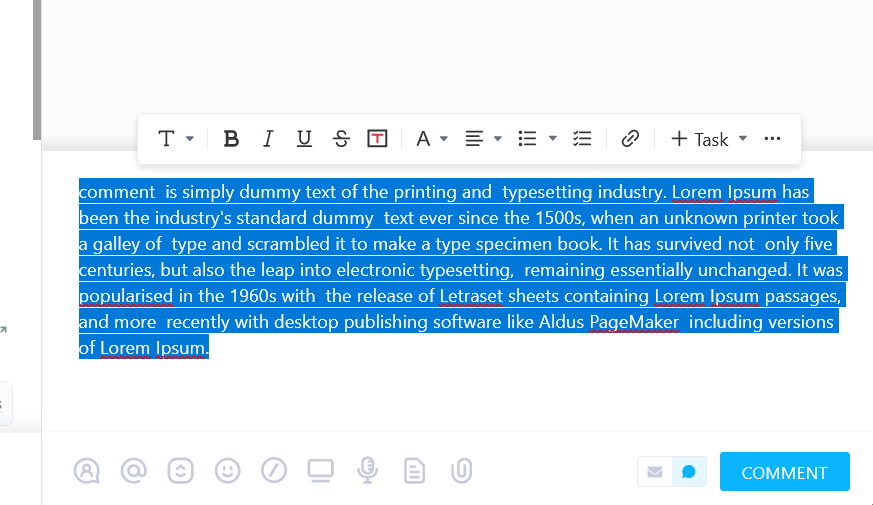
คีย์นี้คุณน่าจะได้ใช้กันบ่อยๆ อยู่แล้วเวลาต้องการเลือกเนื้อหาแบบครอบคลุมทั้งหมด เพราะเหมือนกับคีย์พื้นฐานของ Window/Mac การทำงานใน ClickUp ก็ทำงานเหมือนกัน เพียงแต่อยู่ที่เมาส์เรากำลังคลิกบริเวณไหนใน ClickUp อยู่ เช่น
แก้ไข Comment ล่าสุด
| Window | Up arrow |
| Mac | Up arrow |
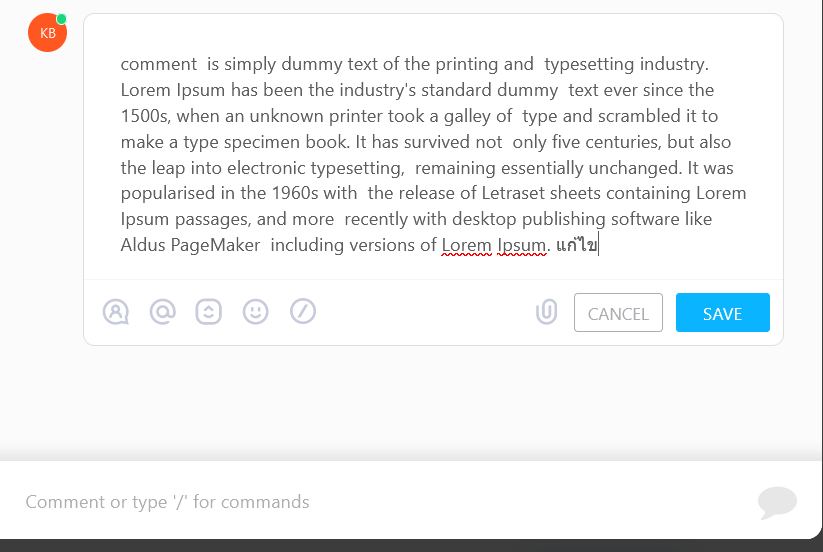
คีย์นี้จะสามารถใช้ได้ก็ต่อเมื่อเมาส์คลิกเลือกอยู่ในช่อง Comment เท่านั้น จากนั้นเมื่อกด Up arrow (*ต้องยังไม่มีการพิมพ์ข้อความอะไรลงไปในช่อง Comment) จะเป็นการแก้ไข Comment ล่าสุดให้ทันที แทนที่จะต้องไปคลิก Edit ที่ Comment ล่าสุด
Emoji
| Window | : |
| Mac | : |
สามารถใช้งานได้ด้วยการพิมพ์ : และตามด้วยชื่อ Emoji ที่ต้องการ
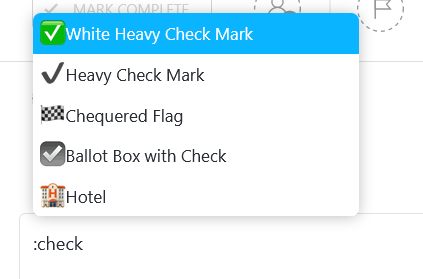
Emoji เหมาะกับใช้สื่อสารกับทีมงาน ทั้งในส่วน คำอธิบายงาน, comment หรือ chat รวมทั้งช่วยให้เห็นภาพมากยิ่งขึ้น


การใส่ URL ให้กับข้อความ
| Window | Ctrl + K |
| Mac | Cmd + K |
วิธีเดิมที่ใช้คือ หลังจากลากครอบข้อความที่ต้องการจะต้องคลิกเลือก ไอคอน ใส่ URL ก่อนดังภาพ

แต่หากเราใช้คีย์ลัด หลังจากลากครอบข้อความ เราสามารถพิมพ์ Ctrl + k แล้วกรอก URL ลงไปได้เลยโดยไม่ต้องคลิกเมาส์

**หากคุณจำได้ คีย์ลัดนี้คือคีย์เดียวกับการเปิด Command center ดังนั้น หากแป้นคีย์เราเป็นภาษาไทยอยู่หรือยังไม่มีการครอบข้อความ คำสั่งใส่ URL นี้จะไม่ทำงาน จะกลายเป็นการเปิด Command center แทน
การคลิก URL, Task หรือ Doc ที่อ้างอิง แล้วเปิดหน้าใหม่
| Window | Ctrl + คลิก / คลิกกลางลูกกลิ้งบนเมาส์ |
| Mac | Cmd + คลิก |
โดยปกตินั้นเวลาเราอ้างอิงถึง Task ใดๆ ดังตัวอย่างก่อนหน้า เมื่อเราคลิก ClickUp จะทำการเปลี่ยนหน้าที่ใช้งานอยู่เป็น Task ใหม่ทันที แต่บางครั้งเรายังทำงานหน้านั้นไม่เสร็จ เลยต้องการให้เปิดหน้าใหม่แทน ก็สามารถทำได้ด้วยคีย์ลัดนี้ คือการกดปุ่ม Ctrl/Cmd ค้างไว้แล้วค่อย คลิก
การ assign ให้ตัวเอง
| Window | m |
| Mac | m |
คีย์นี้จะใช้ได้เมื่อเปิด Task อยู่ หรือวางเมาส์เหนือ Task ที่ต้องการในหน้า List หรือ Board
สำหรับการแทรกเนื้อหานั้น หากต้องการอะไรที่มากกว่านี้สามารถศึกษาได้จากเรื่อง /Slash Command
สรุป
ทั้งหมดที่กล่าวมาคือ ClickUp keyboard shortcuts ที่ผมใช้เป็นประจำ และผมสามารถยืนยันได้เลยว่า ช่วงก่อนที่จะเริ่มใช้คีย์ลัดกับหลังใช้งานจนชินแล้ว แตกต่างกันมากเลยครับ ทำงานสะดวกขึ้นมากๆ เลย แต่ช่วงเริ่มต้นจะต้องจำเสียหน่อย วิธีของผมที่เคยทำก็คือเขียนคีย์ที่อยากใช้แปะไว้หน้าคอมแล้วพยายามมองบ่อยๆ ขณะใช้งาน ClickUp ครับ แบบนี้ช่วยให้จำได้เร็วขึ้นครับ หรือหากคุณไม่อยากเขียน ผมทำ checklist ไว้ให้ใน LINE ด้วยครับ สามารถแอดแล้วเปิดใช้ได้เลยครับ (แอด LINE ได้ที่ภาพด้านล่างครับ) แต่จะมีเฉพาะคีย์ที่ใช้ประจำจริงๆ นะครับ
ปล. ขอแถมท้ายด้วยตัวช่วยให้การใช้งาน Shortcut ให้ง่ายและเร็วขึ้น ซึ่งก็คือ Keyboard for Productivity ที่มีปุ่มเพิ่มมาให้และสามารถตั้งค่าปุ่มได้เอง ตัวอย่างเช่น ถ้าเราใช้ key ไหนบ่อยๆ หรือ key ไหนต้องกดหลายปุ่ม ก็สามารถตั้งค่าให้อยู่ในปุ่มเดียวได้เลย แถม keyboard ประเภทนี้ยังมีฟีเจอร์ที่ช่วยให้ Productive มากขึ้นอีกหลายๆ อย่างเลย
อย่างเช่น การออกแบบเพื่อให้พิมพ์ง่ายขึ้นและดีต่อสุขภาพมากขึ้น หรือช่วยให้สลับไปใช้งานได้หลายเครื่อง ยกตัวอย่างบนโต๊ะทำงานผมจะมีทั้งจอคอมและไอแพท เวลาผมจะสลับไปใช้งานแต่ละเครื่อง เพียงกดปุมเดียวก็สามารถสลับพิมพ์ไปมาระหว่าง 2 เครื่องนี้ได้แล้ว (ซึ่งไว้ผมจะมารีวิวอย่างละเอียดให้ฟังนะครับ ขอใช้ไปสัก 2-3 เดือนก่อน 😄) ตัวที่ผมใช้คือเจ้าตัวนี้ครับ >> ชื่อว่า “keyboard logitech mx keys” (ลิงก์สินค้า) ถ้าจะซื้ออย่าลืมเลือกแป้มพิมพ์ด้วยนะครับ ว่าต้องการภาษาไทย หรือ ไทยและอังกฤษ ดังภาพครับ (เมาส์ในภาพก็ สามารถตั้ง Shortcut ( “mouse logitech mx master 3s” ลิงก์สินค้า) ได้นะครับ 😄 เผื่อใครสนใจ) **ถ้าคุณซื้อผมจะได้ค่าขนมด้วยนะครับ และอีกเรื่องที่ต้องดูคือว่า จะซื้อไปใช้กับ Window หรือ Mac เพราะหน้าตามันเหมือนกันเลย

อ้างอิง
ดู shortcut ทั้งหมดได้ที่ https://help.clickup.com/hc/en-us/articles/6309030550167