สำหรับมือใหม่ ClickUp คุณอาจสับสนระหว่าง Member และ Guest หรืออาจไม่เข้าใจว่าจะใช้ตอนไหนหรืออย่างไรดี บทความนี้จะช่วยให้เข้าใจมากขึ้นครับ
ClickUp Member
Member นั้นเรียกได้ว่าคือ role หลักของแต่ละ Workspace เลย เพราะมีจำนวนเยอะที่สุด ซึ่งเปรียบเสมือนพนักงานในบริษัทนั่นเอง
สิ่งที่ Member สามารถทำได้
- สร้าง Spaces, Folders, Lists, และ tasks.
- สามารถเข้าถึง Spaces ที่เป็นแบบ Public
- ดูได้ว่ามีใครอยู่ใน Workspace นั้นๆ บ้าง
- สามารถแชร์สิ่งต่างๆ ให้กับ Guests และ Member อื่นๆ ได้
- สามารถเชิญ Guests ได้
- สามารถสร้าง Spaces, Folders, Lists, and tasks แบบ Private ได้ (เฉพาะที่ Member นั้นสร้างขึ้นมาเอง)
การเชิญ Member
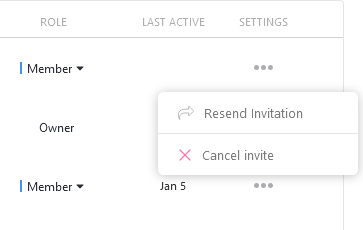
- คลิกที่ไอคอน Workspace ที่มุมล่างซ้าย

- ไปที่ People
- จากนั้นกรอกอีเมล์ผู้ที่ต้องการเชิญมาเป็น Member
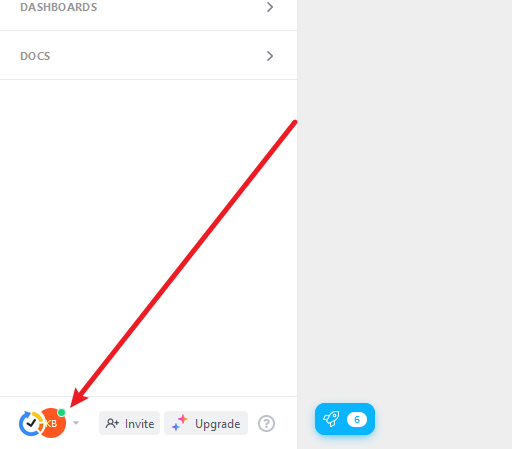

การยกเลิกคำเชิญ หรือ เชิญอีกครั้ง
- คลิกที่ไอคอน Workspace ที่มุมล่างซ้าย
- ไปที่ People
- คลิก . . . ในคอลัมน์สุดท้าย (SETTINGS) จะมีป๊อปอัปให้เลือกว่าจะทำการ เชิญซ้ำหรือยกเลิกการเชิญ
ClickUp Guest
Guest คือ คนภายนอกองค์กร โดยทั่วไปแล้วมักจะเป็นลูกค้า หรือ Freelance / Outsource ซึ่งในด้านการใช้งาน ClickUp จะไม่สามารถ Assign งานหรือจัดการงานใดๆ นอกเหนือจากคำเชิญได้ ซึ่งสามารถเชิญเข้ามาด้วยอีเมล์ เพื่อดูหรือจัดการสิ่งต่างๆ เหล่านี้
- Folders, Lists, and tasks
- Docs
- Dashboards
- Goals
- Views
- Templates
Guest Permissions
ในด้านบทบาทการใช้งานจะถูกแบ่งด้วย Permissions ครับ ซึ่งหากเป็นแพ็กเกจ Free Forever จะมีให้เลือกแค่ Full คือทั้งสามารถ แก้ไขและลบ Task หรือสิ่งต่างๆ ที่เราแชร์ได้
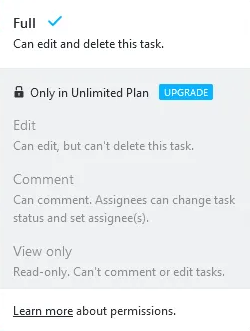
แต่หากเป็นแพ็กเกจเสียเงิน จะมีเพิ่มมาอีก 3 Permissions คือ
- Edit – สามารถแก้ไข แต่ไม่สามารถลบได้
- Comment – ไม่สามารถแก้ไขหรือลบได้ แต่สามารถ Comment
- View only – ไม่สามารถแก้ไข, ลบ หรือ Comment ได้ สามารถดูได้อย่างเดียว
*สำหรับแพ็กเกจ Free Forever จะไม่มีการจำกัดจำนวน Guest
**สำหรับแพ็กเกจเสียเงิน Guest ชนิด View only จะไม่มีการจำกัดจำนวน Guest แต่ Permissions อื่นๆ จะมีจำกัดตามแต่ละแพ็กเกจ ดูข้อมูลเพิ่มเติม
การเชิญ Guest
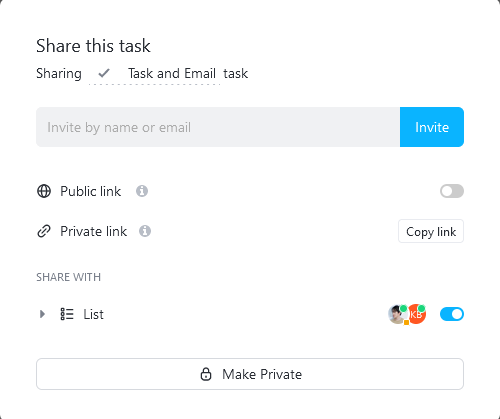
การเชิญ Guest เข้ามาสามารถทำได้ผ่านการ share สิ่งต่างๆ ที่กล่าวไปแล้วด้านบน ซึ่งบางจุดจะใช้คำว่า Share บางจุดใช้คำว่า Sharing & Permissions แต่ให้สังเกตไอคอน Share ดังภาพด้านล่างไว้ก็พอครับ เมื่อคลิกจะได้ป๊อปอัปกรอกอีเมล์เพื่อแชร์เหมือนกัน

ตัวอย่างป๊อปอัป Share
กรอกอีเมล์ที่ต้องการเชิญ
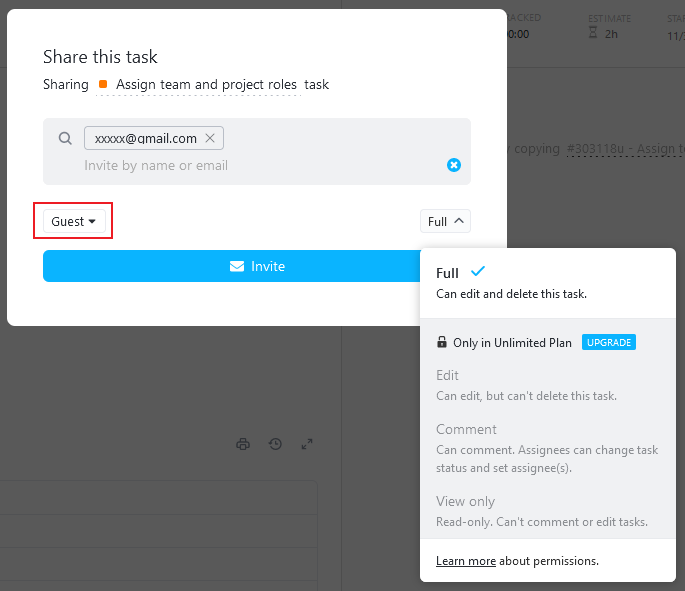
จากนั้นเลือกในวงสีแดงให้เป็น Guest ครับ เมื่อเลือกเสร็จแล้วจะเห็นว่าทางด้านขวาเมื่อคลิกจะแสดงป๊อปอัปสำหรับจัดการ Permissions
การยกเลิกคำเชิญ หรือ เชิญอีกครั้ง
- คลิกที่ไอคอน Workspace ที่มุมล่างซ้าย
- ไปที่ People
- คลิกแถบ Guests
- คลิก . . . ในคอลัมน์สุดท้าย (SETTINGS) จะมีป๊อปอัปให้เลือกว่าจะทำการ เชิญซ้ำหรือยกเลิกการเชิญ
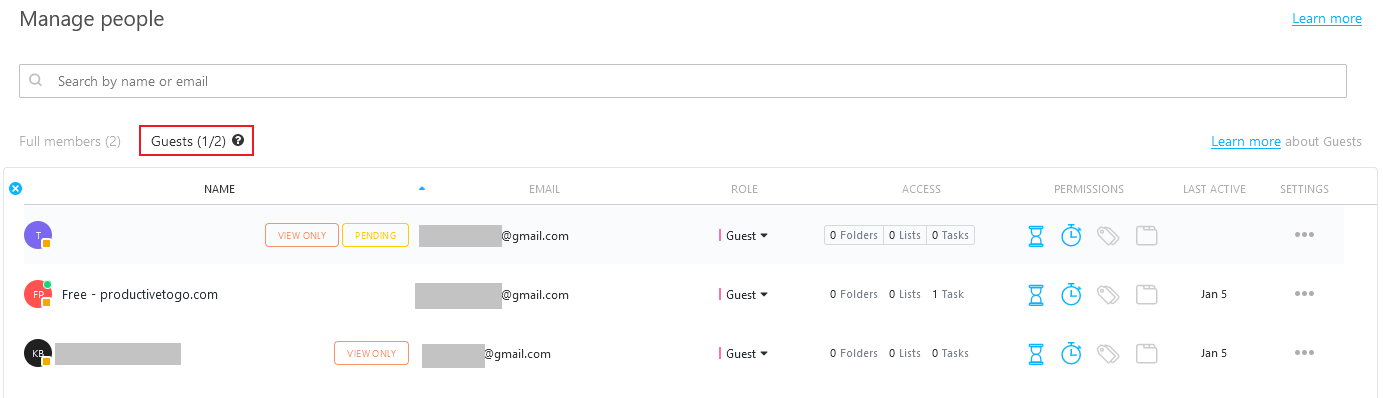
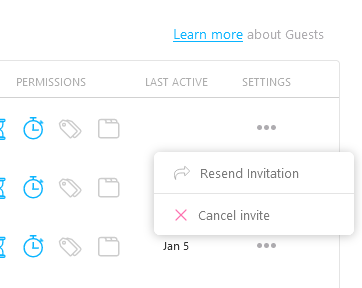
การแก้ไขสิ่งที่ถูกเชิญ (เช่น Task)
- คลิกที่ไอคอน Workspace ที่มุมล่างซ้าย
- ไปที่ People
- คลิกแถบ Guests
- ในคอลัมน์ ACCESS เลือกสิ่งที่ต้องการแก้ไข ตัวอย่างเช่น Task ดังภาพ
- ซึ่งจะแสดงป๊อปอัปให้คุณแก้ไข Permission หรือยกเลิกการแชร์ Task นั้นๆ ได้

ข้อแตกต่างระหว่าง Member และ Guest
- Member สามารถเชิญ Guest ได้ แต่ Guest ไม่สามารถเชิญ Member หรือ Guest ได้ ซึ่ง Guest ที่ถูกเชิญมาโดย Member คนใดก็ตามจะมี permission เท่ากับหรือน้อยกว่า Member คนนั้น
- Guest ไม่สามารถดูข้อมูล Workspace, Space ได้
- Guest ไม่สามารถสร้าง Space, Folder และ List ได้
- Guest สามารถใช้งาน Template ได้เฉพาะ Doc, task, view, checklist, และ Whiteboard (อ้างอิง)
- Guest ไม่สามารถ Comment ด้วยการอัดเสียงหรืออัดวีดีโอหน้าจอได้
- Guest สามารถถูกปิดกั้นไม่ให้มองเห็นบาง Custom Fields ได้ ดังภาพ

หากคุณใช้แพ็กเกจเสียเงิน สิ่งที่ต้องระวังเป็นพิเศษคือการแก้ไข Guest เป็น Member เพราะ ClickUp จะคิดเงินคุณทันทีเนื่องจากเป็นเหมือนการเพิ่ม Seat ให้กับ Workspace นั้นๆ
**แต่หากคุณแก้ไขไปแล้วไม่ต้องตกใจ สามารถติดต่อกับทีม Support ของทาง ClickUp ให้ refund ได้ครับ หรือหากคุณถูกตัดเงินแต่ไม่สำเร็จแล้วขึ้นคำแจ้งเตือนสีแดงๆ ด้านบนก็ติดต่อสามารถ Support เพื่อยกเลิก Subscribe นั้นๆ ได้ครับเช่นกัน เพราะผมเองก็ทำมาแล้วครับ :D
สรุป
จากที่ผมอธิบายมาคุณคงจะเข้าใจความแตกต่างๆ และวิธีใช้งาน ทั้ง Member และ Guest แล้วนะครับ ต่อไปก็เลือกใช้ให้เหมาะกับวัตถุประสงค์ที่ต้องการได้เลยครับ โดยสิ่งที่ต้องคำนึงคือ สิ่งที่แชร์ให้กับ Guest ว่าจะไม่ทำให้ข้อมูลที่เราไม่ต้องการให้คนนอกรู้นั้นหลุดออกไป เช่น หากเรามีข้อมูลภายในอยู่ในบาง Task แบบนี้ไม่ควรแชร์ทั้ง List ให้กับ Guest ควรแชร์ให้เฉพาะ Task ที่เขามีส่วนเกี่ยวข้องเท่านั้น