บทความนี้ถ้าจะเรียกว่า เป็นการช่วยให้คุณตัดสินใจได้ว่าแค่แพ็กเกจฟรีนั้นเหมาะกับคุณหรือไม่ก็คงไม่ผิดนัก เพราะหากว่าชีวิตประจำวันหรืองานของคุณตรงกับลักษณะการใช้งานในบทความนี้ละก็ ยินดีด้วยครับ คุณสามารถใช้ ClickUp ได้ Free Forever สมชื่อเลย คือฟรีตลอดกาล
โดยผมจะไม่เน้นบอกนะครับว่ามีฟีเจอร์อะไรบ้าง แต่ผมจะใช้วิธีการบอกว่า เหมาะกับใครหรือลักษณะงานแบบไหน และฟีเจอร์เหมาะกับกลุ่มนั้นอย่างไรบ้างแทน โดยฟีเจอร์ฟรีนั้นจัดเต็มแบบสุดๆ ครับแถมยังคงคอนเซ็ปต์ แอปเดียวครองพิภพไว้ด้วย
การใช้งานส่วนตัว
การใช้งานส่วนตัวในที่นี้หมายถึง ใช้ในชีวิตประจำวัน เช่น จัดการงานต่างๆ ทั้งส่วนตัว และ ครอบครัว หรือเรียกว่า Task Management นั่นเองครับ ซึ่งช่วยให้การใช้ชีวิตมีความ Productive มากขึ้น
Task Management
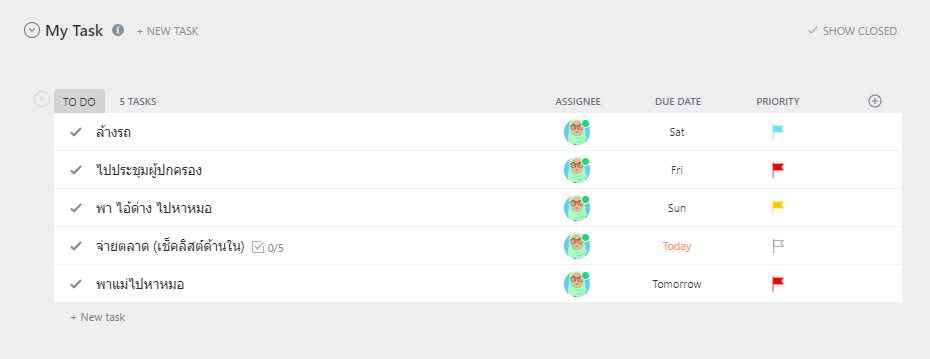
การทำ Task Management ถ้าจะเทียบกับ To-do Lists ที่เรามักใช้กันเป็นปกติก็น่าจะเรียกได้ว่าเป็น To-do Lists ฉบับแอดวานซ์ก็ว่าได้ หากใช้งานผ่าน ClickUp ก็สามารถใช้งานได้ง่ายๆ ผ่าน List view ที่ ClickUp มีมาให้ตั้งแต่เริ่มต้น หรือจะใช้จาก Template ที่ชื่อ “Task Management” ก็ได้ ซึ่งมีข้อดีกว่าการใช้ Checklists ปกติ หรือ Apple Notes อย่างมากมาย เช่น
- สร้าง Task ได้ไม่จำกัด
- สร้าง Sub Tasks ได้และไม่จำกัด
- สามารถใส่สถานะให้แต่ละงานได้
- สามารถกำหนด Tags ของงานได้
- สามารถกำหนดความสำคัญของงานได้ (Priority)
- สามารถกำหนดวันทำงานได้
- สร้าง Custom Fields ได้ 60 Fields
- สามารถจัดกลุ่มการแสดงผลในรูปแบบ List ได้หลากหลายทั้งตาม สถานะ, Custom Fields , Priority, Assignee, Tags, Due date นอกจากนี้ยังสามารถ Filter ได้จากสิ่งอื่นๆ อีกมากมายเช่น สถานะ, Tags, Due date, Priority, Assignee, Archived เป็นต้น
- Comment ใน Task ได้
- สามารถสร้างหน้า Chat เพื่อพูดคุยเฉพาะใน List, Folder หรือ Space ได้
- เชิญคนอื่นมาดู และจัดการงานได้ (ในฐานะ Guests ไม่จำกัดจำนวนคน)
- ถ้าใช้งานภายในครอบครัวสามารถสั่งงานคนในครอบครัวมาช่วยกันดำเนินงานนั้นๆ ได้ (ในฐานะ ClickUp Members ไม่จำกัดจำนวนคน)
- สามารถตั้งงานเป็นแบบประจำวัน ประจำสัปดาห์ หรือประจำช่วงเวลาที่กำหนดก็ได้เช่น ล้างรถทุกๆ วันเสาร์ เป็นต้น
- สร้าง List รายการได้มากกว่า 1 รายการ ซึ่งสร้างได้สูงสุดถึง 40 Lists ต่อ Space เลยทีเดียว ซึ่ง Lists เหล่านี้ก็สามารถแบ่งเป็นงานได้หลากหลายตามความต้องการ เช่น
- To Do (งานที่ต้องทำในแต่ละวัน, สัปดาห์ หรือช่วงเวลาที่กำหนด)
- Ideas (เก็บไอเดียที่อาจจะนำมาใช้ประโยชน์ในอนาคต)
- Backlog (เก็บงานที่ควรทำแต่ยังไม่ได้ระบุว่าควรทำเมื่อไหร่หรืออย่างไรแน่)
- etc.
- สามารถเชื่อมต่อกับ Google Calendar เพื่อดูตารางนัดหมายได้ในที่เดียว
- Embed เพื่อแสดงผล Youtube, Google Sheets, Vimeo, Miro (public links) และอื่นๆ ไว้ใน ClickUp ที่เดียว เรียกว่าอยู่ใน ClickUp สามารถดูข้อมูลจากช่องทางที่เรามักใช้กันอยู่ประจำได้สบายๆ เลยครับ
- etc.
GTD ( Getting Things Done )
การจัดการงานและชีวิตด้วย GTD ( Getting Things Done ) ซึ่งคือวิธีการช่วยให้งานในชีวิตเสร็จสิ้นได้อย่างไม่ปวดหัว ไม่ยุ่งเหยิง ไม่เครียด ไว้โอกาสหน้าผมจะมาเขียนอย่างละเอียดในเรื่องนี้ ซึ่งการใช้งาน ClickUp เพื่อ GTD นั้นก็เหมือนการจัดการ Task Management ที่ได้กล่าวไปแล้ว เพียงแต่ต้องมีการแบ่ง List ออกเป็นย่อยๆ มากขึ้น เรียกได้ว่าเป็น Task Management ฉบับอัปเกรดก็ได้ ซึ่ง ClickUp ก็มี Template มาให้ใช้ฟรีเรียบร้อยแล้วซึ่งสามารถค้นหาได้ในชื่อ “Getting Things Done” โดยใน Template จะมี Lists ประมาณนี้ เช่น
- Inbox (อะไรก็ตามที่ผุดขึ้นมาในหัว)
- Calendar (สิ่งที่กำหนดเวลาได้แน่ชัดว่าต้องทำ)
- Waiting On (สิ่งที่ต้องรอการตัดสินใจ หรือข้อมูลบางอย่าง)
- Someday Maybe (สิ่งที่อาจจะทำ หรือน่าทำ แต่ยังไม่จำเป็น)
- Reference (ข้อมูลที่จำเป็นต้องนำมาใช้งานภายหลัง)
- etc.
Personal Budget
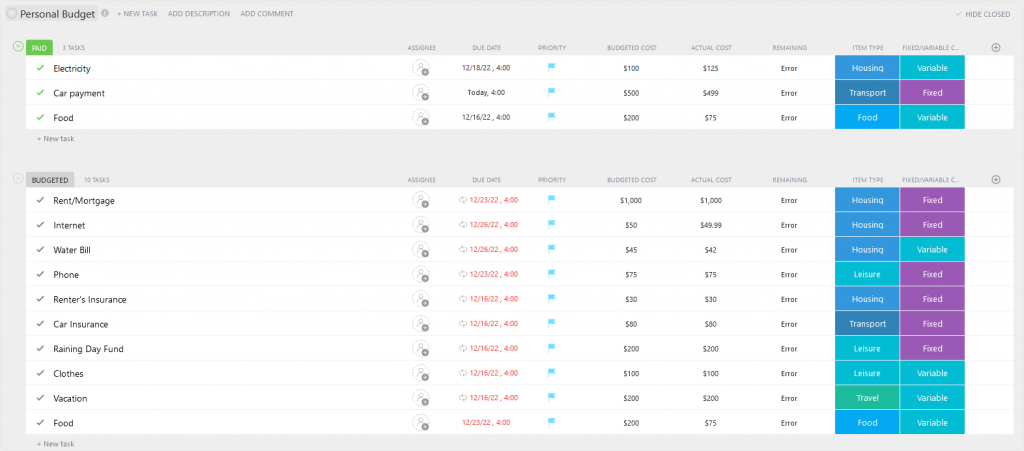
รายจ่ายส่วนตัว จากตัวอย่างจะเป็นรายรับรายจ่ายที่มีการแบ่งประเภทเป็น อาหาร, ค่าเดินทาง, ที่พักอาศัย และนอกจากนี้ยังสามารถกำหนดได้ว่าเป็นรายจ่ายที่ต้องเกิดขึ้นประจำหรือไม่ เช่น ค่าน้ำค่าไฟ เราสามารถตั้งค่าไว้ล่วงหน้าได้เลยว่าให้สร้าง Task ไว้ทุกวันที่เท่าไหร่ของเดือน จากนั้นเมื่อเราจ่ายแล้วเพียงแค่กด Closed ClickUp จะเปลี่ยน Task ของเดือนนั้นให้เป็นสถานะ PAID ให้อัตโนมัติ พร้อมสร้าง Task ใหม่ในเดือนถัดไปให้เลย สะดวกสุดๆครับ ส่วนนี้ผมใช้อยู่ประจำแม้ตอนนี้ผมจะใช้แพ็กเกจเสียเงินแล้วก็ตาม ซึ่งหากต้องการใช้งานก็สามารถค้นหา Template ได้ด้วยคำว่า “Personal Budget” เลยครับ แต่สำหรับแพ็กเกจฟรีจะมีข้อเสียตรงที่ว่าไม่มีการคำนวณยอดรวมให้เห็นครับ ทำได้เพียงการจดบันทึกการใช้จ่ายเท่านั้น
Bucket list สิ่งที่อยากทำในชีวิตนี้
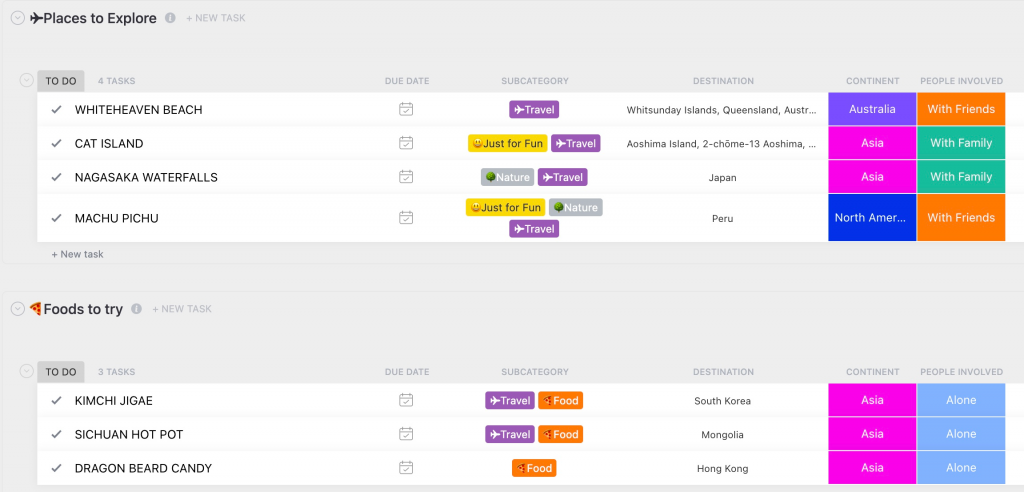
Bucket list คือ “รายการที่อยากทำสำเร็จ หรือได้ทำก่อนที่จะตาย” ดังนั้นถ้าคุณสร้าง Bucket list ด้วย ClickUp Free Forever ก็หมายความว่า list เหล่านั้นจะอยู่กับคุณตลอดไป (จริงๆ แล้วต่อให้คุณไม่อยู่ Bucket list ของคุณก็ยังคงอยู่ต่อไปใน ClickUp Forever) ดังนั้น อย่าพลาดที่จะสร้างเป้าหมายและความฝันที่อยากทำให้สำเร็จซึ่งทุกอย่างอยู่ที่ตัวคุณ แต่จากตัวอย่างในภาพด้านบน จะเป็นการเดินทางหรือการกินอาหารเป็นหลัก โดยคุณอาจจะกำหนดรายละเอียดเหล่านี้เพิ่มไปด้วยก็ได้เช่น ประเภทการเดินทาง หรือ คนที่จะไปด้วย เป็นต้น
แหล่งเก็บข้อมูลในบ้าน เช่น วิธีใช้งานอุปกรณ์ไฟฟ้า, สถานที่เก็บของว่าอยู่ที่ไหน หรือ สูตรอาหาร เป็นต้น
ตามหัวข้อ บางบ้านอาจจะแปะข้อมูลที่ผมยกตัวอย่างไว้ที่หน้าตู้เย็น แต่แทนที่จะทำแบบนั้นก็สามารถใช้ ClickUp Doc สร้างคู่มือสวยๆ แล้วแชร์ให้ใช้กันเฉพาะคนในบ้านได้อย่างสบายๆ แถมเมื่อคนในบ้านไม่ได้อยู่ด้วยกันในขณะนั้นก็สามารถทำการแก้ไขแบบออนไลน์ไปพร้อมๆ กันได้ด้วยเหมือนตอนใช้ Google Doc เลยครับ
Freelance หรือทีมเล็กๆ
มาดูตัวอย่างลักษณะการใช้งานที่ต้องมีลูกค้าหรือทีมงานมาเกี่ยวข้องกันบ้างครับ
Simple Project Management
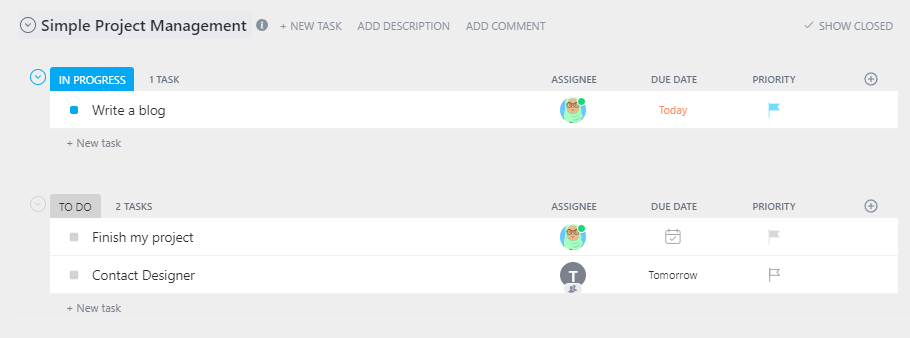
การจัดการโครงการสำหรับ Freelance หรือทีมเล็กๆ นั้นการใช้งานโดยรวมจะเหมือนกับหัวข้อ Task management ก่อนหน้าเลยครับ ก็คือใช้ Template ชื่อ “Task management” ได้เลย แต่สิ่งที่เพิ่มมาคือ คนในทีมจะไม่ใช่ครอบครัวแต่จะเป็น Freelance ด้วยกันหรือลูกค้า ผมเลยอยากจะแนะนำให้ระวังในเรื่องของการแชร์ Task หรือสิ่งต่างๆ ให้กับลูกค้า (Guest) เนื่องจากแพ็กเกจฟรีจะมี Permissions เป็น Full ได้อย่างเดียวเท่านั้น ซึ่งหมายความว่า Guest จะสามารถแก้ไขและลบ Task นั้นๆ ได้นั่นเอง สามารถศึกษาเพิ่มเติมได้จากบทความนี้ ClickUp Member and Guest
ซึ่งผมขอแนะนำว่า 1 List คือสำหรับลูกค้า 1 คนไปเลยครับ เพราะมีการเก็บข้อมูลลูกค้าไว้ภายใน List นั้นและแชร์ให้กับลูกค้าคนนั้นเท่านั้น ก็เท่ากับว่าข้อมูลจะไม่รั่วไหลไปไหนครับ แต่หากเราต้องการแชร์ Task ให้กับ Guest อื่น เช่น เราอาจจะทำงานไม่ทันเลยให้ Freelance คนอื่นมาช่วยใน Task นั้นก็ให้เราแชร์เฉพาะ Task นั้นๆ ให้กับ Freelance คนนั้นครับ
Content Calendar Planning
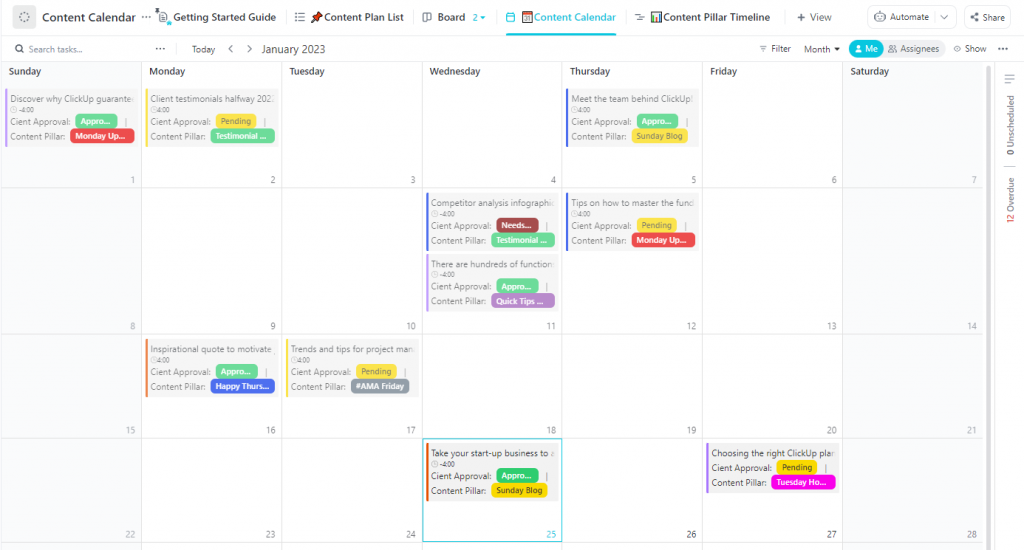
หากคุณมีการเขียนบทความลงเว็บไซต์ คุณก็สามารถใช้ ClickUp Calender มาสร้าง Content Planning ได้ เพื่อให้คุณเห็นภาพว่าบทความเหล่านั้นมีความสม่ำเสมอในแต่ละสัปดาห์หรือไม่ หรือหากต้องการโยกย้ายงานก็ทำได้ง่ายๆ โดยการลากงานที่ต้องการไปวางในวันอื่นๆ
Contact/Customer List
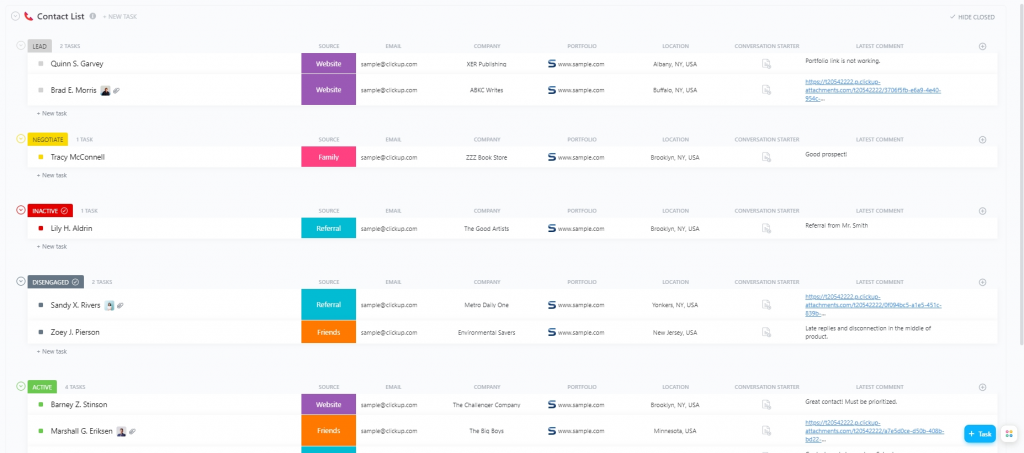
ใช้ ClickUp List + Custom Fields เพื่อสร้าง Task มาเก็บข้อมูลของผู้คนเช่น คนรู้จัก ทีมงานหรือลูกค้า
การออก Invoice และคลังเก็บเอกสาร
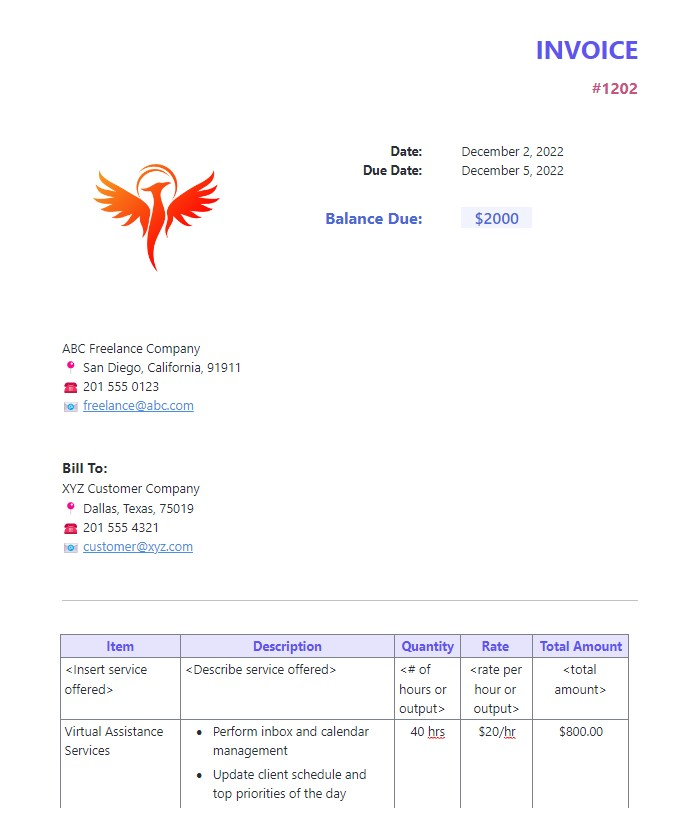
จากภาพตัวอย่างคือ Template ชื่อ “Freelance Invoice” ซึ่งเราสามารถนำมาปรับแก้ให้ตรงกับความต้องการของเราแล้วสร้างเป็น Template ส่วนตัวเก็บไว้ใช้ในอนาคตสำหรับลูกค้ารายใหม่ๆ ได้ง่ายๆ เลย
น่าเสียดายอย่างมากสมัยเมื่อ 7-8 ปีก่อนที่ผมเริ่มต้นเป็น Freelance นั้นผมต้องใช้ Microsoft Word และต้องคอยเก็บไว้ในคอม ทำให้เวลาจะส่งให้ลูกค้าแต่ละครั้งต้องไปค้นหาแล้วค่อยส่งให้ลูกค้าอีกทีแถมยังเข้าถึงแบบออนไลน์ก็ไม่ได้ ทำให้ยุ่งยากและเสียเวลาอย่างมาก แต่ถ้ายุคนั้นมี ClickUp คงช่วยผมได้เยอะมากๆ ทั้งแหล่งเก็บ Invoices และ Documents ให้ลูกค้า เนื่องจากตอนนั้นผมเป็น Freelance รับทำเว็บไซต์จึงต้องมีคู่มือการใช้งานเว็บส่งให้กับลูกค้าทุกๆ ราย
Web Design

หากคุณคือนักออกแบบเว็บไซต์ คุณสามารถใช้ ClickUp มาจัดการงานในการสร้างหน้าเว็บต่างๆ ได้ง่ายๆ ด้วย Template ชื่อ “Building Web Pages” ซึ่งจะมี Custom Fields ที่เป็นประโยชน์ดังนี้ครับ
- Development : ใช้เพื่อบอกว่าหน้าเว็บนั้นๆ โปรแกรมเมอร์พัฒนาเสร็จแล้วหรือยัง
- Review : ใช้เพื่อบอกว่าเป็นการรีวิวรอบที่เท่าไหร่
- Design : ใช้บอกสถานะของการออกแบบหน้านั้นว่าอยู่ในขั้นไหน เช่น Brainstorming, Working, Updates neede, Final
จากที่เล่าให้ฟังไปแล้วก่อนหน้านะครับว่าผมเคยรับทำเว็บไซต์ แม้ยุคนั้นจะมี Project Management Tools มาบ้างแล้ว แต่ในไทยยังไม่เป็นที่นิยมกันมากนัก ซึ่งน่าเสียดายอย่างมากครับ ไม่เช่นนั้น งานจะดำเนินไปได้อย่างเป็นระบบ ง่าย และรวดเร็วขึ้นสุดๆ เลยครับ เรียกว่าไม่ใช้ Tools แล้วขาด Productivity อย่างมากเลยครับ
ปล. แม้ Custom Fields จะจำกัดการใช้ 60 ครั้ง แต่คุณแค่รับงานโปรเจคเว็บเล็กๆ สัก 1 โปรเจค ด้วยแพ็กเกจ Free Forever พอจบงานคุณก็มีงบพอที่จะสามารถอัพเกรดเป็นแพ็กเกจ 7$ แบบรายปีได้สบายๆ แล้วครับ

อันนี้ขอแอบแนะนำนะครับอย่าให้ ClickUp รู้ 😁 -> ถ้าคุณรับงานคนเดียวและลูกค้าแต่ละโปรเจคก็ไม่ซ้ำกัน ผมว่าใช้ 1 Workspace ต่อ 1 โปรเจคเลยก็ยังได้ครับ แต่ว่าต้องเป็นโปรเจคเล็กๆ หน้าเว็บน้อยๆ และไม่มีระบบอะไรมาก
ทีมเฉพาะกิจที่รวมตัวกันมาเพื่อทำบางโปรเจกต์ หรืองานกลุ่มนักเรียนนักศึกษา
กลุ่มที่ผมกำลังพูดถึงนี้คือกลุ่มคนที่ไม่ได้ทำงานด้วยกันเป็นประจำ เช่น เพื่อนๆ ที่อยู่ต่างบริษัทแต่มารับงานนอกร่วมกัน หรืองานกลุ่มนักศึกษาที่ต้องเปลี่ยนสมาชิกบ่อยๆ
โดยรูปแบบการใช้งานก็ตามหัวข้อทั้งหมดที่ผมได้กล่าวมาแล้วด้านบนเลยครับ เพียงแต่พอเราทำโปรเจกต์ใหม่หรืองานกลุ่มใหม่ เราก็แค่สร้าง Workspace ใหม่ ข้อจำกัดทุกอย่างของเราก็จะถูกรีเซ็ต เพราะทุกข้อจำกัดที่มีคือต่อ 1 Workspace เท่านั้น
จริงๆ แล้วผมมองว่าถ้าเป็น Freelance หรือ Outsource แต่รับงานลูกค้าไม่ซ้ำเดิมก็สามารถ สร้าง 1 Workspace ต่อลูกค้า 1 คนได้เช่นกันนะครับ (แต่ต้องสำหรับงานระยะยาวนะครับเช่นโปรเจกต์ละอย่างน้อย 2-3 เดือน ไม่งั้นถ้าโปรเจกต์เล็กๆ รับลูกค้าเดือนละ 10 ราย ก็ปาเข้าไปเดือนละ 10 Workspaces ผ่านไปครบปี 120 Workspaces น่าจะใช้งานลำบากและปวดหัวน่าดูเลยครับ ) แต่สุดท้ายพอทำงานไปได้สักพักเงิน ปีละ 2,000 บาทนิดๆ ใช้แพ็กเกจ Unlimited ก็ช่วยให้ทำงานสบายยิ่งขึ้นแถมเพิ่ม Productivity อย่างมากครับ
ถ้าให้คะแนนได้ผมขอให้กลุ่มนี้เป็นกลุ่มที่ได้คะแนนความเหมาะสมที่สมควรใช้ ClickUp Free Forever สูงสุดเลยครับเพราะตอบโจทย์สุดๆ แถมคุ้มสุดๆ :o :o ไปเลยครับ
รายละเอียดและข้อจำกัดในการใช้งานต่างๆ ของ Free Forever พร้อมวิธีการคำนวณค่าใช้จ่าย รวมถึงเหตุผลว่าทำไมคุณควรจะต้องเปลี่ยนจากแพ็กเกจฟรีเป็นแบบเสียเงิน ผมเขียนไว้อย่างละเอียดในบทความ ClickUp Pricing
สรุป
นอกจากที่ผมได้กล่าวมาแล้วในบทความนี้ยังมีสิ่งที่ ClickUp สามารถนำไปใช้ตามลักษณะงานได้อีกมากมาย แต่ทางที่ดีที่สุดที่ผมอยากแนะนำคือได้ศึกษาและใช้งาน ClickUp แบบแพ็กเกจฟรีมาสักระดับหนึ่งแล้ว จะยิ่งช่วยให้เห็นภาพว่าจะดัดแปลงการใช้งานไปอะไรในชีวิตของคุณ ซึ่งทำได้มากมายมหาศาลจริงๆ