ถ้าจะพูดถึง ClickUp Pricing นั้น ผมมองว่าเขาตั้งเรทราคามาให้เหมาะสมกับแต่ละขนาดบริษัทหรือองค์กรมากกว่าตั้งราคาตามฟีเจอร์เจ๋งๆ ที่เพิ่มขึ้นมา เรียกว่าถ้าพออยู่ได้และมีเงินจ่ายรายเดือน เขาก็จะขอให้เราจ่ายเพื่อให้ได้สิ่งที่คุ้มค่ามากกว่า และเขาก็อยู่ได้ด้วยเช่นกัน ซึ่งมักเป็นหลักการตั้งราคาทั่วๆ ไปของ Startup ในยุคนี้
ผมว่าคุณคงได้เคยเข้าไปดูหน้าแพ็กเกจราคา ClickUp กันมาบ้างแล้วและคงเห็นแล้วว่าแต่ละแพ็กเกจมีฟีเจอร์อะไรบ้าง ผมเลยคิดว่าคงไม่ต้องอธิบายอย่างละเอียด แต่สิ่งที่ควรทราบน่าจะต้องเป็นในเรื่องเงื่อนไขต่างๆ เช่น ข้อจำกัดแต่ละแพ็กเกจคืออะไร คำนวณยังไง อะไรต้องคิดเงินเพิ่ม หรือแบบไหนต้องอัปเกรด หรือจะอัปเกรดทำอย่างไร ผมว่าพวกนี้ต่างหากที่น่าจะมีประโยชน์กับคุณ
หากคุณยังไม่เคยเข้าไปดูหน้าแพ็กเกจราคา แนะนำให้ลองเข้าไปดูก่อนนะครับ https://clickup.com/pricing
สรุปราคาคร่าวๆ ก่อนไปที่รายละเอียดกันนะครับ (ราคาทั้งหมดคือจ่ายแบบรายปีนะครับ)
การอัพเดทราคาส่วนใหญ่บางแพ็กเกจจะเพิ่มราคา หรือ ถูกตัดออก ส่วนในด้านข้อจำกัดจะเป็นการเพิ่มข้อจำกัดเสียส่วนใหญ่เช่น จาก 100 uses ลดลงเหลือ 60 uses
ClickUp ราคา : เริ่มต้นใช้งานฟรี แพ็กเกจเสียเงินเริ่มที่ $7 และ $12 ต่อผู้ใช้งาน ต่อเดือน (ดูราคาล่าสุดหรือทดลองใช้งานฟรี) และหากคุณชำระเงินไปแล้วไม่พอใจ สามารถขอเงินคืนได้ 100% ด้วยครับ
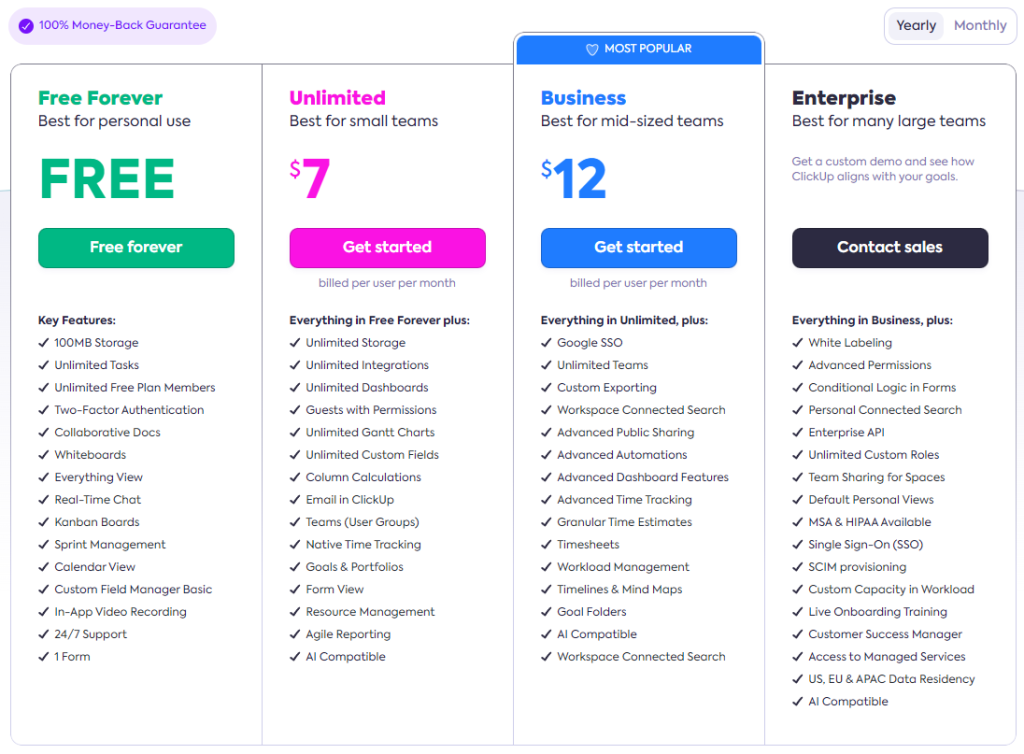
โดยมี 4 แพ็กเกจคือ
- Free – $0
- Unlimited – $7 ต่อเดือน จ่าย $84 ต่อปี
- Business – $12 ต่อเดือน จ่าย $144 ต่อปี
- Business plus – $19 ต่อเดือน / $228 ต่อปี (ไม่มีอยู่ในหน้า Pricing แล้ว แต่ถ้าคุณสามารถอัปเกรดได้ที่หลังบ้างครับ)
- Enterprise – ติดต่อ Sale เพื่อสอบถามราคา
วิธีอ่านตาราง ClickUp Pricing
คุณอาจจะงงว่าทำไมต้องพูดถึงวิธีอ่านด้วย นั่นก็เป็นเพราะว่าหน่วยในหน้า Pricing นั้นมีหลายจุดที่ต้องอธิบายเพิ่มซึ่งหากคุณมองผ่านๆ แล้วอาจจะเข้าใจผิดเอาได้ครับ
ไม่มีหน่วย
หากไม่มีหน่วยก็เท่ากับว่า หน่วยคือคอลัมน์แรกนั่นเอง เช่น

แบบนี้หมายความว่า
- แพ็กเกจ FREE จะใช้งานได้ 40 Lists ต่อ Space
- แพ็กเกจ Unlimited จะใช้งานได้ 200 Lists และ Business ใช้ได้ 400 Lists ต่อ Space และ Enterprise ใช้ได้ 1000 Lists ต่อ Space
MB : หน่วย mega byte สำหรับความจุ

จากรูป FREE จะถูกจำกัดไว้ที่ 60MB ส่วนแผน Unlimited ขึ้นไปก็หมายความว่าไม่จำกัดความจุนั่นเอง ซึ่งการคำนวณความจุการใช้งานผมอธิบายไว้ในหัวข้อถัดไปชื่อ “ClickUp Storage Limit” ครับ
หน่วยอื่นๆ
หน่วยอื่นๆ เช่น uses, teams หรือ exports ความหมายก็จะตามคำนั้นๆ เลยครับแต่รายละเอียดสามารถดูได้ด้วยการคลิกที่ไอคอน ? (สีเทาอ่อน)
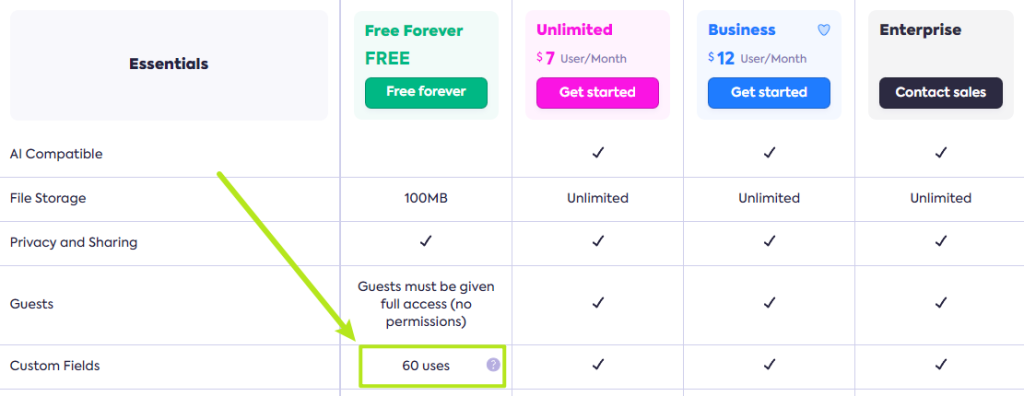
เช่น หน่วย uses แบบนี้จะเป็นการนับจำนวนครั้งการใช้งานจริง เช่น Custom Fields ดังภาพ แพ็กเกจ Free สามารถใช้ได้ 60 ครั้ง ซึ่งรายละเอียดการนับครั้งการใช้งานแต่ละฟีเจอร์นั้นมีความแตกต่างกัน (สามารถดูรายละเอียดได้จากตารางในหัวข้อถัดไป)

ความหมายของหน่วยอื่นๆ
- ช่องว่าง – ไม่สามารถใช้งานคุณสมบัตินี้ได้
- เครื่องหมายถูก – สามารถใช้งานคุณสมบัตินี้ได้ไม่จำกัดจำนวนครั้ง
- Exports – จำนวนครั้งการ export ข้อมูล
คำอธิบาย
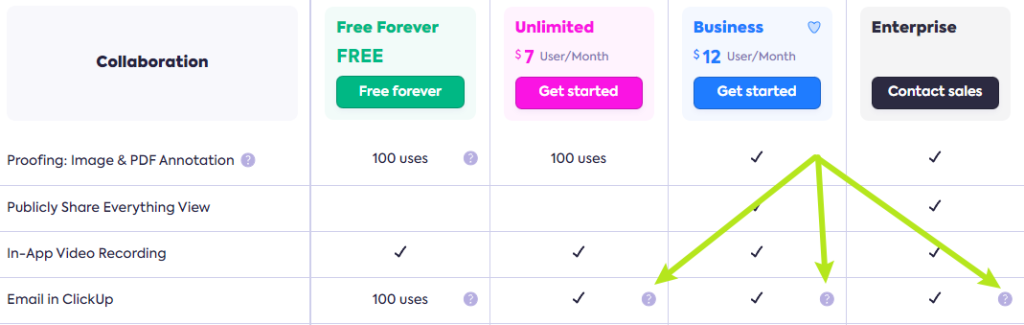
บางจุดไม่มีหน่วยหรือตัวเลขใด แต่มีไอคอน ? เพื่อแสดงคำอธิบายไว้ แบบนี้จะไม่ใช่จำกัดจำนวนครั้งแต่จะเป็นการจำกัดอะไรบางอย่าง หรือการเพิ่มฟีเจอร์อะไรบางอย่าง ตามที่ ClickUp ได้เขียนอธิบายไว้ครับ
การจำกัดฟีเจอร์
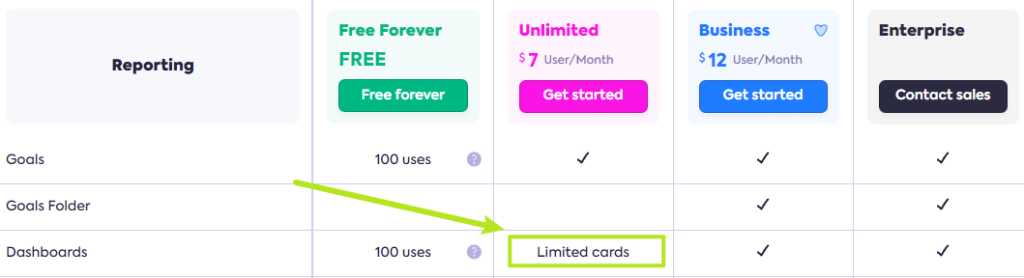
การจำกัดฟีเจอร์จะเป็นการเขียนคำอธิบายไว้ที่แพ็กเกจก่อนหน้าของแพ็กเกจที่มีเครื่องหมายถูกครับ ความหมายก็คือ มีฟีเจอร์นั้นเหมือนกันแต่มีแค่ที่บอกนะ จะพบในแพ็กเกจแรกๆ เช่น
การเพิ่มฟีเจอร์
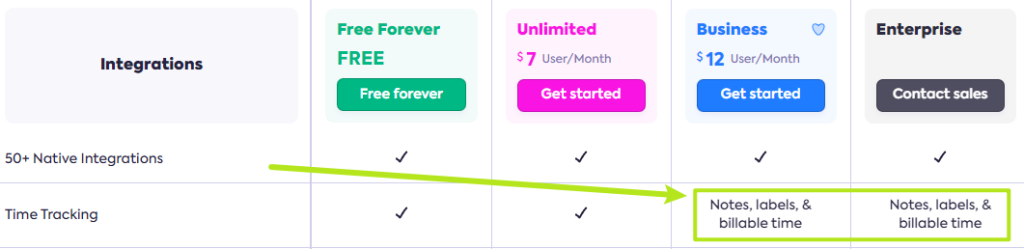
การเพิ่มฟีเจอร์จะเป็นการเขียนคำอธิบายไว้ที่แพ็กเกจอันหลังของแพ็กเกจที่เป็นเครื่องหมายถูกครับ ความหมายก็คือ มีฟีเจอร์นั้นแบบไม่จำกัดและมีฟีเจอร์เพิ่มมาอีกตามคำอธิบาย จะพบในแพ็กเกจสูงๆ เช่น
ข้อจำกัด
ตารางข้อจำกัดของแพ็กเกจ Free Forever
การจะใช้งาน ClickUp ให้คุ้มค่าชัวร์ๆ ก็คือ ใช้ฟรี :D ดังนั้น ผมจึงคิดว่าต้องพูดถึงข้อจำกัดของแพ็กเกจฟรีด้วย เพราะหากคุณดูแล้วใช้งานไม่เกินข้อจำกัด คุณก็สามารถใช้งานได้คุ้มที่สุดคือ ใช้ฟรีตลอดชีพนั่นเอง ซึ่งผมได้เขียนยกเป็นตัวอย่างลักษณะงานและการใช้งานไว้แล้วว่าใครเหมาะกับแพ็กเกจฟรีบ้าง โดยผมได้รีวิวไว้แล้วใน ClickUp Free Forever
ข้อจำกัดของแพ็กเกจฟรีมีดังนี้
| จำนวนจำกัด | |
| Spaces | 5 ต่อ Workspace |
| Lists | 40 ต่อ Space |
| Folders | 100 ต่อ Space |
| ความจุ | 60MB (รายละเอียดในหัวข้อด้านล่าง ClickUp Storage) |
| Custom Fields | 60 ครั้งการใช้งาน (นับเพิ่ม 1 ครั้งเมื่อมีการกรอกหรือแก้ไขข้อมูลลง Custom Fields อ้างอิง) |
| Gantt View | 60 ครั้งการใช้งาน (นับเพิ่ม 1 ครั้งเมื่อเข้าดู View รวมถึงการกระทำใดๆ บน View นี้) |
| Activity View | ดูได้แค่ 24 ชม.ก่อนหน้า |
| Timeline View | 60 ครั้งการใช้งาน (นับเพิ่ม 1 ครั้งเมื่อเข้าดู View รวมถึงการกระทำใดๆ บน View นี้) |
| Workload View | 60 ครั้งการใช้งาน (นับเพิ่ม 1 ครั้งเมื่อเข้าดู View รวมถึงการกระทำใดๆ บน View นี้ อ้างอิง) |
| Map View | 60 ครั้งการใช้งาน (นับเพิ่ม 1 ครั้งเมื่อเข้าดู View รวมถึงการกระทำใดๆ บน View นี้) |
| Mind Maps View | 60 ครั้งการใช้งาน (นับเพิ่ม 1 ครั้งเมื่อเข้าดู View รวมถึงการกระทำใดๆ บน View นี้) |
| Whiteboards Views | 3 ต่อ Workspace (**ไม่ใช่ต่อ Space นะครับ) |
| Automations | 100 ครั้งต่อเดือน (สูงสุด 50 Automations ที่เปิดใช้งาน) |
| Portfolios widget | 100 ครั้ง (นับเพิ่ม 1 ครั้งเมื่อเข้าดู widget รวมถึงการกระทำใดๆ บน widget นี้) |
| API Calls | 100 ครั้งต่อนาที (นับ 1 ครั้งเมื่อมีการ requests มาที่ ClickUp API) |
| Doc Tags | 100 ครั้ง |
| การ Comment บนไฟล์ภาพ, วีดีโอ หรือ PDF | 100 ครั้ง |
| ClickUp Email | 100 ครั้ง |
| Goals | 100 ครั้ง (นับเพิ่ม 1 ครั้งเมื่อเข้าดู Goal รวมถึงการกระทำใดๆ บน Goal) |
| Dashboards | 100 ครั้ง (นับเพิ่ม 1 ครั้งเมื่อเข้าดู Dashboard รวมถึงการกระทำใดๆ บน Dashboard) การกระทำต่างๆ เช่น – การสร้าง Dashboard – การดู Dashboard – การเพิ่ม card – การแก้ไข card – การลบ card – การลบ Dashboard |
| Sprint Points | 100 ครั้ง (นับเพิ่ม 1 ครั้งเมื่อมีการกรอกหรือแก้ไขข้อมูลลง Sprint Points) |
| Pulse | 100 ครั้ง (นับเพิ่ม 1 ครั้งเมื่อเข้าดู Pulse รวมถึงการกระทำใดๆ บน Pulse) |
| Custom Task Types | 20 ครั้ง |
| Export List view หรือ Table view | 5 |
*หากเกินข้อจำกัด ข้อมูลของคุณจะไม่หายไป และยังคงลบข้อมูลได้ แต่จะไม่สามารถเพิ่มหรือแก้ไขข้อมูลส่วนนั้นได้
**จำนวนครั้งที่จำกัดไม่ใช่ต่อเดือนนะครับ คือใช้เต็ม limit แล้วหมดเลยครับ (บางอันที่ต่อเดือนผมจะลงท้ายไว้ว่า "ต่อเดือน" )
***ข้อจำกัดทั้งหมดคือต่อ Workspaces นั้นๆ นะครับ
ClickUp Storage Limit
ในเรื่องของ Storage หรือ ความจุนั้น เป็นเรื่องเกี่ยวกับขนาดข้อมูลของไฟล์ที่เราอัปโหลดไปไว้บน ClickUp ก็เหมือนกับเวลาเราใช้งาน USB Drive หรือ Harkdisk นั่นเอง ซึ่งถ้าเป็นแพ็กเกจ Business ขึ้นไปไม่จำเป็นต้องให้ความสำคัญเพราะสามารถใช้งานความจุได้อย่างไม่จำกัด แต่หากใช้งานแพ็กเกจฟรีจะถูกจำกัดไว้ที่ 60MB
การเช็คจำนวนความจุที่ใช้ไปแล้ว
- คลิกที่โปรไฟล์ของคุณบน Tool bar ที่มุมบนขวา

- ไปที่ Settings
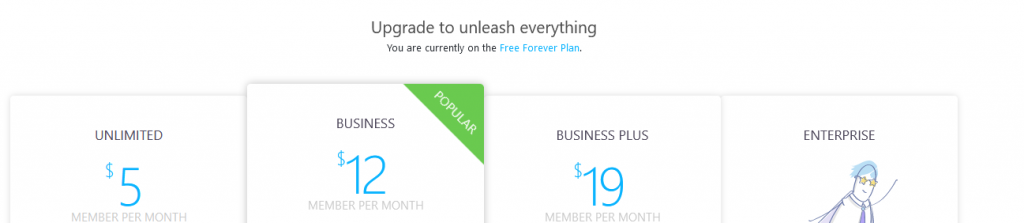
- เลือกเมนู Upgrade (อยู่บน sidebar เมนูด้านซ้าย)

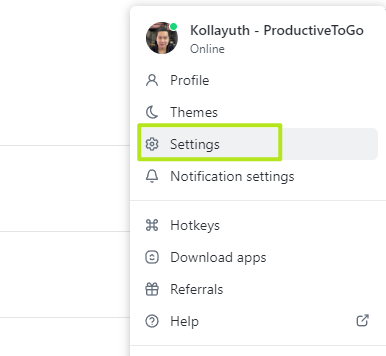
ความจุที่ใช้ไปจะอยู่ในบริเวณดังภาพ

ถ้ายังไม่ได้ใช้ความจุเลยจะไม่มีข้อมูลอะไรขึ้นดังภาพ
การนับจำนวนการใช้ความจุ
ในหัวข้อนี้จะพูดถึงว่า เมื่อไหร่ที่ ClickUp จะนับว่าเราใช้ความจุไปแล้วบ้าง ดังนี้
- การ Attachments ไฟล์ต่างๆ Tasks, List Info, Comment, Chat, Notepad หรือ Docs
- การบันทึกคลิปเสียงใน Comment หรือ Chat
- การบันทึก Record Screen ใน Comment หรือ Chat
การลดจำนวนการใช้ความจุ
เมื่อพูดถึงการใช้ความจุไปแล้ว ก็ต้องพูดถึงการลดความจุที่เราใช้ไปแล้วลงด้วย เพื่อที่เราจะได้ไปลบในจุดที่สามารถลบได้เพื่อให้ความจุที่ใช้งานลดลง และยังคงใช้งานในแพ็กเกจฟรีต่อไปได้ ดังนี้ (อ้างอิง)
- ลบ Tasks หรือ Docs ที่มีไฟล์ Attachments
- ลบไฟล์ Attachments, คลิปเสียง และ Record Screen ที่อัปโหลดหรือบันทึกไว้ใน Tasks, List Info, Comment, Chat, Notepad หรือ Docs.
ClickUp AI
หัวข้อนี้เป็นหัวข้อใหม่เอี่ยมของการอัพเดทบทความนี้ (ปี 2024) เนื่องจากไฮไลท์ของปีคือ ClickUp AI ที่เปิดให้ใช้งานอย่างเต็มตัว ซึ่งสามารถใช้งานได้ครบทุกฟีเจอร์ของ AI ในราคา $7 ต่อ Member ต่อเดือนครับ โดยฟีเจอร์ AI นี้ไม่ร่วมอยู่ในแพ็กเกจปกติเพราะมาในรูปแบบ Add-On ให้ซื้อเพิ่มเข้าไปครับ
ซึ่งผมได้เขียนไว้แล้วในหัวข้อ “ราคา ClickUp Brain (Ai)” ในบทความ ClickUp AI ซึ่งนอกจากเรื่องราคาบทความนี้ยังมีการแนะนำให้รู้จักกับ AI และฟีเจอร์ต่างๆ รวมถึงมีการทดลองใช้งานให้ดูกันด้วยในบางฟีเจอร์ครับ (แนะนำเลยครับสนุก 😍)
รีวิวแพ็กเกจ Free Forever
สำหรับแพ็กเกจนี้ผมได้พูดถึงไปเยอะแล้วในตอนต้น และหากต้องการรายละเอียดเพิ่มเติมผมได้เขียนไว้แล้วในบทความ ClickUp Free Forever เหมาะกับใคร ลักษณะงานอะไร แล้วคุณจะรู้ว่าให้อะไรๆ เกินของฟรีสุดๆ
ถ้าให้สรุปสั้นๆ ว่าแพ็กเกจฟรีเหมาะกับใคร ผมสรุปให้ได้ดังนี้ครับ (แต่แนะนำให้ไปอ่านบทความด้านบนก่อนจะเห็นภาพมากกว่าครับ)
- ใช้ทำ To-Do Lists
- ใช้แทน Digital Planner เพื่อจัดการเป้าหมายและงานต่างๆ
- ใช้เพื่อบริหารจัดการงาน (Task management) ที่เหมาะทั้งกับธุรกิจคนเดียว, ทีมขนาดเล็ก หรือใช้งานส่วนตัวในครอบครัว
- บริษัทที่ไม่มีการแยกแผนก หรือมีแต่แผนก/ทีม ไม่เกิน 5 (เพราะถูกจำกัดไว้ที่ 5 Spaces)
- ไม่มีการใช้งานไฟล์อัปโหลดบ่อยนัก หรือเมื่อใช้งานเสร็จแล้วสามารถลบไฟล์เหล่านั้นได้เลย
- Freelance ที่เพิ่งเริ่มรับงาน หรือลูกค้ายังไม่เยอะ
- บุคคลหรือหัวหน้าทีมที่ต้องการเริ่มต้นหัดใช้ Project management Tool
- ทีมเฉพาะกิจที่รวมตัวกันมาเพื่อทำบางโปรเจกต์หรืองานกลุ่มนักเรียนนักศึกษา
รีวิวแพ็กเกจ Unlimited
แพ็กเกจนี้เหมาะกับทีมเล็กๆ ขนาดสัก 2-5 คน กำลังดีครับ เพราะนอกจากลดความกังวลเรื่องความจุที่ถูกจำกัด และยังไม่จำกัด Spaces อีกด้วย ถ้าใช้ Space แทน 1 โครงการหรือแทนลูกค้า 1 ราย ก็สามารถรับงานได้แบบไม่ต้องกังวลว่า Spaces จะเต็มแล้ว
ในด้านการเชิญลูกค้ามาเป็น Guest ก็ไม่ต้องกังวลว่าลูกค้าจะซน จนทำงานใน Task งานเสีย เพราะสามารถจำกัดบทบาทได้ด้วย Guests Permissions ว่าจะให้แค่ดูอย่างเดียว หรือแค่ Comment ก็พอ
การเก็บ Activity View นั้นเพิ่มจาก 1 วันเป็น 1 สัปดาห์ ซึ่งก็เพียงพอสำหรับติดตามตรวจสอบประวัติ เพื่อค้นหาปัญหาหรือหาทางแก้ไข ที่อาจจะเกิดกับแต่ละงานใน 1 สัปดาห์
แม้ Timeline จะยังคงถูกจำกัดอยู่ แต่ก็สามารถใช้ Gantt ที่ตอนนี้ไม่ได้จำกัดแล้วแทนได้
สำหรับ Workload ที่เป็นตัวช่วยกระจายงานยังคงไม่มีให้ในแผนนี้ แต่ด้วนขนาดทีมที่เล็ก การที่จะดูภาระงานของลูกทีมแต่ละคน สามารถทำได้ไม่ยากเลยครับ (แค่ใช้งาน List view หรือ Board View ที่จัดกลุ่มตาม Assignee ก็เพียงพอแล้วครับ)
ฟีเจอร์แนวๆ ระดมไอเดียและสมองอย่าง Mind Maps และ Whiteboards ที่เพิ่มเข้ามาแต่ยังคงมีการจำกัดจำนวนครั้งการใช้งานอยู่
View อีกตัวที่เพิ่มเข้ามาคือ Form Views ถ้าคุณใช้ Google Form อยู่แล้ว View นี้ครบจบและตอบโจทย์ในที่เดียวเลยครับ (เมื่อกรอกข้อมูลในฟอร์มเสร็จจะไปทำการสร้าง Task ให้อัตโนมัติด้วย)
และสิ่งที่ดีที่สุดอีกอย่างของแพ็กเกจนี้ก็คือ ไม่จำกัดจำนวนการใช้งาน Custom Fields ซึ่งจะช่วยให้คุณเพิ่มฟิลด์ข้อมูลของ Task ได้อย่างเหมาะสมตาม Workflow ที่ได้ออกแบบไว้ ซึ่งมีฟิลด์ให้ใช้งานมากกว่า 20 ประเภทดังนี้
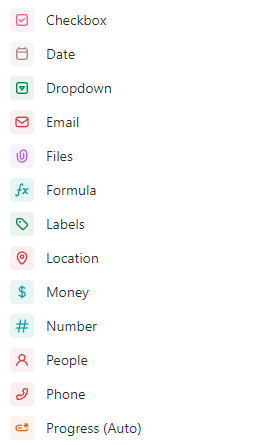
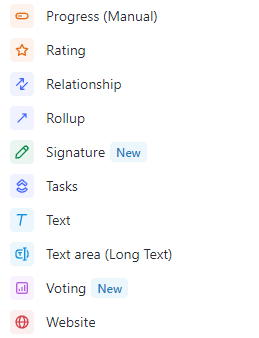
นอกจากนี้ยังมีอีกฟีเจอร์หนึ่งที่ช่วยให้คุณสามารถปรับแต่ง Task ให้ได้มากขึ้นไปอีก นั่นก็คือ Custom Task Types ที่อนุญาตให้คุณกำหนดประเภทให้กับ Task ได้เอง ตัวอย่างเช่นคุณต้องการใช้ Task เพื่อเก็บข้อมูลลูกค้า คุณก็สามารถสร้าง Custom Task Type ที่ชื่อว่า “Customer” ได้ และคุณอาจสร้าง Custom Fields ประเภท อีเมล์, เบอร์โทร, ที่อยู่ หรือ ลายเซ็นต์ Digital เพื่อเก็บข้อมูลที่จำเป็นของลูกค้าด้วยก็ได้ครับ
และหากคุณต้องการรับส่งอีเมล์ภายใน ClickUp โดยไม่ต้องออกไปหน้า Gmail หรืออื่นๆ คุณก็สามารถทำได้อย่างไม่จำกัด แต่ได้ 1 อีเมล์เท่านั้นที่จะผูกไว้กับ ClickUp ซึ่งโดยปกติอีเมล์สำหรับติดต่อลูกค้าก็มักจะมี 1 อีเมล์อยู่แล้ว เช่น help@mycompany.com ยกเว้นคุณเป็นทีมขนาดใหญ่ที่มีหลายอีเมล์ ซึ่งก็คงไม่เหมาะกับแพ็กเกจนี้ครับ
นอกจากนี้สิ่งที่ช่วยให้ Productive ขึ้นไปอีกคือ การใช้ Cloud Storage ที่ช่วยให้คุณเข้าถึงไฟล์ใน Google Drive, Dropbox, OneDrive/SharePoint ได้ในที่เดียวง่ายๆ โดยการลิงก์ไฟล์นั้น ไปบน Attachments ของ Task ที่ต้องการ
ส่วน Dashboard ที่ตอนนี้ใช้ได้ไม่จำกัดแล้ว แต่ก็ยังจำกัดแค่บาง widgets ซึ่ง widget ที่ใช้ได้และเป็นประโยชน์ที่สุดของทีมคือ Time Reporting และ Time Tracked (legacy) ซึ่งจะช่วยให้ตอนนี้คุณใช้งานระบบ Time Tracking ได้อย่างสมบูรณ์ 100% เพราะนอกจากจับเวลา คุณยังสามารถดูประวัติและสรุปยอดการจับเวลาการทำงานของทุกคนในทีมได้เลย (Free Forever ดูไม่ได้) (อ้างอิง) และยังมีอีก widget ที่เพิ่มเข้ามาคือ Portfolios ที่ใช้ดูภาพรวมของหลาย List หรือหลายๆโครงการพร้อมกันได้
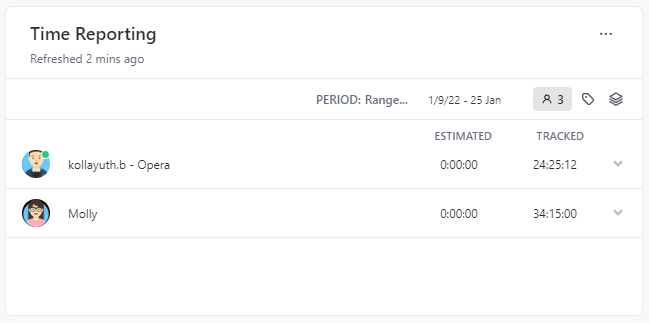
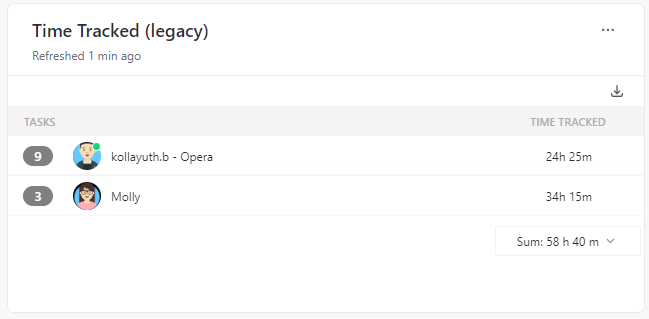
การที่คุณจะดูว่าทีมงานของคุณ ทำงานอะไรกันอยู่บ้าง นอกจากดูใน Time Reporting และ Time Tracked (legacy) แล้ว ก็มีอีกฟีเจอร์ใหม่สำหรับแผนนี้ที่ชื่อ Pulse มาเป็นอีกช่องทาง โดยเฉพาะถ้าคุณคือหัวหน้าทีม นี่ละคือจุดที่เหมาะกับการติดตามประสิทธิภาพการทำงานของแต่ละคนในทีม ทำให้รู้ว่าคุณควรจะมอบหมายงานให้ใครแค่ไหน เพราะแต่ละคนก็สามารถทำงานช้าเร็วได้ต่างกัน จากการตรวจสอบบน Pulse นี้ครับ
สำหรับการตั้งเป้าหมายและการติดตามผลงาน ฟีเจอร์ที่เพิ่มมาให้ใช้ได้ไม่จำกัดคือ Goals ที่ช่วยให้การสร้าง Dashboard นั้นเห็นภาพมากขึ้น แถมสนุกไปกับการทำสำเร็จตาม Goals อีกด้วย
ในด้านของระบบ Automations ที่มีมาเพิ่มให้เป็น 1,000 ครั้งต่อเดือน (สูงสุด 500 Automations ที่เปิดใช้งาน) ก็เพียงพอต่อการช่วยลดภาระงานให้กับทีมขนาดเล็กแล้ว แต่หากงานของคุณเน้นระบบ Automations เป็นหลัก การอัปเกรดไปเป็นแพ็กเกจสูงๆ ขึ้นก็จะช่วยให้เพิ่มจำนวนการใช้ Automations สูงสุดต่อเดือนเพิ่มขึ้นไปอีก
รีวิวแพ็กเกจ Business
ถึงแม้ว่าแค่แพ็กเกจ Unlimited จะมีประโยชน์อย่างมากแล้ว แต่ก็ยังไม่สามารถตอบโจทย์ได้กับทุกองค์กรหรือบริษัทโดยเฉพาะขนาดของทีม ซึ่งแพ็กเกจ Business นี้เหมาะกับทีมขนาดกลาง ที่มีการแบ่งแผนกหรือแบ่งทีมงานชัดเจน
ผมมองว่าแพ็กเกจนี้เหมาะกับ Remote Work โดยแท้จริง เนื่องจากสามารถ Brainstorming ด้วย Mind map และ Whiteboards แบบ Collaborative ได้อย่างไม่จำกัด แถมยังไม่มีการจำกัดจำนวนครั้งในการ Comment ไฟล์ภาพ, VDO และไฟล์ PDF อีกด้วย เรียกว่าถ้านักออกแบบส่งงานผ่าน ClickUp ก็สามารถทำได้เลย เพราะสามารถ Comment ไฟล์ต่างๆ ในจุดที่ต้องการได้อย่างสะดวกและรวดเร็ว หรือจะแชร์ให้ลูกค้าเข้ามา Comment ด้วยก็ได้ สะดวกสุดๆ
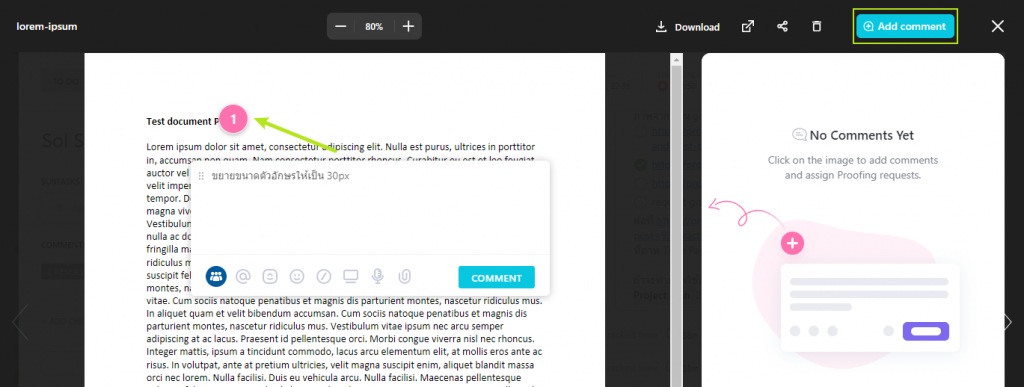
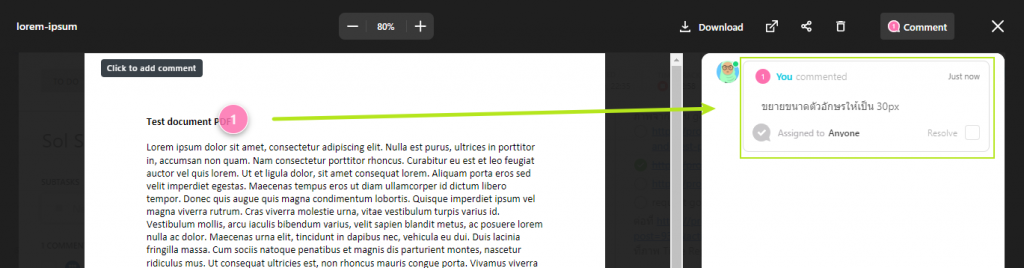
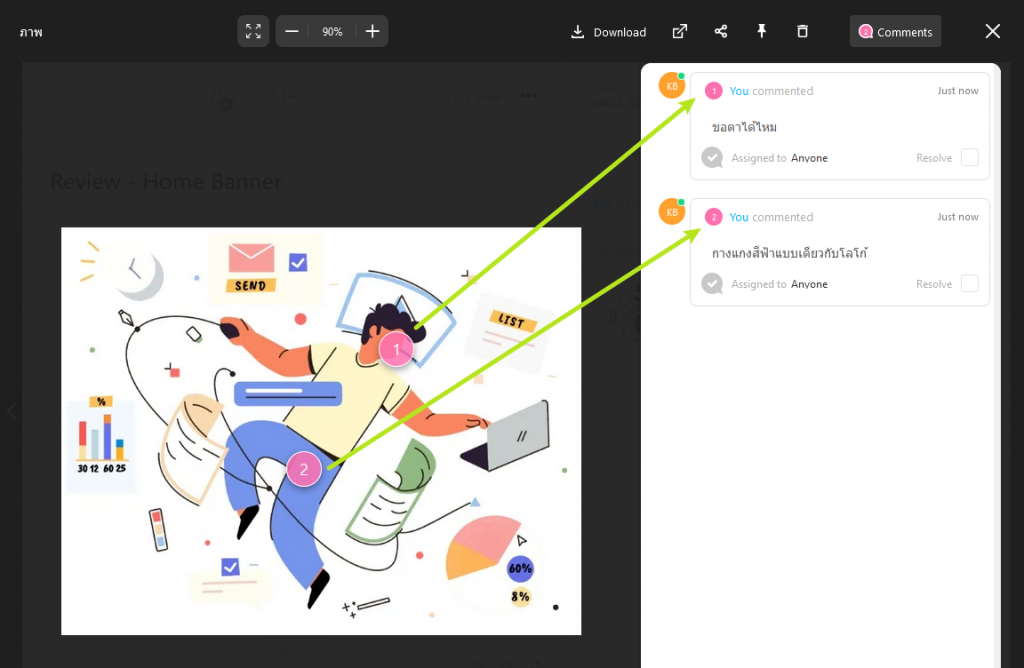
นอกจากนี้ยังเพิ่ม Automations ให้ถึง 10,000 ต่อเดือน(และไม่จำกัดจำนวน Automations ที่เปิดใช้งาน) พร้อมกับเงื่อนไขการใช้งานที่ซับซ้อนมากยิ่งขึ้น ที่มาช่วยลดภาระงานซ้ำให้กับทีมได้อย่างมาก
อย่างที่ได้บอกไปแล้วว่าแพ็กเกจนี้เหมาะกับทีมขนาดกลางขึ้นไป จึงมีฟีเจอร์จัดการ Teams มาให้ใช้ได้อย่างไม่จำกัดเหมาะกับการใช้แบ่งแผนกในบริษัท ช่วยให้เวลาสั่งงานทำได้ง่ายขึ้น โดยไม่ต้องเลือกรายบุคคล สามารถเลือกเป็นทีมได้เลย ร่วมถึงการกระจายงานได้อย่างง่ายและมีประสิทธิภาพผ่าน Workload และ Timeline
และในเรื่องของการใช้งาน Email ก็สามารถเอาเครดิตของ ClickUp ที่อยู่ส่วน Footer ออกได้ ทำให้เราสามารถใส่ Signature ได้อย่างโดดเด่นและไม่สับสนกับแบรนด์อื่น
ในส่วนของระบบ Report หรือ Dashboard แพ็กเกจนี้ก็ให้ใช้งานได้ครบทุก widgets ทำให้ช่วยเพิ่มประสิทธิภาพด้าน Data Visualization เป็นอย่างมาก
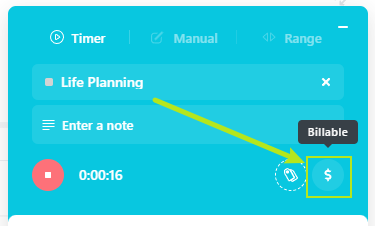
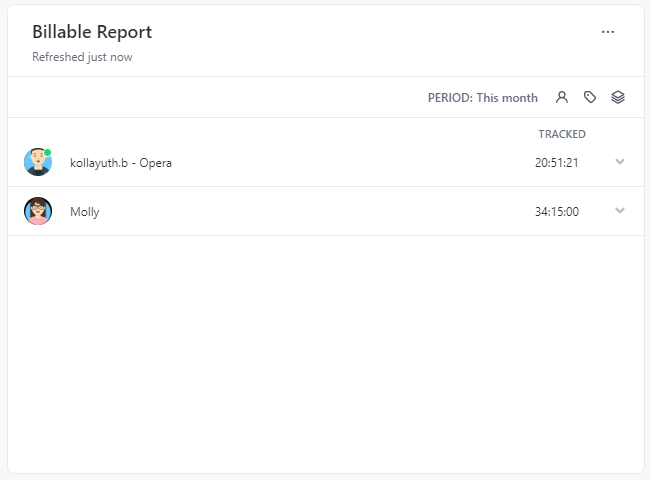
ในเรื่องของ Time Tracking ก็มีการเพิ่มฟีเจอร์ Billable Report ซึ่งก็คือ การรายงานเวลาการทำงานเฉพาะ Task ที่เป็น Billable (งานที่รอเรียกเก็บเงิน เช่น งานที่จ้างเป็น Man-Hour) ซึ่งตั้งค่าได้ใน Time Tracking ดังภาพ
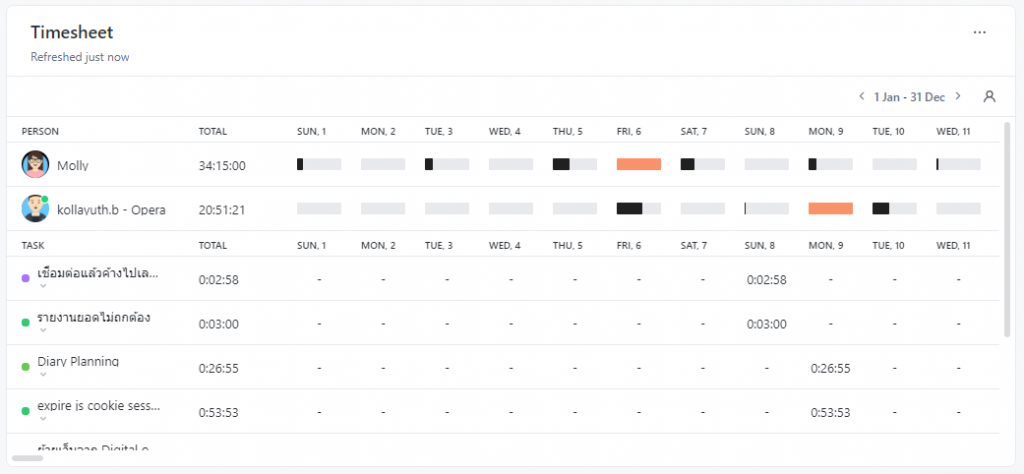
นอกจากนี้ยังเพิ่ม Timesheets ที่ทำให้ทราบช่วงเวลาการทำงานเป็นภาพรวมแบบตารางให้ดูง่ายยิ่งขึ้นด้วย (อ้างอิง)
ในเรื่องของช่วงเวลาทำงาน หรืองานที่ทีมกำลังทำ ที่ผมกล่าวไปแล้วว่าแพ็กเกจ Unlimited สามารถดู Pulse สำหรับแพ็กเกจนี้คุณยังสามารถย้อนดูประวัติย้อนหลังวันก่อนหน้าได้ด้วย ไม่ใช่แค่วันล่าสุดเท่านั้น
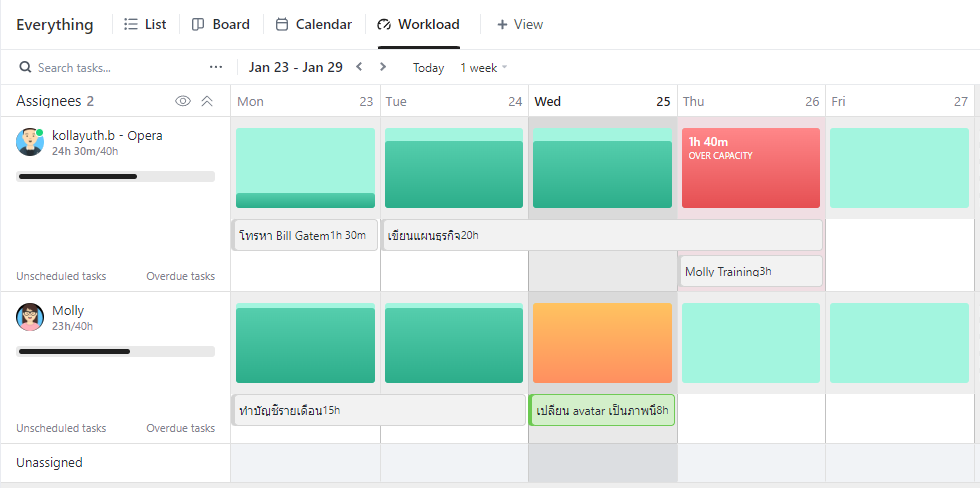
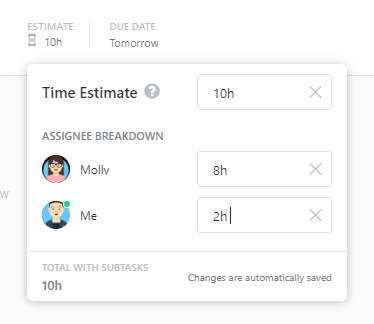
ในเรื่องของ Resource Management นั้น แพ็กเกจนี้ก็มีฟีเจอร์มาช่วยเหลือครบครันทั้ง Workload และ Granular Time Estimates ที่อนุญาตให้กำหนดระยะเวลาการทำงานแยกตามแต่ละสมาชิกในทีมได้ และกระจายงานตามช่วงเวลาให้เหมาะสมกับโหลดงานที่มีอยู่ของสมาชิกแต่ละคน
นอกจากนี้ยังมีการบอกด้วยว่าแต่ละ Task ใช้เวลานานแค่ไหนในสถานะที่กำลังดำเนินการอยู่ ด้วยฟีเจอร์ Time in Status

สำหรับ Gantt Chart ก็มีการเพิ่มฟีเจอร์ในด้านการจัดการโครงการให้ครบถ้วนยิ่งขึ้น อย่าง Critical Path และ Slack Time ด้วย
ในเรื่องของเอกสาร, Wiki หรือการจัดการข้อมูข้อมูล แพ็กเกจฟรีก็สามารถใช้ฟีเจอร์ Docs ได้อยู่แล้ว แต่เนื่องจากเราทำงานเป็นทีม บางครั้งอาจจะมีข้อมูลส่วนตัวบ้างก็สามารถปิดไม่ให้คนอื่นเห็นด้วย ด้วยฟีเจอร์ Private Docs ครับ
ในด้านความปลอดภัยก็มีฟีเจอร์ในการเข้าใช้งานเพิ่มมาให้ 2 อย่างด้วยกัน คือ Require Two-Factor Authentication และ Google Single Sign-On
รีวิวแพ็กเกจ Business plus
*ณ.ปัจจุบันปี 2024 แพ็กเกจนี้ไม่มีอยู่บนหน้าเว็บ Pricing ของ ClickUp แต่ยังคงมีในหลังบ้านให้คุณอัปเกรดได้ครับ
แพ็กเกจนี้เหมาะกับทีมขนาดใหญ่ที่มีหลายทีมหรือหลายแผนก ซึ่งนอกจากจะได้ฟีเจอร์ของ Unlimited และ Business มาทั้งหมดแล้วยังบวกเพิ่มด้วยฟีเจอร์พรีเมียม ดังนี้
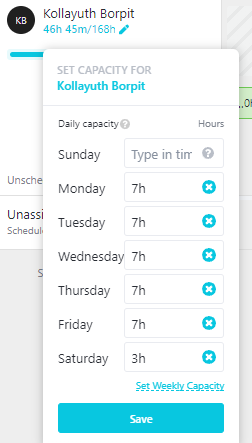
ในเรื่องการจัดสรรงานด้วย Workload นั้นจะสามารถกำหนดชั่วโมงการทำงานต่อวันแยกรายบุคคลได้ และแยกตามรายวันได้ด้วยฟีเจอร์ Custom capacity ดังภาพ ซึ่งมีประโยชน์มากสำหรับองค์กรหรือบริษัทที่มีความยืดหยุ่นในด้านเวลาการทำงาน หรือ remote office ที่ให้พนักงานกำหนดเวลาทำงานได้เอง
ในเรื่องของ Automations ก็เพิ่มถึง 25,000 ต่อเดือน ส่วน API Call ก็เพิ่มเป็น 1,000 requests ต่อนาที ซึ่งเหมาะกับองค์กรที่มีการเชื่อมต่อกับ Tools อื่นๆ หรือมีทีม Developer เพื่อพัฒนาเชื่อมต่อกับระบบภายในองค์กรเช่น SAP
ในด้านเอกสารก็สามารถใส่ Doc Tags ได้อย่างไม่จำกัด เหมาะกับทีมขนาดใหญ่ที่มีเอกสารหลากหลายรูปแบบจากหลายแผนก หรือจะเป็นงานเอกสารที่มีหลายสถานะก็สามารถใช้ Doc Tags จัดการได้ไม่จำกัดจำนวนครั้ง
ในด้านการแชร์ Task หรือสิ่งต่างๆ ที่สามารถแชร์ได้ คุณสามารถแชร์ให้ Teams ได้ด้วย ซึ่งแพ็กเกจก่อนหน้าทำได้เพียง Assign งานให้เท่านั้น
สำหรับโครงการที่ซับซ้อนที่จำเป็นต้องมี Subtasks อยู่หลายตำแหน่งใน Workspaces ก็สามารถทำได้แบบไม่จำกัด
ฟีเจอร์สำคัญของแพ็กเกจนี้ที่ก่อนหน้าไม่มีคือ ด้านการจัดการผู้ใช้งาน เนื่องจากสามารถแก้ไขบทบาทของ Users ใน Workspace ได้ เท่านั้นยังไม่พอ ยังสามารถสร้างบทบาท (Roles) ขึ้นมาใหม่เองได้ด้วย ดังภาพ (แต่จำกัดไว้ที่ 1 Role)

นอกจากนี้ยังสามารถจัดการบทบาทของสมาชิกในทีมในเรื่องของการเชิญหรือแชร์ Guests ด้วยว่าใครสามารถเชิญหรือแชร์ให้ Guests ได้บ้าง
และอีกเรื่องพิเศษสำหรับแพ็กเกจนี้ก็คือ Priority Support (เรียกว่าสมาชิก VIP ก็ว่าได้ครับ)
อาจจะเห็นว่าแพ็กเกจ Business Plus นั้นมีฟีเจอร์เพิ่มมาไม่เยอะมากและดูไม่เจ๋งเท่าไหร่ แต่สำหรับองค์กรที่ให้ความสำคัญกับบทบาทของทีมงานและด้านความปลอดภัยของข้อมูลถือว่าคุ้มค่ามากครับ
วิธีคำนวณราคา
การคำนวณราคาในหน้า Pricing ของ ClickUp นั้นจะเป็นราคาต่อ Member*
*Member ในที่นี้ไม่ได้หมายถึงจำนวน Member ที่มีอยู่ใน Workspace แต่หมายถึงจำนวน Users ทั้งหมด ซึ่งหากเทียบกับบทบาทใน Workspace ก็คือจำนวนทั้งหมดของ Owner, Admins, Members รวมกัน (ไม่นับ Guests)
ตัวอย่างการคำนวณราคาแพ็กเกจ Business
สมมติว่าใน Workspace ของเรามี Users ทั้งหมดดังนี้
- Owner : 1 คน
- Admins : 1 คน
- Members : 3 คน
ราคาจะเท่ากับ $12 x 5 คน = $60 ต่อ Workspace
โดยราคานั้นจะแยกเป็น 2 แบบคือ รายเดือนและรายปี โดยรายปีจะถูกลงอีกถึง 45% ดังนั้น ควรซื้อเป็นรายปีจะคุ้มค่ามากกว่า เพราะหากต้องการทดลองใช้งานฟีเจอร์สำหรับแพ็กเกจเสียเงินขึ้นไปก็สามารถทดลองใช้ได้ก่อน 15 วัน ตามหัวข้อถัดไป
การใช้ Free Trial
หากต้องการใช้งาน Free Trial เพื่อใช้งานฟีเจอร์ตั้งแต่แพ็กเกจ Unlimited ขึ้นไป สามารถทำได้ดังนี้
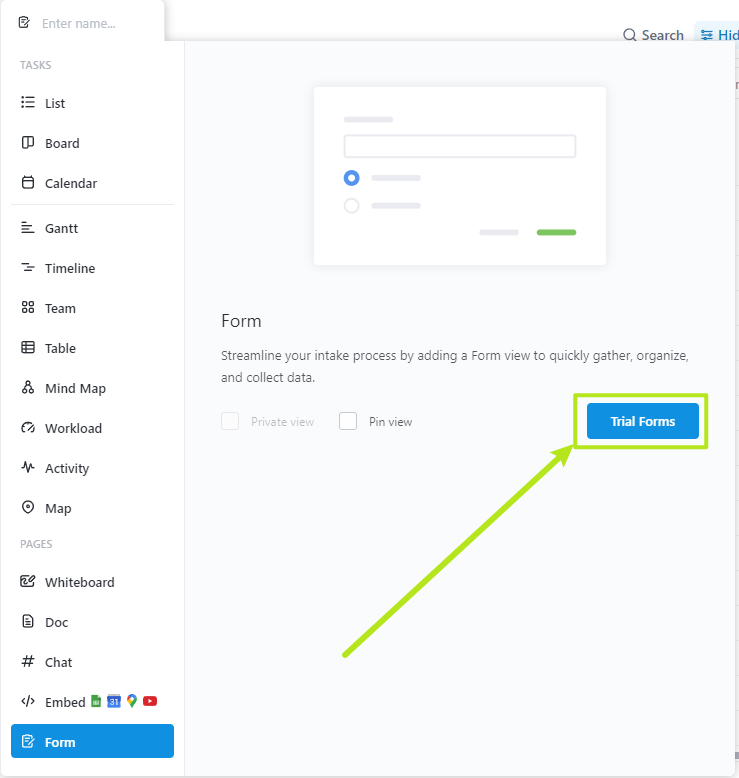
- ไปในจุดที่มีฟีเจอร์สำหรับแพ็กเกจ Unlimited ขึ้นไป เช่น การใช้งาน Form View
- เข้าไปใน List ใดก็ได้จากนั้นทำการ + View โดยเลือก Form View
- จะเห็นว่ามีปุ่ม Trial Form View ขึ้นมาแทนที่คำว่า Add View
- เมื่อเรากดปุ่ม Trial Form View จะมีปุ่มให้ยืนยันการใช้งาน Start FREE trial เมื่อคลิกก็จะเริ่มต้นใช้งานฟีเจอร์เสียเงินได้ทันที (**แต่ต้องอย่าลืมนะครับว่าใช้งานได้เพียง 15 วัน)
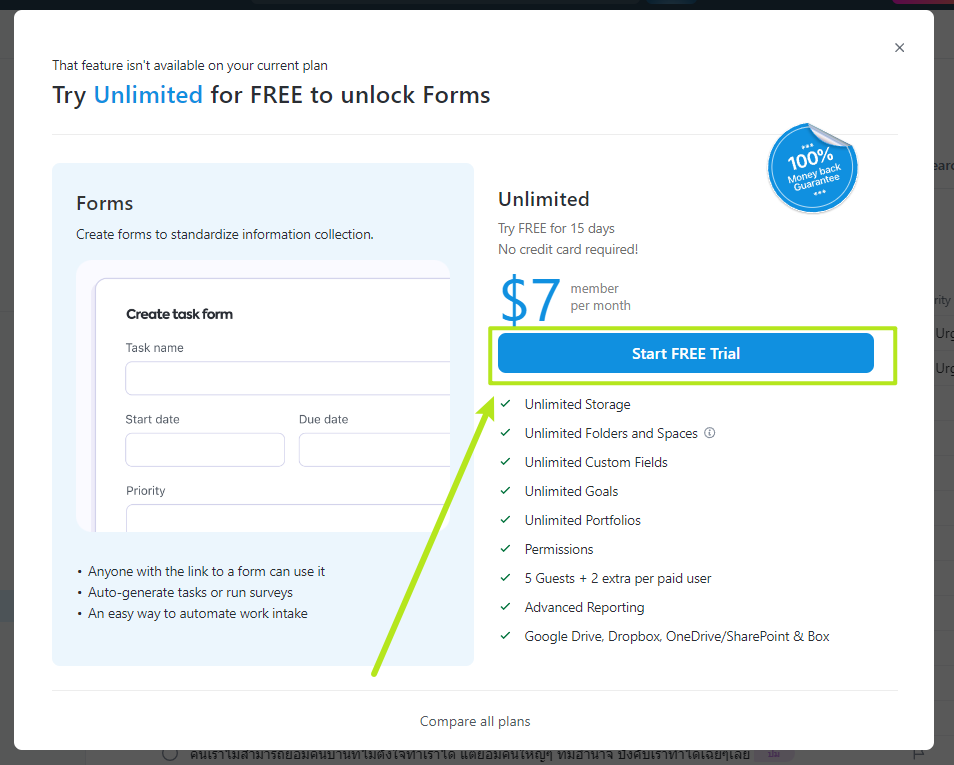
เมื่อครบ 15 วันแล้ว หากพบว่ามีประโยชน์กับงาน คือ ช่วยลดเวลาการทำงาน, เพิ่มความสะดวกรวดเร็ว และเพิ่ม Productivity ละก็ ผมขอแนะนำให้สมัครแบบรายปีไปเลยคุ้มสุดๆ ครับ ถ้าใช้แพ็กเกจ Unlimited ก็ตกปีละแค่ $84 หรือประมาณ 3,000 บาทครับ (ณ ตอนที่เขียนบทความ ค่าเงินไทยอยู่ที่ 36 บาทครับ)
วิธีอัปเกรดแพ็กเกจ
คนที่สามารถอัปเกรดได้คือ Owner และ Admin เท่านั้น และไม่สามารถอัปเกรดเฉพาะคนได้ ต้องอัปเกรดพร้อมกันทุกคนใน Workspace ซึ่งวิธีอัปเกรดก็ทำได้ง่ายมากๆ ดังนี้ครับ
- ไปที่ Settings
- คลิกที่เมนู Upgrade (ใน Sidebar)
- เลือกแพ็กเกจที่ต้องการ (แนะนำรายปีนะครับ ถูกกว่าเยอะมาก)
- จากนั้นทำการชำระเงินด้วยบัตรเครดิต คุณก็จะสามารถใช้งานฟีเจอร์ที่ต้องการจากแพ็กเกจนั้นๆ ได้เลยทันทีครับ
ข้อควรระวัง
- ก่อนจะดำเนินการอัปเกรด ต้องอย่าลืมว่าคุณไม่ได้จ่ายเงินให้คุณคนเดียว จะเป็นการจ่ายเงินให้กับทุกคนใน Workspace ตามที่ได้เขียนไปแล้วเกี่ยวกับการคำนวณราคา
- หลังจากอัปเกรดแล้ว เมื่อคุณเพิ่มสมาชิกใหม่เข้ามา(ที่ไม่ใช่ Guest) คุณจะถูกตัดเงินทันทีตามราคาแพ็กเกจที่คุณใช้อยู่
**แต่หากผิดพลาดอะไรไปแล้วไม่ต้องกังวล เพราะสามารถติดต่อ ClickUp Support ได้เลย ซึ่งทำได้ทั้งขอเงินคืนหรือปรับเปลี่ยนตามต้องการ
สรุป
สุดท้ายแล้วผมขอเน้นย้ำให้คุณได้ทดลองใช้งานฟีเจอร์ต่างๆ โดยเฉพาะฟีเจอร์ที่มีการจำกัดจำนวนครั้งการใช้ เพื่อให้ได้รู้ว่ามันทำงานตรงกับที่คุณต้องการและคุ้มค่ากับเวลาที่ได้ประหยัดไปหรือไม่ หรือหากคุณได้ลองใช้ Free Trial ก็ขอให้ 15 วันนั้น ใช้งาน ClickUp อย่างจริงจังก่อนนะครับ โดยอยากให้เทียบระหว่างการทำงานแบบเดิม กับหลังจากทดลองใช้งาน ClickUp ว่าช่วยประหยัดเวลาหรือเพิ่ม Productivity ไปได้แค่ไหน
ซึ่งหากคำนวณเป็นเวลางานแล้วคุณจะทราบด้วยตัวเองเลยครับว่า คุ้มค่าแค่ไหน ซึ่ง ClickUp เขาโชว์จุดขายว่า ช่วยเพิ่ม Productivity 20% (ผมอธิบายไว้แล้วในบทความ ClickUp ใช้แทน Apps อะไรได้บ้าง เพิ่ม Productivity ได้แค่ไหน แล้วประหยัดเท่าไหร่กัน) คือ จากงาน 5 วันต่อสัปดาห์เหลือเพียง 4 วัน สมมติว่าถ้าคุณต้องจ่ายเงินให้ลูกน้องของคุณวันละ 700 บาท เดือนนึงประหยัดไปได้ 4 วัน ผมว่าใช้แพ็กเกจเสียเงินยังไงก็คุ้มครับ ซึ่งนี่พูดถึงแค่เรื่องลดเวลาทำงานนะครับ ยังไม่ได้นับรวมเรื่องที่ช่วยลด Human Error ด้วย
หากต้องการพิจารณาอย่างละเอียดอีกครั้งสามารถดูได้ที่ https://clickup.com/pricing