หากคุณต้องการย้ายการจัดการงานหรือโปรเจกต์จาก Asana มาทำงานบน ClickUp ไม่ว่าจะเป็นการทดลองใช้งานระยะสั้น หรือย้ายถาวร วิธีที่กำลังจะพูดถึงในบทความนี้มีทั้งวิธีในการย้ายทีละโปรเจกต์ และย้ายทีละหลายๆ โปรเจกต์ แต่การจะใช้วิธีไหน และต้องคำนึงถึงอะไรบ้าง เรามาดูรายละเอียดในหัวข้อต่างๆ กัน
ย้ายทีละหลายๆ โปรเจกต์ ไม่ดีเสมอไปเพราะอะไร ?
แม้ว่าการย้ายทีเดียวหลายๆ โปรเจกต์ หรือการย้ายทุกโปรเจกต์ในครั้งเดียว จะช่วยให้ประหยัดเวลา รวดเร็วและสะดวกสบายอย่างมาก เหมือนที่คุณอาจจะเคยผ่านการย้าย Spreadsheet ไฟล์ จาก Excel อัพโหลดขึ้น Google Sheet หรือย้ายสลับกันไปมา โดยไม่ว่าจะเปิดใช้งานด้วยอะไร ก็ไม่มีปัญหา ซึ่งนั้นก็เพระสิ่งที่เรียกว่า “รูปแบบข้อมูล” ถ้ามันมีความเหมือนกันและเป็นมาตรฐานเดียวกันจึงสามารถทำแบบนั้นได้

แต่ว่าระหว่าง ClickUp และ Asana นั้น มีทั้งรูปแบบข้อมูลที่เหมือนกันและต่างกัน ยกตัวอย่าง เช่น ถ้าเป็น Spreadsheet ก็จะเหมือนกับ 2 Sheet ที่มีคอลัมน์ไม่เหมือนกัน หรือเหมือนกันบางคอลัมน์ พอจะเอาข้อมูลจากอีกไฟล์หนึ่งไปใช้ หรือก๊อบปี้วางในอีกไฟล์หนึ่งก็ไม่สามารถทำได้
เพราะข้อมูลจะมั่วผิดคอลัมน์ หรืออาจจะขาดหายไป เช่น Task หายไป, Nested Subtasks หายไป หรือ บางงานอยู่ไม่ถูกโปรเจกต์ ซึ่งถ้าเป็นแบบนี้คุณจะไม่สามารถทำงานต่อจากเดิมได้เลย จึงทำให้การย้ายข้อมูลมาใช้บน ClickUp นั้นจำเป็นต้องมีการปรับปรุงรูปแบบข้อมูลก่อน แต่ทำแค่เฉพาะส่วนที่มีคอลัมน์หรือรูปแบบข้อมูลไม่ตรงกันนะครับ
ส่วนที่มีคอลัมน์หรือรูปแบบข้อมูลตรงกัน ClickUp จะสามารถดึงข้อมูลได้ปกติ ก็เหมือนก๊อบค่าจากอีก Sheet ที่เป็นคอลัมน์เดียวกัน มาวางลงอีก Sheet ที่มีคอลัมน์เหมือนกันได้เลย นั่นก็หมายความว่าถ้า Asana ของคุณแค่มีรูปแบบข้อมูลที่ตรงกันกับ ClickUp แบบนี้คุณจะย้ายข้อมูลได้ง่ายที่สุด โดยสามารถย้ายได้ครั้งเดียวทุกโปรเจกต์แบบไม่มีปัญหาครับ ซึ่งรายละเอียดจะอยู่ในหัวข้อ “รูปแบบ Asana ที่เหมาะสมกับการย้ายทีละหลายๆ โปรเจกต์ มากที่สุด”
นอกจากนี้ รูปแบบโครงสร้างของข้อมูลของ ClickUp และ Asana ยังมีความแตกต่างกัน โดย Asana จะเป็นรูปแบบ Project -> Section > Task แต่ ClickUp จะเป็นรูปแบบ Space -> Folder -> List -> Task ดังนั้น คุณจำเป็นต้องทำความเข้าใจเรื่องนี้ก่อนด้วย แต่ผมคิดว่าหากคุณเคยใช้ทั้ง Asana และ ClickUp คงทราบดีอยู่แล้ว
รูปแบบข้อมูลที่ไม่ตรงกัน และการปรับข้อมูล
รูปแบบข้อมูลที่ ClickUp ไม่สามารถย้ายมาได้โดยตรง หรือไม่สามารถย้ายมาได้อย่างถูกต้องร้อยเปอร์เซ็นต์ มีดังนี้
| 1. Task ที่สร้างมาแล้วแต่ยังไม่ได้ระบุโปรเจกต์ – Task รูปแบบนี้จะไม่ถูกย้ายข้อมูลมา |
| แนวทางการปรับข้อมูล : สร้างโปรเจกต์ชั่วคราวเพื่อเก็บ Task เหล่านั้นไว้ แล้วค่อยย้ายมาจัดการต่อบน ClickUp |
| 2. Nested subtask (คือ Subtask ที่ลึกเกินกว่าระดับที่ 1 ลงไป) – ซึ่งเมื่อย้ายมาบน ClickUp จะไม่เป็น Nested subtask จะกลายเป็น Subtask ธรรมดา เรียกได้ว่าก่อนหน้าลึกลงไปกี่ระดับก็จะเหลือแค่ 1 ระดับ |
| แนวทางการปรับข้อมูล : – แทรกหน้าชื่อ Task เป็นคีย์เวิร์ดให้ทราบว่า Task นี้เคยอยู่ในหลายโปรเจกต์ เช่น [Nest] – task name เพื่อให้สามารถมองหาได้ง่ายว่า Task ไหนต้องทำการปรับข้อมูลในหัวข้อนี้บ้าง – Note ชื่อ Task แม่ ลง Description ของ Nested subtask นั้นๆ จากนั้นเมื่อย้ายมาบน ClickUp ก็สามารถ Move เป็น Subtask ของ Task แม่ตามที่ Note ไว้ได้ไม่ยาก |
| 3. Task with multiple projects – Task ที่อยู่ในหลายๆ โปรเจกต์ของ Asana เมื่อย้ายมาบน ClickUp จะไม่สามารถดึงข้อมูลโปรเจกต์อื่นๆ มาได้ แต่จะดึงมาได้แค่โปรเจกต์หลักเท่านั้น |
| แนวทางการปรับข้อมูล : – แทรกหน้าชื่อ Task เป็นคีย์เวิร์ดให้ทราบว่า Task นี้เคยอยู่ในหลายโปรเจกต์ เช่น [Multi] – task name เพื่อให้สามารถมองหาได้ง่ายว่า Task ไหนต้องทำการปรับข้อมูลในหัวข้อนี้บ้าง – Note ชื่อโปรเจกต์ลง Description ของ Task นั้นๆ จากนั้นเมื่อย้ายมาแล้วค่อยทำการ Add task to another List |
| 4. Recurring tasks – การตั้งค่า Recurring จะไม่มาด้วย สำหรับ Task ที่ได้ตั้งค่าไว้ |
| แนวทางการปรับข้อมูล : – แทรกหน้าชื่อ Task เป็นคีย์เวิร์ดให้ทราบว่า Task นี้ต้องมีการตั้งค่า Recurring เช่น [Recur] – task name เพื่อให้สามารถมองหาได้ง่ายว่า Task ไหนต้องทำการปรับข้อมูลในหัวข้อนี้ – Note ข้อมูล Recurring ลง Description ของ Task นั้นๆ จากนั้นเมื่อย้ายมาแล้วจึงตั้งค่าตามนั้น |
| 5. Private tasks – จะถูกย้ายมาเป็น Task ทั่วไปที่แชร์ให้กับสมาชิกใน Space นั้นๆ เห็น |
| แนวทางการปรับข้อมูล : ควรย้าย Task ชนิดนี้ไปใน Private Space ก่อน เมื่อดำเนินการตั้งค่าการแชร์แบบ Private เรียบร้อยแล้ว ค่อยย้ายไปยัง Space ที่ต้องการ |
จากเนื้อหาข้างต้นคุณจะเห็นแล้วว่า ยิ่งคุณมีข้อมูลที่ต้องปรับเยอะ ยิ่งทำให้เกิดความสับสนขึ้นได้ ผมจึงแนะนำเป็นอย่างยิ่งให้ย้ายทีละโปรเจกต์ เนื่องจากจะช่วยให้ปรับรูปแบบข้อมูลได้ง่าย ลดความผิดพลาดและสับสน แต่ถ้าคุณรู้สึกว่ายุ่งยาก หรืออยากทราบว่าจะคุ้มค่าไหมกับการย้าย สามารถลองอ่านบทความ ClickUp vs Asana นี้ได้ครับ
Asana Sections
โครงสร้างข้อมูลอีกตัวที่ Asana มี แต่ ClickUp ไม่มี คือ Section (แต่สามารถแปลง Section เหล่านี้เป็น Status หรือ List ได้ ซึ่งจะกล่าวถึงถัดไป)
โดยผู้ใช้งาน Asana มักใช้งาน Section ใน 3 รูปแบบ คือ
1. ใช้ Section แทนสถานะ เนื่องจาก Asana ไม่มีระบบจัดการสถานะของ Task โดยจะมีเพียงให้ กด Completed Task นั้นๆ เท่านั้น ดังนั้นบาง Workflow ที่จำเป็นต้องมีหลายๆ สถานะงาน จะใช้ Section แทน เช่น To do, In Progress, Review, Edit และ Done เป็นต้น

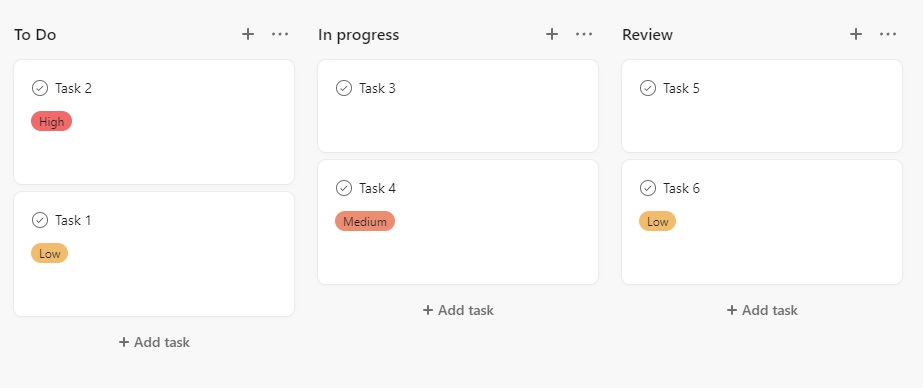
2. ใช้ Section แทนอย่างอื่นที่ไม่ใช่สถานะ เช่น ขั้นตอนการทำงาน, ลักษณะงาน, หน่วยงาน หรือ เฟสงาน เป็นต้น
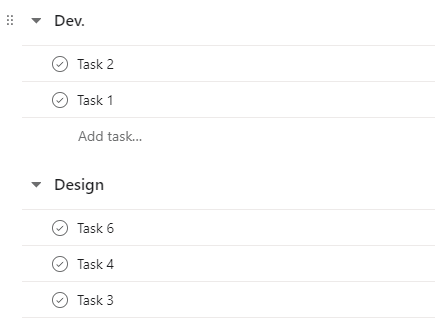
3. ใช้ Section เพื่อวัตถุประสงค์หลายรูปแบบผสมกัน
บางครั้งการใช้ Section เพื่อวัตถุประสงค์เพียงแค่รูปแบบเดียว ไม่ช่วยให้ทีมงานเข้าใจเนื้องานได้ชัดเจน ทำให้เกิดความสับสน หรือผิดพลาดได้ สำหรับทีมผมเองจึงต้องมีการใช้งานผสมหลายรูปแบบ ซึ่งก็จะมีข้อเสียตรงที่ทำให้มุมมองหรือการจัดการอาจดูไม่เป็นระเบียบ แต่ก็เพียงพอที่จะช่วยให้ทำงานกันได้ แต่หลังจากที่ผมมาใช้ ClickUp ปัญหาเหล่านี้ก็ไม่เกิดขึ้น เนื่องจากสามารถปรับแต่งได้ทั้ง สถานะ, รูปแบบการแสดงผล List หรือ Board และอื่นๆ
จากภาพตัวอย่างด้านล่าง คือการแบ่ง Section จากโปรเจกต์จริง ที่ผมได้ทำงานผ่านมาแล้ว
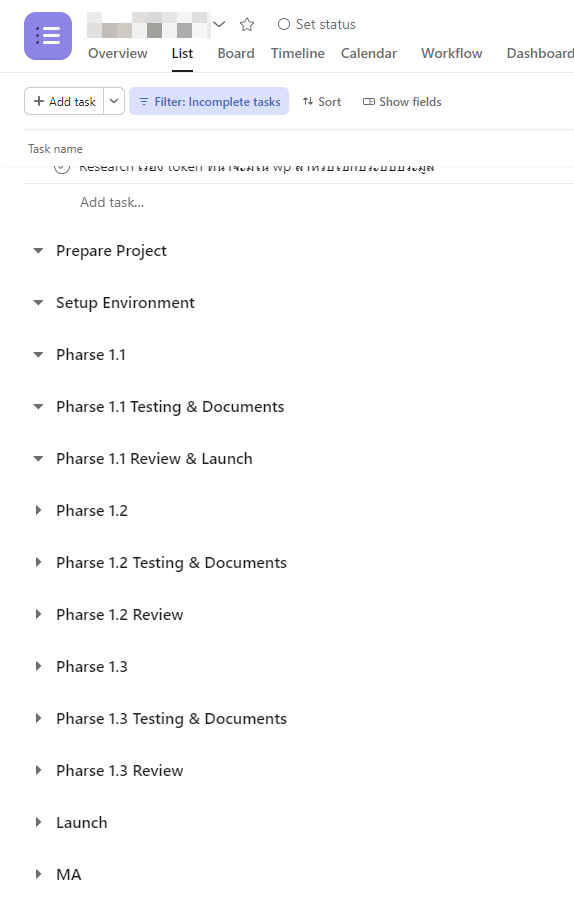
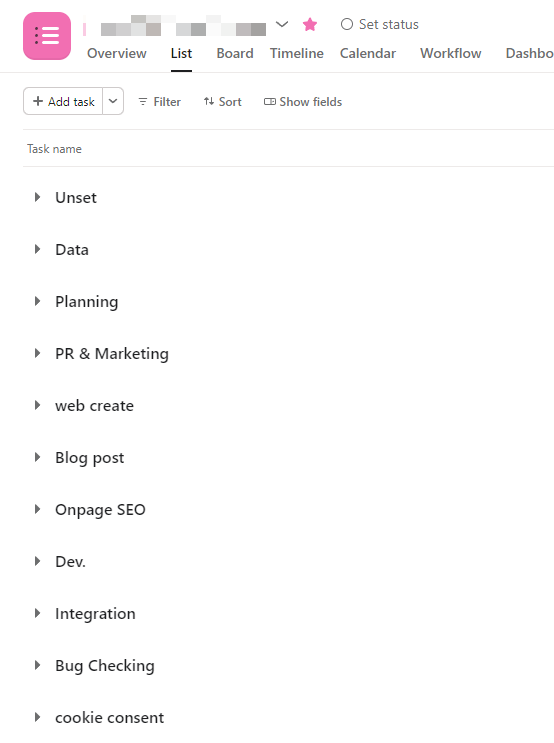
แนวทางการแปลงข้อมูล Section ที่แนะนำคือ
- Section ที่ใช้แทนสถานะ ให้แปลงเป็น ClickUp Status
- Section ที่ใช้แทนอย่างอื่นที่ไม่ใช่สถานะ รวมถึงรูปแบบผสม ให้แปลงเป็น ClickUp List
ซึ่งจะเห็นภาพมากขึ้นในหัวข้อ “วิธีย้ายโปรเจกต์จาก Asana มาทำงานบน ClickUp”
รูปแบบ Asana ที่เหมาะสมกับการย้ายทีละหลายๆ โปรเจกต์ มากที่สุด
ไม่ใช่ว่าทุกๆ โปรเจกต์หรือทุกๆ Workspace จะต้องปรับปรุงโครงสร้างก่อนย้าย หรือถึงต้องย้ายที่ละโปรเจกต์เท่านั้น แต่ยังมีรูปแบบของ Workspace ที่สามารถย้ายได้ทีละหลายๆ โปรเจกต์โดยไม่มีปัญหาด้วย ซึ่งผู้โชคดีที่สามารถย้ายข้อมูลทั้งหมดได้ง่ายๆ ด้วยปลายนิ้ว ก็คือ ผู้ที่ไม่มีข้อมูลต้องปรับปรุง และ ผ่าน Flow ดังภาพนี้ครับ
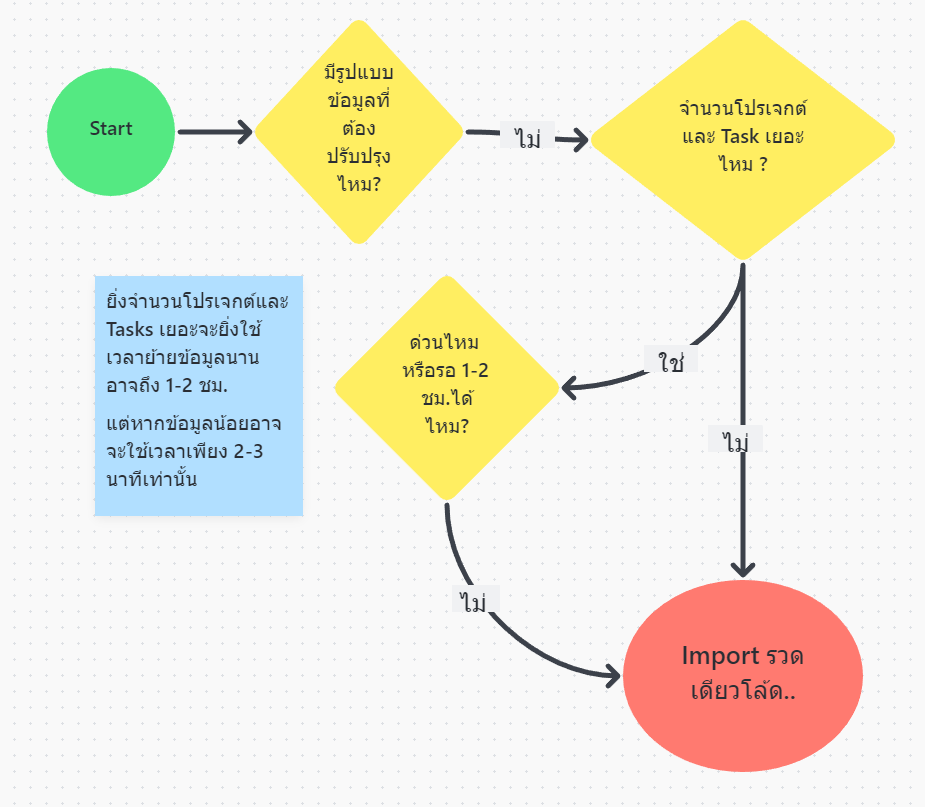
จากภาพ จะเห็นว่ามีปัจจัยอีกด้านหนึ่งที่ยังไม่ได้พูดถึง นั่นคือ ด้านเวลา ซึ่งหากคุณรีบใช้งานโปรเจกต์นั้นๆ คุณจำเป็นอย่างยิ่งที่จะต้องย้ายข้อมูลแบบทีละโปรเจกต์ โดยย้ายเฉพาะโปรเจกต์ที่รีบใช้งานเท่านั้น
วิธีย้ายโปรเจกต์จาก Asana มาทำงานบน ClickUp
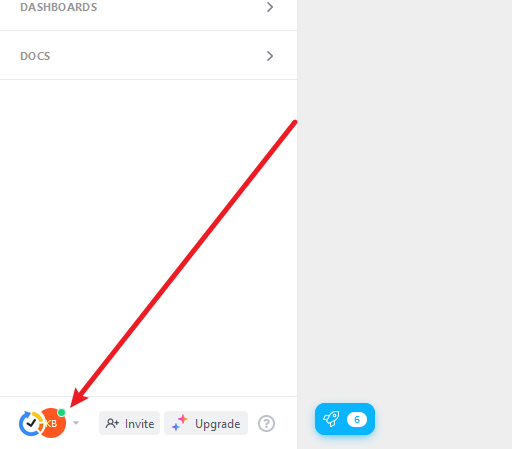
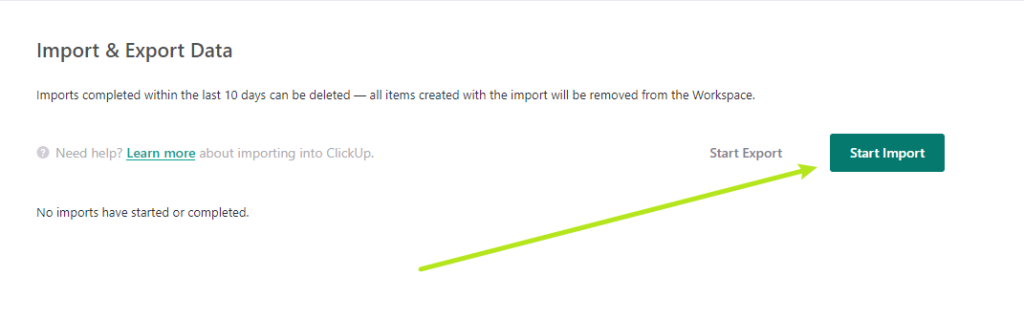
1. ไปที่ ไอคอนโปรไฟล์
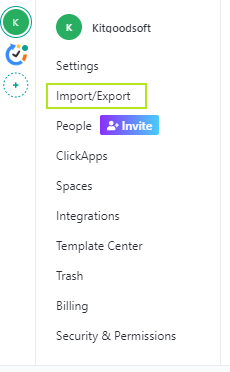
2. เลือก Import/Expert
3. คลิกปุ่ม Start Import
4. เลือก Asana
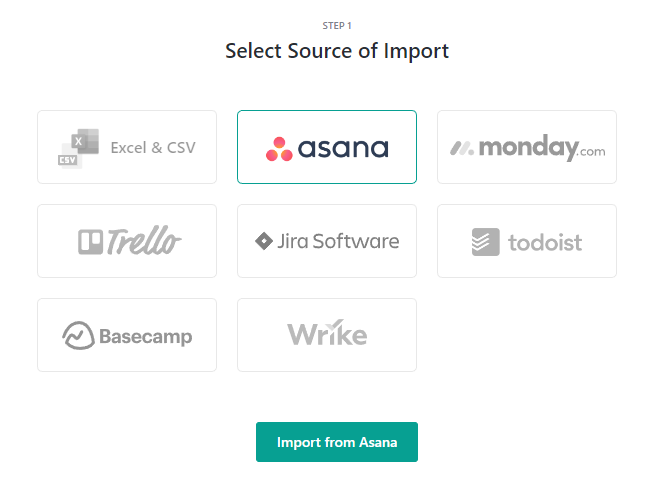
5. กด Allow เพื่ออนุญาตให้ Clickup เข้าถึง Asana ได้
( **คุณต้องล็อกอิน Asana อยู่บนเบราว์เซอร์เดียวกับ ClickUp ด้วย)

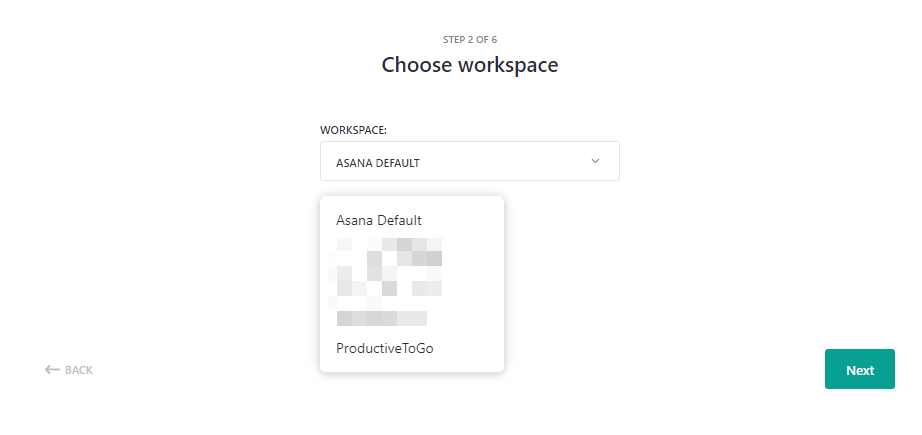
6. เลือก Workspace ที่ต้องการ
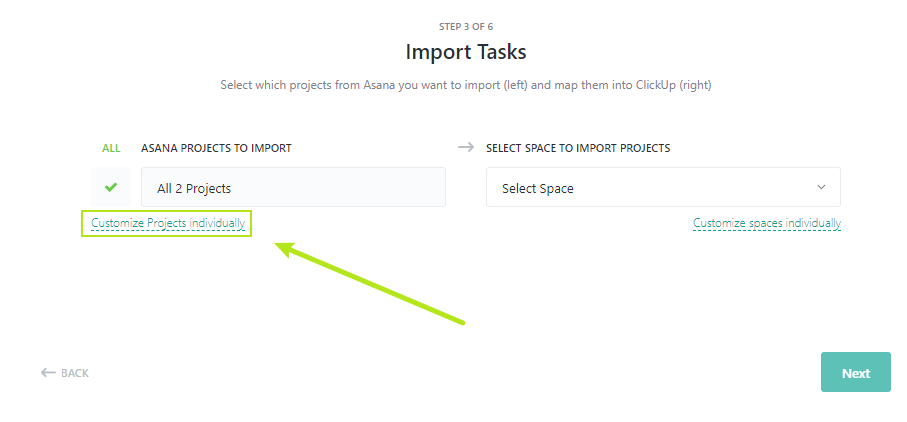
7. เลือกโปรเจกต์
ขั้นตอนนี้ คือคุณจะสามารถเลือกได้ระหว่าง
- ย้ายทุกโปรเจกต์ลงใน Space เดียวเลย
- ย้ายบางโปรเจกต์ลงในบาง Space
**หากย้ายหลายโปรเจกต์ลง Space เดียว แต่ละโปรเจกต์จะถูกแบ่งด้วย Folders โดยชื่อ Folders ก็คือชื่อของแต่ละโปรเจกต์นั่นเอง
หากคุณต้องการย้ายทุกโปรเจกต์ลงใน Space เดียว คุณไม่จำเป็นต้องทำอะไรเพิ่ม แค่กด Next แล้วข้ามไปขั้นตอนที่ 8. ได้เลย

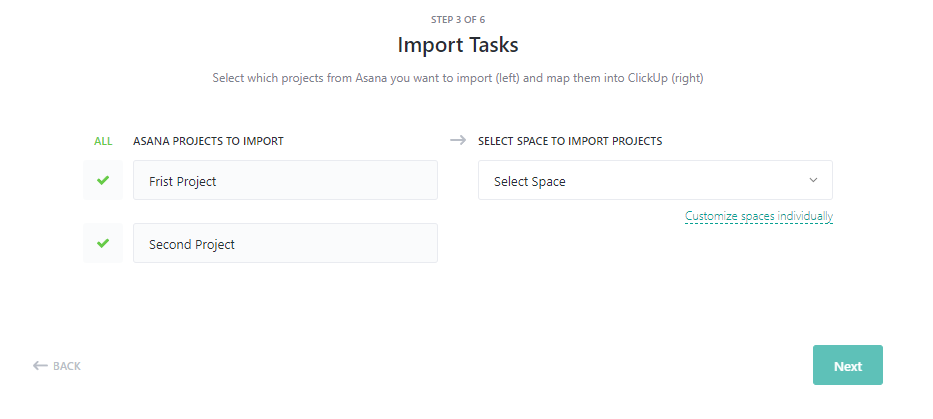
แต่หากคุณต้องการย้ายบางโปรเจกต์ลงในบาง Space ให้คลิก Customize Projects individually ดังภาพ
จากนั้นคุณจะเห็นว่า คอลัมน์ด้านซ้ายจะมีแยกย่อยออกมาตามชื่อโปรเจกต์ที่มี
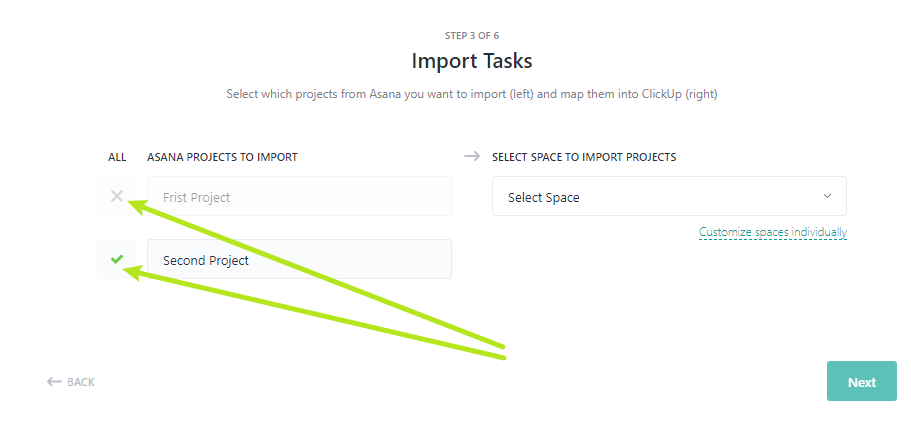
ซึ่งคุณสามารถคลิกที่เครื่องหมายถูกด้านหน้าชื่อโปรเจกต์ ว่าจะเอาโปรเจกต์ไหนออกจากการย้ายครั้งนี้
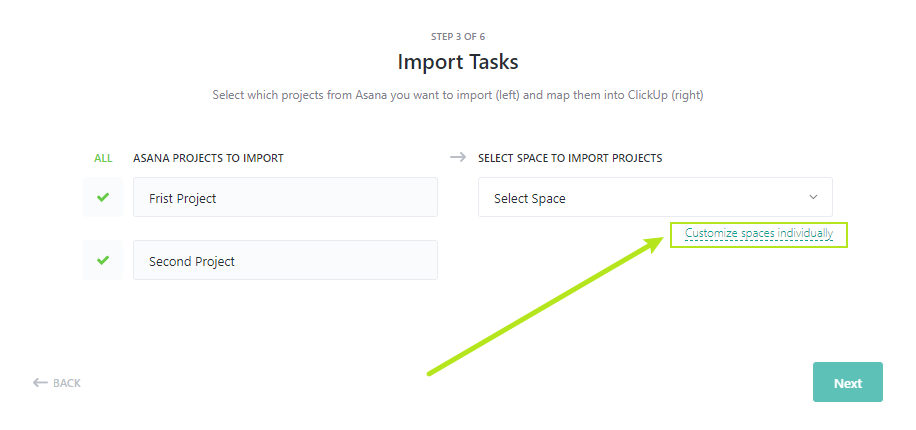
หากคุณต้องการย้ายโปรเจกต์แต่ละตัว ไปอยู่คนละ Space กัน ก็สามารถทำได้ โดยการคลิกที่ Customize spaces individually
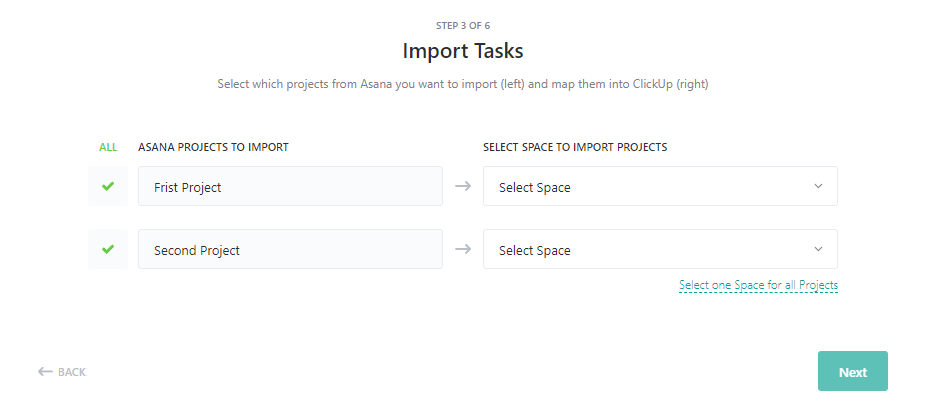
จากนั้นสามารถเลือก Space ที่ต้องการได้ที่คอลัมน์ด้านขวา ดังภาพ
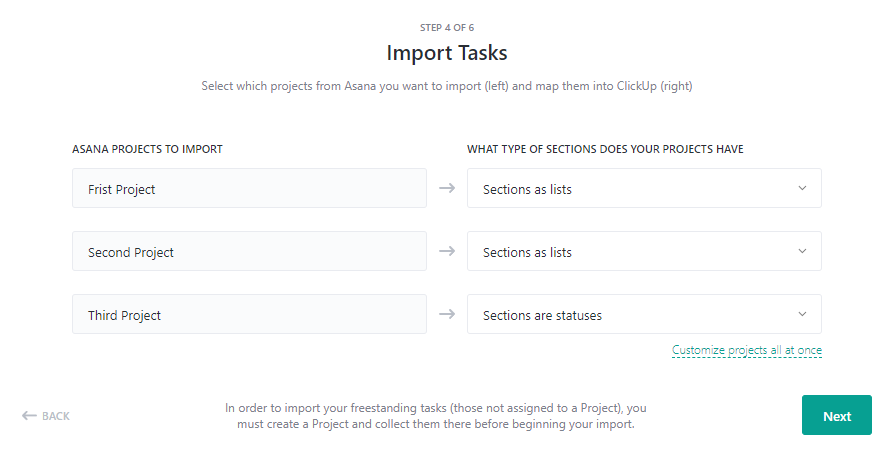
8. เลือกการแปลง Section
เลือกว่าจะแปลง Section เป็นรูปแบบใด ตามแนวทางที่ได้เขียนถึงไปแล้ว
- Section ที่ใช้แทนสถานะ ให้เลือกเป็น Sections as Status
- Section ที่ใช้แทนอย่างอื่นที่ไม่ใช่สถานะ รวมถึงรูปแบบผสม ให้เลือกเป็น Section as List
แต่หากต้องการแยกรูปแบบการแปลง Section ตามแต่ละโปรเจกต์ ให้คลิกที่ Customize Projects individually ถ้าไม่ต้องการแยกให้คลิก Next แล้วไปขั้นตอนที่ 9. ไปได้เลย

จากนั้นก็เลือกรูปแบบการแปลง Section ตามแนวทางข้างต้นได้เลย
9. เลือก Users
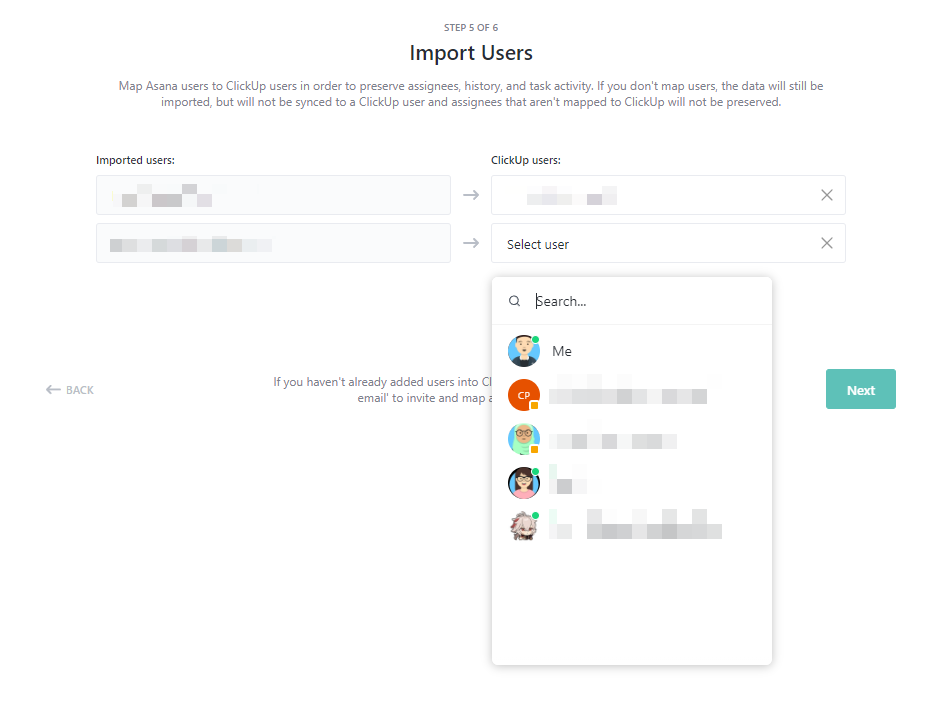
การเลือก Users หากอีเมล์ของทีมงานใน Asana ตรงกับ ClickUp ในส่วนนี้ Users จะถูกดึงข้อมูลมาอัตโนมัติ แต่ถ้ายังไม่มี Users คนนั้นๆ ใน ClickUp ก็จะสามารถเลือก Member ที่มีอยู่แล้วแทนได้
10. ตั้งค่าเพิ่มเติม
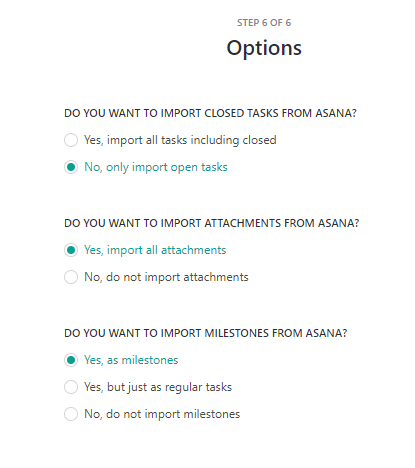
การตั้งค่าเพิ่มเติมจะเป็นการตอบ 3 คำถาม ดังนี้
- ต้องการย้ายข้อมูล Task ที่ Closed ไปแล้วหรือไม่
- ต้องการย้ายข้อมูลไฟล์ต่างๆ จาก Asana หรือไม่ (หากใช้แพ็กเกจฟรี ต้องระวังเรื่องข้อจำกัดความจุที่ 100MB ด้วย)
- ต้องการย้าย Milestones จาก Asana หรือไม่ โดยสามารถเลือกได้ว่า จะให้เป็น Milestones เหมือนเดิม หรือเปลี่ยนเป็น Task ธรรมดา
11. รับอีเมล์เมื่อย้ายข้อมูลเสร็จ
เมื่อ ClickUp ย้ายข้อมูลเสร็จแล้ว เขาจะส่งอีเมล์มาหาเราแบบนี้ครับ

ข้อมูลด้านล่างคือ ตัวอย่างโปรเจกต์ที่ผมย้ายข้อมูลมาจาก Asana ทั้งหมด 3 โปรเจกต์
- First Project – ไม่มี Section
- Second Project – ใช้ Section แทนแผนก
- Third Project – ใช้ Section แทนสถานะ
ซึ่งเมื่อย้ายเสร็จแล้วจะได้โครงสร้างดังภาพ
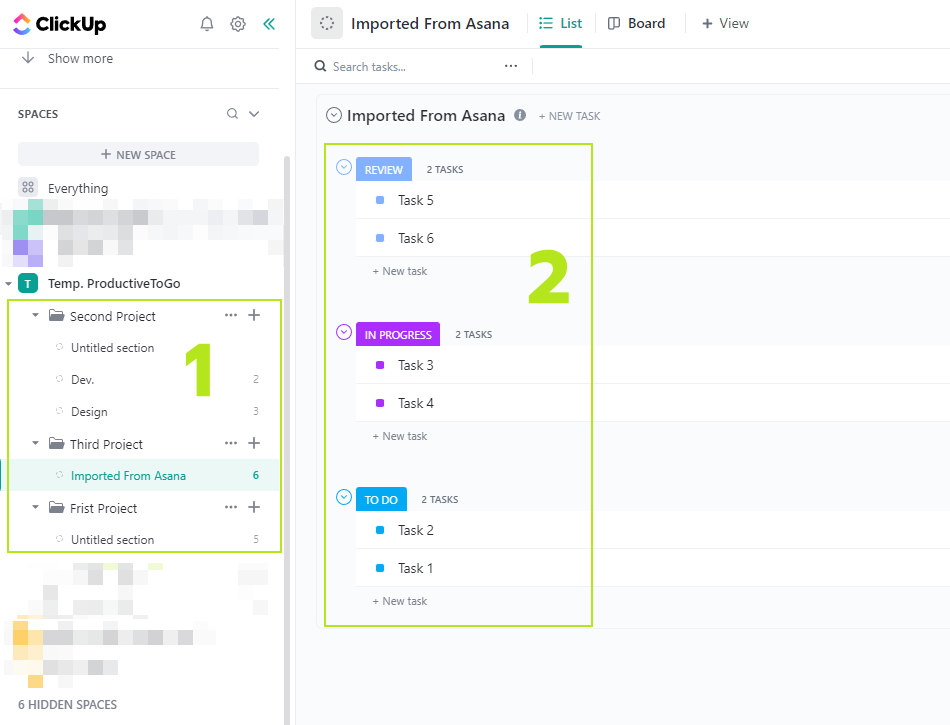
บริเวณที่ 1 คือบริเวณที่แต่ละโปรเจกต์จะถูกแปลงมาเป็น Folders และ Lists เนื่องจากผมเลือกให้ทุกโปรเจกต์ย้ายข้อมูลมาที่ Space เดียวกัน และ โปรเจกต์ที่ไม่มี Section หรือใช้ Section แทนแผนกจะถูกแบ่งตาม List
และบริเวณที่ 2 คือโปรเจกต์ที่แบ่ง Section ตามสถานะ เมื่อย้ายข้อมูลมาแล้ว แต่ละ Section จะกลายเป็นสถานะต่างๆ ให้อัตโนมัติ โดยชื่อ List จะเป็น Imported From Asana (บริเวณที่ 1 ใน Folder – Third Project)
สรุป
จากประสบการณ์ ยังไงผมก็อยากแนะนำให้ย้ายทีละโปรเจกต์นะครับ นึกถึงเวลาหากบริษัทเราต้องย้ายตึก ถ้าเราย้ายของมาทีเดียวทุกแผนก ของก็จะเยอะและกองกันเต็มไปหมด ทำให้การจัดการเป็นไปได้ยาก ยุ่งเหยิง และสับสนน่าดู ตอนจะยก จะย้าย จะเดินก็อาจชนคนชนของเกะกะกันไปหมด จะหาของก็ยากลำบาก แต่ถ้าเราย้ายทีละแผนก ไม่ต้องย้ายของมาพร้อมกันหมด เช่น 1 วัน 1 แผนก ไปเลย จำนวนคนก็น้อย ความวุ่นวายก็น้อย จำนวนของก็น้อย ลดปัญหาไปได้มากครับ 👋