แม้ว่าการสร้าง ClickUp Space นั้นจะไม่ได้มีความยุ่งยากอะไร แต่ผมก็จะขอเขียนวิธีการสร้าง ในแนวที่ไม่ใช่แค่ how to แต่จะเป็นแนวช่วยอธิบายเสริมว่า ข้้นตอนใดควรจะปรับแต่งอะไร หรือ ตั้งค่าอย่างไร เพื่อให้การทำงานมีประสิทธิภาพที่สุดนะครับ
ClickUp Space คืออะไร

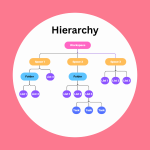
ClickUp Space นั้นคือโครงสร้างหลักอันดับที่ 2 ของข้อมูลบน ClickUp ซึ่งการใช้งานนั้น จะขึ้นอยู่กับการจัดการโครงสร้างขององค์กรคุณ ว่าจะใช้ Space ในการทำหน้าที่ใด ซึ่งหากโครงสร้างระดับสูงสุดขององค์กรคุณคือ แผนกต่างๆ ก็ควรใช้ Space แทนแผนกต่างๆ เช่น Marketing, Sales, Engineering Team, Advertising เป็นต้น เพราะตัว Workspace ก็เปรียบเสมือนทั้งองค์กร หรือถ้าคุณใช้จัดการงานส่วนตัวก็จะเปรียบเสมือนงานต่างๆ ในชีวิตของคุณนั่นเอง
นอกจากนี้ Space ยังสามารถเป็นตัวกำหนดสิ่งเหล่านี้
- หากคุณต้องการความเป็นส่วนตัวก็สามารถสร้าง Space แบบ Private ได้ หรือ จะใช้เพื่อสร้างกลุ่มเล็กๆ กับ Member คนอื่นๆ เพื่อจัดการงานบางอย่างก็ได้ หรือถ้าใน Workspace ของคุณใช้ทั้งจัดการงานในบริษัทและจัดการชีวิตของคุณ การสร้าง Space สำหรับจัดการงานส่วนตัวเป็นแบบ Private จึงเหมาะสมอย่างมากครับ เพราะนอกจากข้อมูลที่เป็นส่วนตัวของคุณจะไม่ถูกเผยแพร่ให้คนอื่นเห็นแล้ว ตัว Space เองจะไม่ถูกแสดงบนเมนูของคนอื่นทำให้ไม่ต้องรกโดยไม่จำเป็นครับ
- กำหนด ClickApps ว่า List ต่างๆ ภายใน Space นั้นๆ สามารถใช้งาน CilckApps อะไรได้บ้าง (วิธีเปิดใช้งาน ClickApps อยู่ย่อหน้าสุดท้ายของหัวข้อนี้ครับ)
- ระบุ Required Views ซึ่งก็คือ Views ที่จำเป็นต้องมีเมื่อสร้าง List ใหม่
**Free forever สร้าง Space ได้สูงสุด 5 Spaces (อ้างอิง)
สร้าง ClickUp Space
เนื่องจากผมจะใช้งานส่วนตัว ผมจึงสร้าง Space แยกออกมาเป็นแบบ Private เพื่อใช้ในชีวิตประจำวัน รวมถึงการเปรียบเทียบสินค้านี้ด้วย
1. ไปที่บริเวณเมนูด้านซ้ายคลิก + NEW SPACE
2. จากนั้นกรอกชื่อ Space ตามต้องการ

3. เลือกไอคอน และสีที่ต้องการ แนะนำให้เลือกสีที่เราจดจำได้ง่ายที่สุด และไอคอนที่สื่อถึงการใช้งานของ Space นี้ให้มากที่สุด เพื่อลดความสับสนในการมองหาหากเรามีหลายๆ Spaces ในอนาคต
โดยผมเลือกเป็นไอคอน power off เพราะมันสื่อถึงชื่อ Off และสีเทาที่สื่อถึงการปิดไฟอีกเช่นกัน

4. เลือกชนิดการแชร์ Space ผมจะเลือกเป็น private เพราะต้องการใช้งานส่วนตัว หากคุณอยากแชร์กับคนอื่นก็สามารถเลือกเป็น member ใน Workspace หรือจะเลือกบางคนโดยการ Add people (ปุ่มอยู่ข้างๆ ไอคอนหน้าของเราครับ) ก็ได้

** Space ไม่สามารถแชร์ให้กับ Guest ได้ (อ่านเพิ่มเติม)
5. จากนั้นเลือกสถานะ เริ่มต้นผมจะใช้ที่ทาง ClickUp ให้มาเลย เพราะยิ่งสถานะน้อย เราจะยิ่งทำงานได้ง่าย ลดความสับสน และในอนาคตหากจำเป็นต้องเพิ่มสถานะอะไร ค่อยมาเพิ่มภายหลัง แบบนี้จะเป็นการสร้างสถานะเพื่อใช้งานจริงๆ ตอนที่จำเป็นเท่านั้น
เพราะหากเราเพิ่มสถานะไปตั้งแต่ตอนนี้โดยการคิดเอาเองว่าสถานะนั้นก็จำเป็น สถานะนี้ก็จำเป็น สุดท้ายพอทำงานจริง Work Flow จะพันกันและสับสนได้ครับ (ยกเว้นวางแผน Work Flow อย่างดีแล้วนะครับ ขั้นตอนนี้ก็แค่กรอกตามที่วางแผนมาได้เลย)

6. ClickApps ก็เช่นเดียวกันกับสถานะ เราควรจะเปิดใช้งานให้น้อยที่สุด แล้วค่อยเพิ่มเมื่อจำเป็นต้องใช้งาน ผมเลยปิดให้หมดไปก่อน

7. สำหรับมุมมอง หรือ Views ที่จะใช้งาน ผมก็จะเปิดไว้ให้น้อยที่สุดเท่าที่จำเป็นเช่นกัน คือ List และ Board เพราะถ้าเปิดแล้วไม่ได้ใช้งาน จะทำให้เมนูดูรกโดยไม่จำเป็น และอาจทำให้สับสนได้

8. ตรวจสอบความถูกต้องอีกครั้ง จากนั้นก็ยืนยันโดยการคลิก Create Space

จากนั้นเราก็จะได้ Space มาตามที่เราได้สร้างไว้ครับ

โดยจะมี Views 2 รูปแบบตามที่เราได้เลือกไว้คือ List และ Board

สรุป
สรุปนะครับ แนวทางการสร้าง ClickUp Space และอื่นๆ อย่างเช่น List หรือ Folder สิ่งที่ต้องคำนึงมากที่สุด คือให้เปิดการใช้งานไว้ให้น้อยที่สุด เช่น ClickApps น้อยที่สุด, View น้อยที่สุด หรือ สถานะน้อยที่สุด เพราะถ้าเราเปิดไว้เกินความจำเป็นหรือเปิดเผื่อไว้ มันจะกลายเป็นเหมือนอะไรบางอย่างที่คอยรบกวนหน้าจอการทำงานและการใช้งาน ClickUp หรือที่ร้ายแรงที่สุดคือ เกิดความสับสนในขั้นตอนการทำงานหรือ Work Flow ทำให้งานดำเนินไปอย่างผิดขั้นผิดตอน