หากคุณเพิ่งเริ่มใช้งาน CilckUp ใหม่ๆ หรือแม้แต่ใช้มาสักพักแล้ว แต่ไม่ได้ใช้ต่อเนื่อง ปัญหาที่มักจะพบเจอก็คือ ลืมเข้ามาเช็คงานใน ClickUp เข้ามาอีกทีก็ Overdue เต็มหน้า Home ไปหมด เผลอๆ อาจพาลให้หมดกำลังใจใช้ต่อ ผมเลยอยากจะขอแชร์เทคนิคเล็กๆ น้อยที่ผมเคยใช้แล้วได้ผลจริงๆ สัก 2 วิธีครับ
วิธีที่ 1 : ตั้งค่าหน้าเริ่มต้นบนเว็บเบราว์เซอร์เป็น ClickUp
วิธีนี้จะช่วยให้ทุกครั้งที่เราเปิดเว็บเบราว์เซอร์มาใหม่จะบังคับเข้าหน้าเว็บ ClickUp เสมอ ดังนั้นคุณไม่มีทางจะลอยไปเล่นเว็บอื่นจนลืมเข้ามาเช็คงานแน่นอน 😄
ซึ่งวิธีนี้คือวิธีที่ผมยังคงใช้อยู่จนถึงปัจจุบัน แม้ตอนนี้ผมจะไม่ได้ลืมเช็คแล้ว แต่ในทุกเช้าผมก็ต้องเข้า ClickUp เป็นอย่างแรกของวันอยู่ดี ดังนั้น วิธีนี้จึงช่วยประหยัดเวลาในการเข้าใช้ ClikcUp ได้อย่างดีมากครับ
ก่อนอื่นคุณต้องเตรียม URL ของหน้า ClickUp ที่คุณเข้าใช้งานเป็นอย่างแรก เช่น
- URL หน้า Home เหมาะกับคนที่วางแผนงานไว้ตั้งแต่เมื่อวาน หรือ มีหัวหน้าสั่งงานไว้แล้ว วันนี้คุณก็ลุยงานได้เลย
- URL หน้า Calendar เหมาะกับคนที่ใช้ ClickUp เป็น Digital Planner และถนัดดูปฏิทินเป็นอย่างแรก
- URL หน้า Inbox เหมาะกับคนที่ทำงานเป็นทีม จะได้ดูความคืบหน้างานและตอบคำถามทีมได้อย่างรวดเร็ว
- หรือ หน้าอะไรก็ตามที่คุณต้องการเข้าใช้งานเป็นอย่างแรกในทุกเช้า
ตัวอย่าง URL
- https://app.clickup.com/1234567890/home
- https://app.clickup.com/1234567890/x/x/abcdefghijkl
- https://app.clickup.com/1234567890/inbox
ต่อไปคุณสามารถเลือกเว็บเบราว์เซอร์ที่คุณใช้งานได้จากหัวข้อต่างๆ ด้านล่างเลยนะครับ
Google Chrome
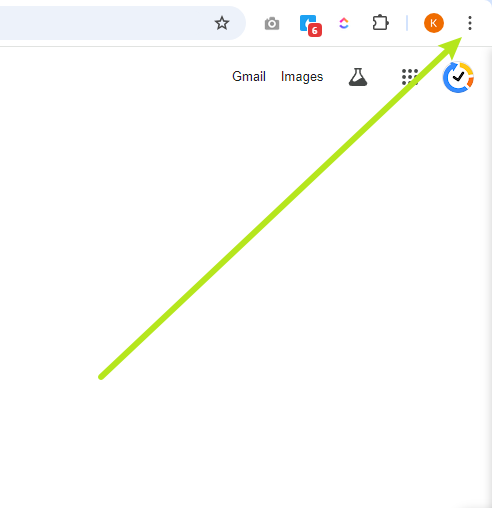
1. คลิก ไอคอนจุด 3 จุด ที่มุมบนขวา
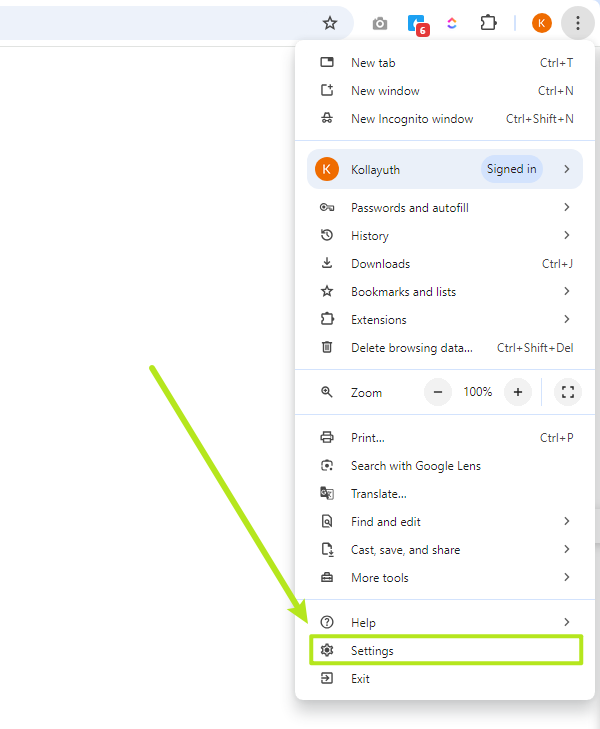
2. คลิก Settings
3. ไปที่เมนู On startup
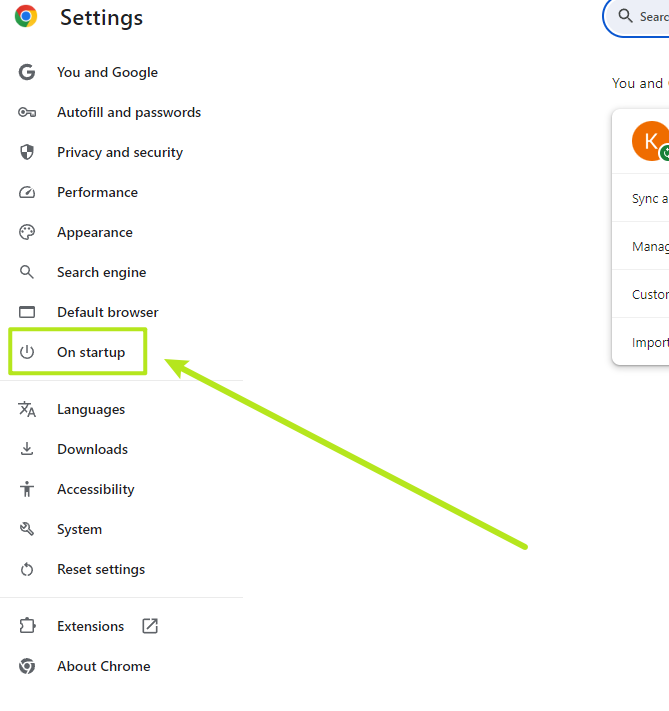
4. คลิก Add a new page
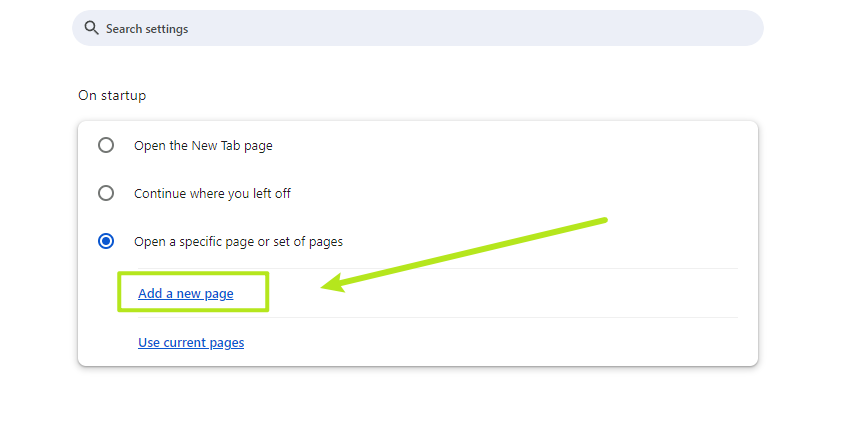
5. วาง URL ลงไป
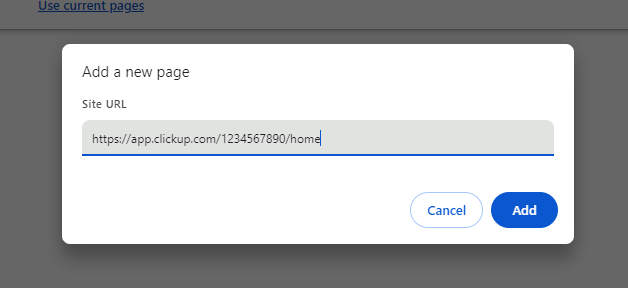
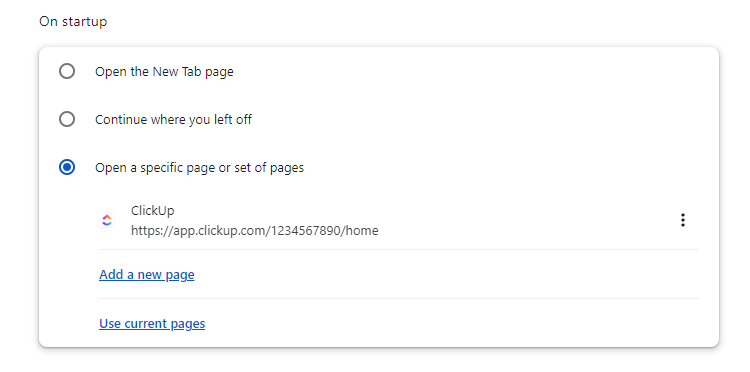
6. จากนั้นคลิก Add เป็นอันเสร็จครับ
Safari
พอดีผมไม่ได้ใช้ Mac นะครับ เลยไปหาลิงก์การตั้งค่ามาให้แทน
https://support.apple.com/th-th/guide/safari/ibrw1020/mac
Firefox
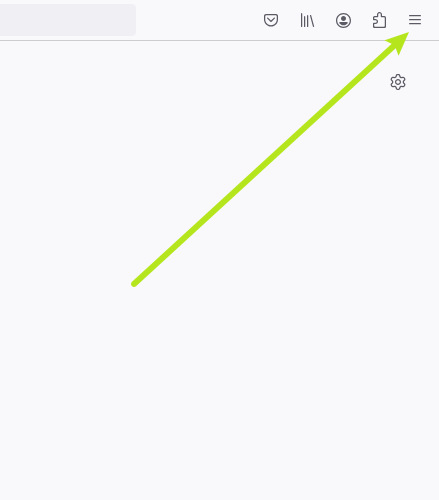
1. คลิกที่ ไอคอนเมนู ที่มุมบนขวา
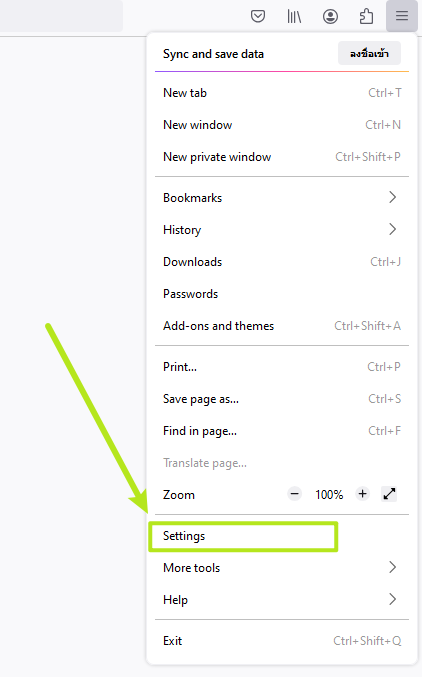
2. คลิก Setting
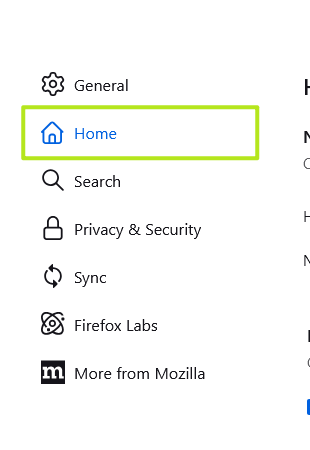
3. ไปที่เมนู Home
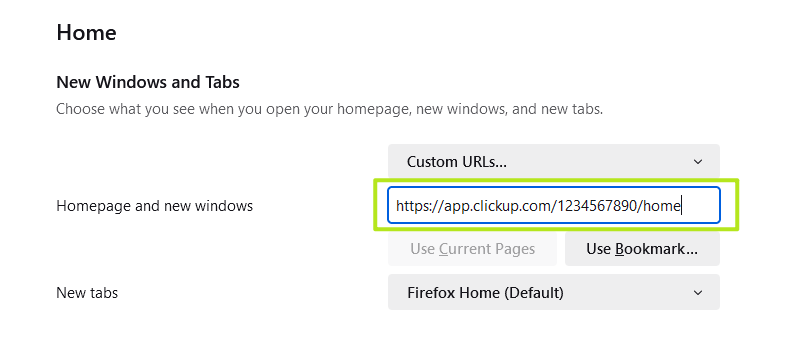
4. หัวข้อ Homepage and new windows และ คลิกที่ Firefox Home (Default) จากนั้นเลือก Custom URLs

5. กรอก URL ลงไป ก็เรียบร้อยครับ
Opera
1. เมนูด้านซ้ายบริเวณด้านล่าง คลิก ไอคอนรูปเฟือง

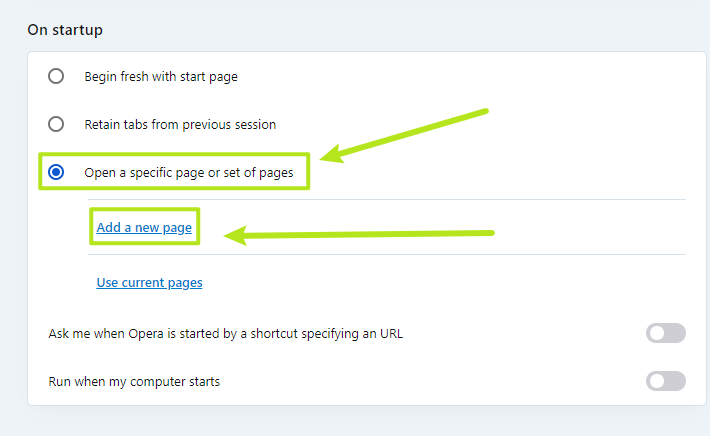
2. เมื่อเข้าหน้า Settings ให้เลื่อนลงมาด้านล่างจะเจอหัวข้อ On startup ให้เลือก Open a specific page or set of pages จากนั้นคลิก Add a new page
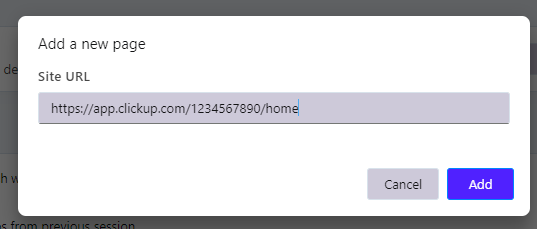
3. จากนั้นกรอก URL ลงไป
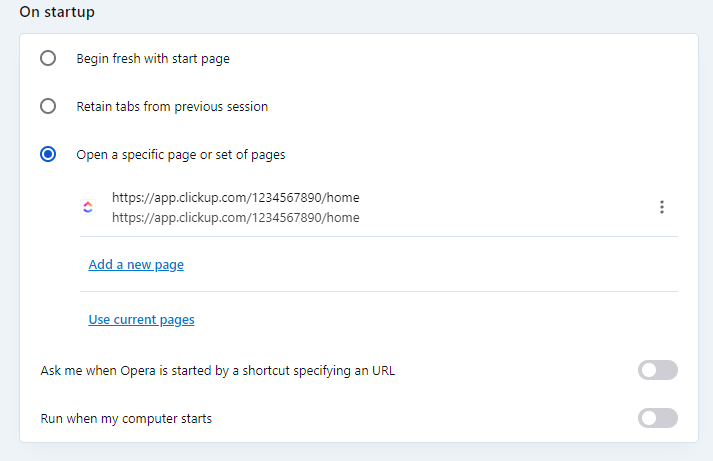
4. กด Add ก็เรียบร้อยครับ
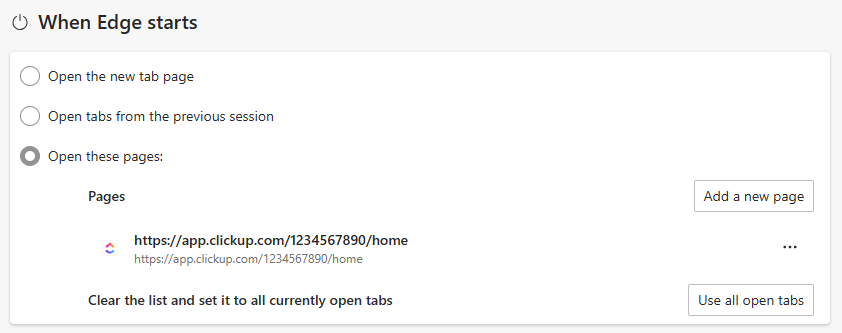
Microsoft Edge
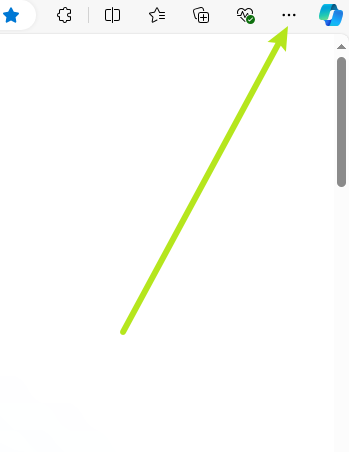
1. คลิกที่ ไอคอนจุด 3 จุด ที่มุมบนขวา
2. เลือก Setting
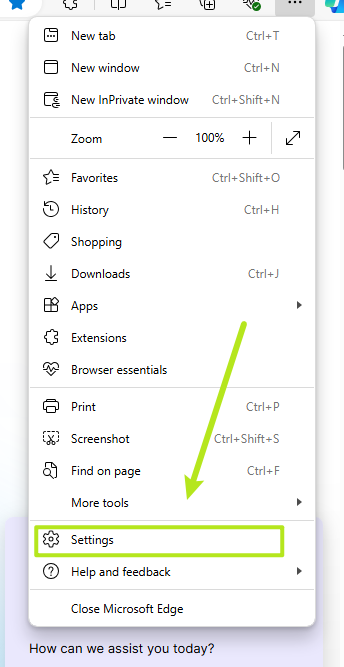
3. เลือก Start, home, and new tabs
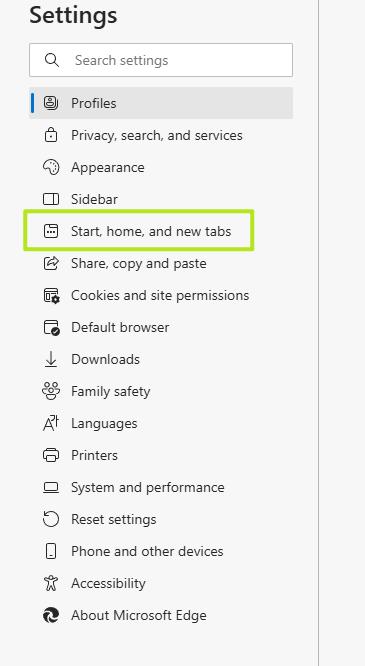
4. หัวข้อ When Edge starts เลือก Open these pages:
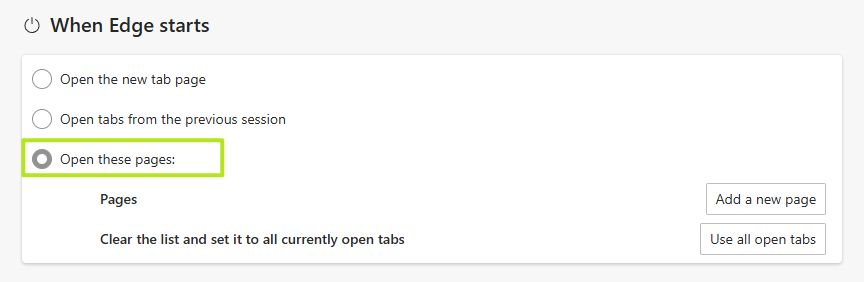
5. คลิก Add a new page จากนั้น กรอก Url ลงไป
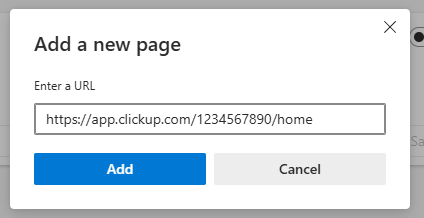
7. กด Add ก็เรียบร้อยครับ
วิธีที่ 2 : สร้าง Daily Reminder เพื่อให้เตือนผ่านมือถือ
- คุณต้องติดตั้ง ClickUp Mobile บนมือถือก่อนนะครับ (ลิงก์ดาวน์โหลด)
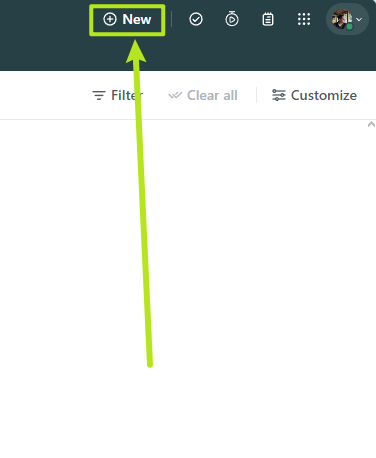
- คลิกที่ + New หรือ กด r บนคีย์บอร์ด
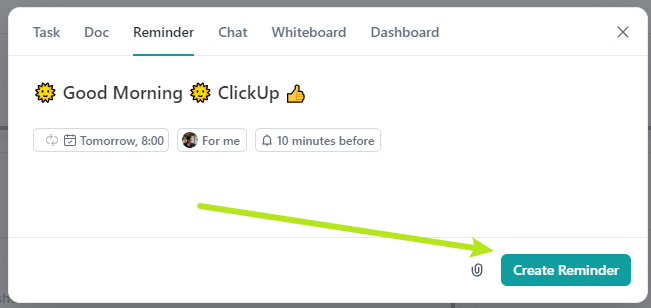
3. เลือก Reminder จากนั้นพิมพ์คำเตือนที่ต้องการเช่น “🌞 Good Morning 🌞 ClickUp 👍“
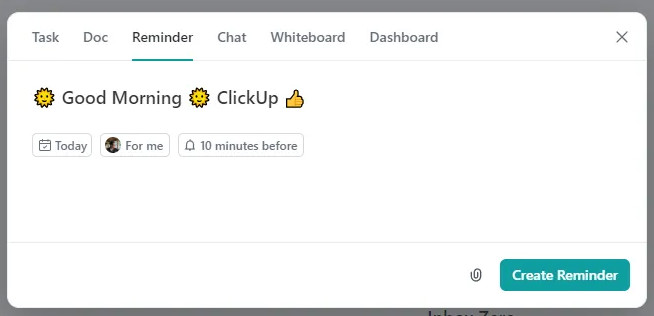
4. ตั้งเวลาเพื่อให้เตือนตอนเช้าตามที่คุณต้องการ โดยค่าเริ่มต้นจะเตือนก่อนถึงเวลา 10 นาที จากภาพผมตัังไว้ที่ 8 โมงเช้า ผมก็จะได้รับ Notification บนมือถือตอน 7.50 น.

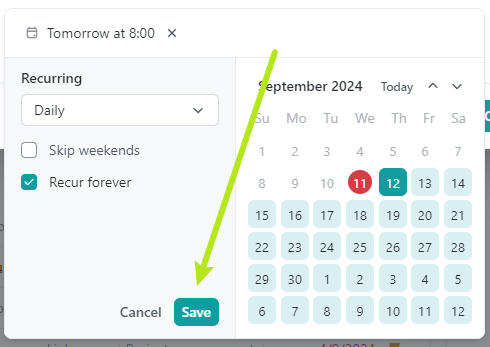
5. ตั้ง Recurring ให้แจ้งเตือนทุกๆ วัน โดยคลิกที่ Set Recurring

6. เลือกเป็น Daily
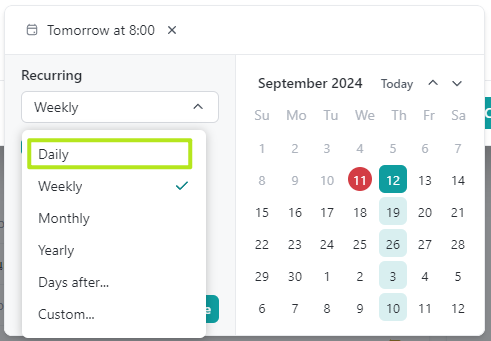
7. กด Save
8. จากนั้นคลิก Create Reminder ก็เป็นอันเสร็จสิ้นครับ
ต่อไปคุณก็จะได้รับการแจ้งเตือนในทุกๆ วันตอนเช้า และจะไม่ลืมเข้ามาเช็ค ClickUp อีกต่อไป
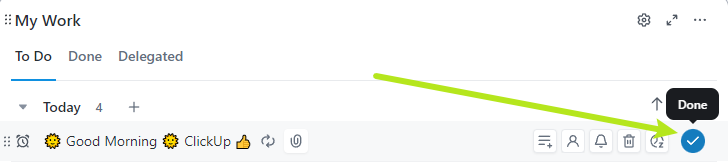
ภาพตัวอย่างการแจ้งเตือน (เวลาอาจไม่ใช่ 7.50 น. นะครับ พอดีผมเขียนบทความตอนใกล้เที่ยงเลยตั้งค่าให้เตือนตอนนี้ เพื่อแคปภาพมาให้ดูเป็นตัวอย่างครับ)

และถ้าวันใดคุณเข้าใช้งาน ClickUp ก่อนมีการแจ้งเตือนก็สามารถคลิกเครื่องหมาย ✔ เพื่อปิดการแจ้งเตือนได้ครับ จะได้ไม่มาเด้งรบกวนตอนคุณทำงานไปแล้ว
สรุป
สุดท้ายแล้วผมแนะนำให้คุณทำทั้ง 2 วิธีเลยนะครับ เพราะการเข้าใช้งาน ClickUp เป็นประจำเป็นสิ่งที่ช่วยให้ชีวิตคุณจัดระเบียบได้ดีขึ้นมากๆ เลยครับ ดังนั้น ช่วงเริ่มต้น คุณอาจจะต้องใช้การแจ้งเตือนช่วยหน่อย แต่พอคุณใช้บ่อยๆ จนเห็นประโยชน์ คุณก็จะไม่ลืมเข้ามาเช็คอย่างอัตโนมัติในทุกเช้าเลยครับ เพราะทั้งสนุกและใช้ชีวิตง่ายขึ้น 🥰 สู้ๆ ครับผม