หากคุณได้ใช้งาน Whiteboard ของ ClickUp บางครั้งคุณอาจจะพบปัญหา การกระตุกหรือค้าง ในขณะที่กำลังย่อขยาย หรือลากย้ายภาพไปมาครับ นั่นก็เพราะว่า การจัดการเกี่ยวกับรูปภาพจำเป็นต้องใช้การ์ดจอช่วยในการทำงานนั่นเอง ซึ่งถ้าคุณไม่ได้ตั้งค่าเปิดการอนุญาติให้เว็บเบราเซอร์ใช้งานการด์จอ ก็จะส่งผลให้ Whiteboard ไม่สามารถทำงานได้อย่างเต็มประสิทธิภาพครับ บทความนี้ผมจึงจะมาสอนวิธีตั้งค่ากันครับ
Google Chrome
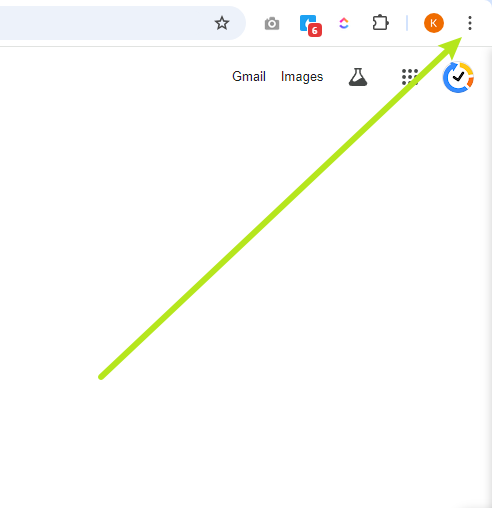
1. คลิก ไอคอนจุด 3 จุด ที่มุมบนขวา
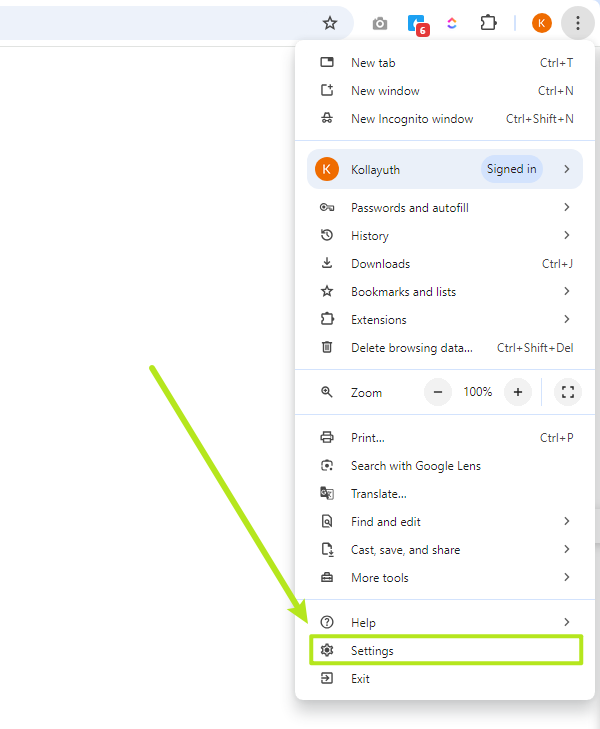
2. คลิก Settings
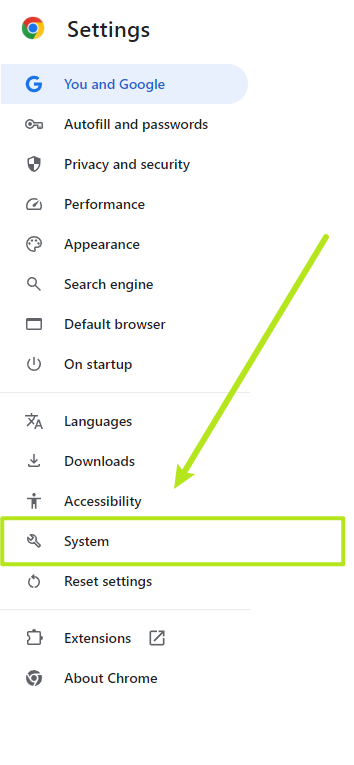
3. ไปที่เมนู System
4. เปิดใช้งาน Use graphics acceleration when available

Firefox
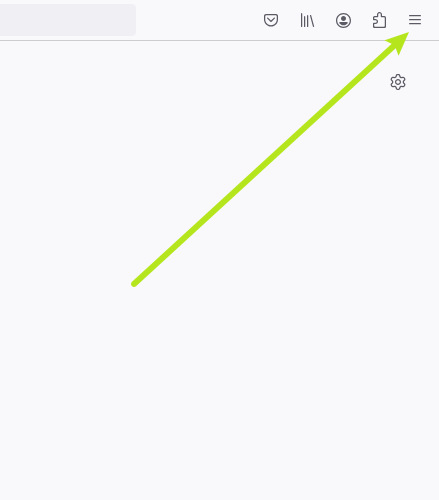
1. คลิกที่ ไอคอนเมนู ที่มุมบนขวา
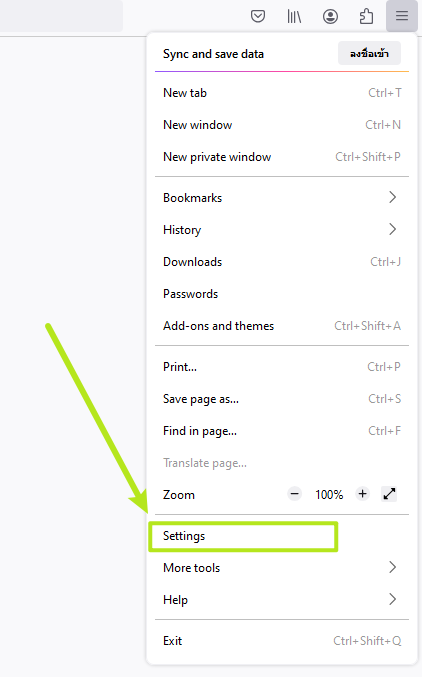
2. คลิก Setting
3. อยู่ที่หน้า General เหมือนเดิมแต่เลื่อนลงมาที่หัวข้อ Performance
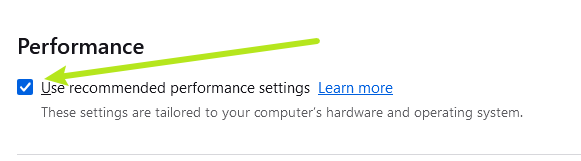
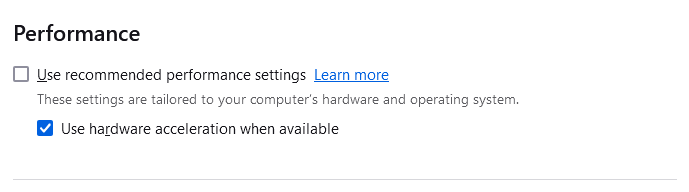
4. จากนั้นคลิกเพื่อนำเครื่องหมายถูกหน้า Use recommended performance settings ออก และคลิกเลือก Use hardware acceleration when available แทน
Opera
1. เมนูด้านซ้ายบริเวณด้านล่าง คลิก ไอคอนรูปเฟือง

2. เมื่อเข้าหน้า Settings ให้เลื่อนลงมาด้านล่างถึงหัวข้อ System จากนั้นคลิกเปิด Use graphics acceleration when available
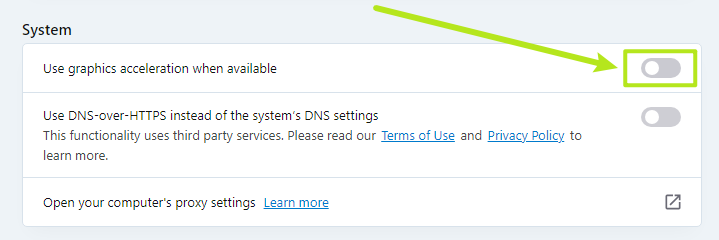
4. กด Relaunch

Microsoft Edge
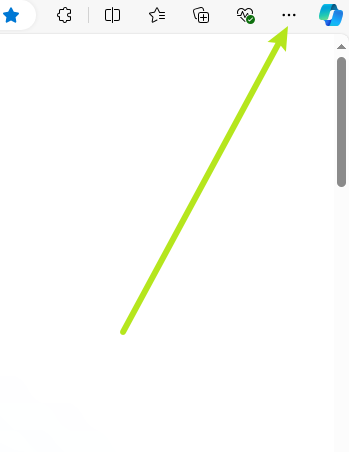
1. คลิกที่ ไอคอนจุด 3 จุด ที่มุมบนขวา
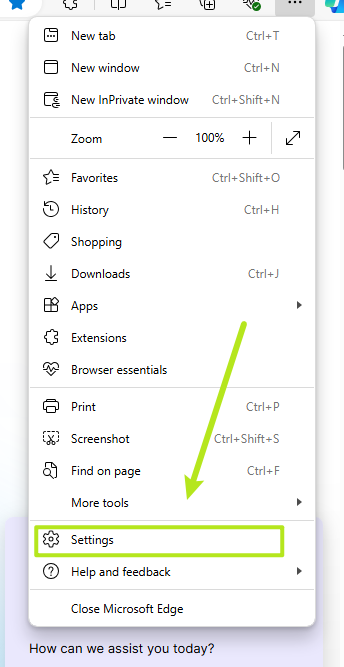
2. เลือก Setting
3. เลือก System and performance
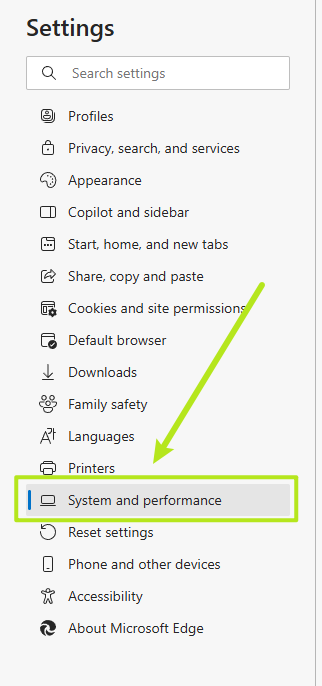
4. คลิกเปิดใช้งาน Use graphics acceleration when available จากนั้นคลิก Restart

สรุป
ถ้าคุณเข้าไปที่การตั้งค่าของเว็บเบราว์เซอร์ แต่พบว่ามีการเปิดใช้งาน graphics acceleration อยู่แล้ว และยังคงมีปัญหากระตุก นั่นอาจจะมีสาเหตุมาจากสเปคของคอมพิวเตอร์ของคุณไม่สูงเพียงพอครับ ซึ่งอาจจะต้องพิจารณาใช้รูปภาพที่มีความละเอียดต่ำลงมาดูครับ หรือ พยายามใช้ไฟล์ภาพประเภท jpg หรือ jpeg ครับ