หน้า Home คือ หน้าแรกที่คุณต้องเข้ามาเพื่อเริ่มงานในแต่ละวัน ดังนั้น จึงเป็นหน้าที่สำคัญมากๆ หน้าหนึ่ง ซึ่งในเวอร์ชั่น 2.0 นั้นคุณยังไม่สามารถปรับการแสดงผลได้ ทำให้ไม่ค่อยสะดวกนัก เพราะแม้ว่าคุณจะเข้าหน้า Home มาเพื่อดูงานที่ต้องทำในวันนั้นเป็นอย่างแรก แต่คุณอาจต้องการเห็น LineUp เป็นอย่างแรก หรือคุณอาจต้องการดูปฏิทินเป็นอย่างแรก หรือ คุณรู้สึกว่าหน้าแรกนั้นรกเกินไปอยากให้แสดงผลแค่บางอย่าง ซึ่งใน ClickUp Home 3.0 คุณสามารถปรับแต่งได้แล้ว แถมยังมีตัวช่วยให้การจัดการงานทำได้อย่างสะดวกและรวดเร็วขึ้นอีกด้วย
Home Card
Card ในที่นี้ก็คือ กล่องสี่เหลี่ยมที่เก็บข้อมูลที่เราต้องการแสดงผลในหน้า Home เช่น LineUp Card, Reminder Card, My Work Card เป็นต้น ที่เรียกว่า Card ผมเดาว่าเพราะมันสามารถลากวางและจัดเรียงได้ง่ายๆ เหมือนกับเราเรียงไพ่นั่นเอง
การปรับแต่งการแสดงผลหน้า Home
การปรับแต่งการแสดงผลหน้า Home ก็คือการปรับแต่ง Card นั่นเอง ซึ่งสิ่งที่เราสามารถทำกับ Card ได้มีดังนี้
การเปิด-ปิดการแสดงผล Card
เราสามารถเปิด-ปิดการแสดงผลได้ว่า ต้องการให้ Card หรือ ข้อมูลใด แสดงผลในหน้า Home ได้บ้าง เพื่อลดปัญหาการแสดงข้อมูลที่ไม่จำเป็น และไม่ทำให้หน้า Home รกเกินไป
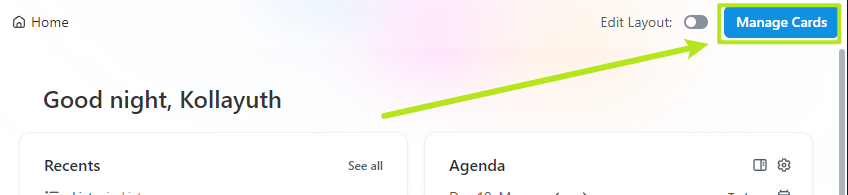
1. คลิกที่ Manage Cards
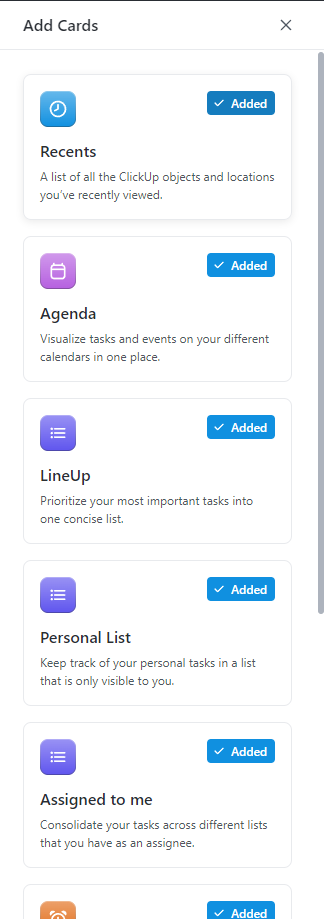
2. จากนั้นจะมีป๊อปอัปแสดง Card มาให้เราเลือก
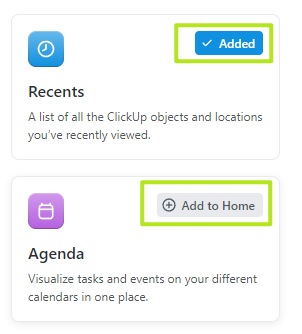
3. การเปิด-ปิดการแสดงผลก็เพียงแค่คลิกที่ปุ่มด้านบนขวาของแต่ละ Card ซึ่ง
- ถ้าปุ่มชื่อ Added แสดงว่า Card นั้นแสดงผลในหน้า Home อยู่แล้ว ถ้าไม่ต้องการให้แสดงผลก็กดซ้ำไปที่ปุ่มนี้อีกครั้ง Card นี้ก็จะถูกเอาออกจากหน้า Home และปุ่มจะเปลี่ยนไปเป็นชื่อ Add to Home
- และเมื่อคลิกที่ Add to Home ปุ่มก็จะกลับไปชื่อ Added และแสดงผลในหน้า Home อีกครั้ง
การลากวางเพื่อจัดเรียง Card
1. เริ่มต้นการปรับแต่งเราต้องไปคลิกที่ Edit layout เพื่อเปิดโหมดการปรับแต่ง

2. เมื่อกดแล้ว ไอคอนของเมาส์จะเปลี่ยนจาก  เป็น
เป็น  เมื่อนำไปวางบนแต่ละ Card
3. จากนั้นเราเพียงคลิกเมาส์ค้างไว้ แล้วลากไปยังพื้นที่ที่ต้องการ (จากภาพตัวอย่าง ผมพยายามลาก LineUp Card มาไว้ด้านบนสุด)

ปรับขนาด Card
1. เริ่มต้นการปรับแต่งเราต้องไปคลิกที่ Edit layout เพื่อเปิดโหมดการปรับแต่ง
2. นำเมาส์ไปวางที่ขอบของ Card ที่เราต้องการ
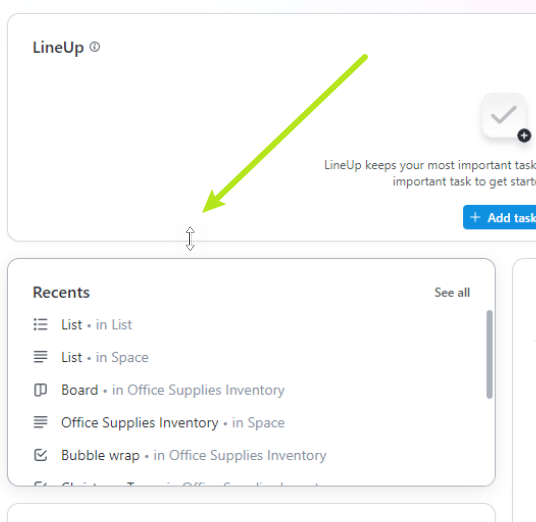
3. จากนั้นเราก็ลากย่อขยายได้ตามปกติ โดยเราสามารถปรับขนาดความกว้างได้ในรูปแบบตารางดังภาพ (ไม่สามารถปรับขนาดได้ดั่งใจ)
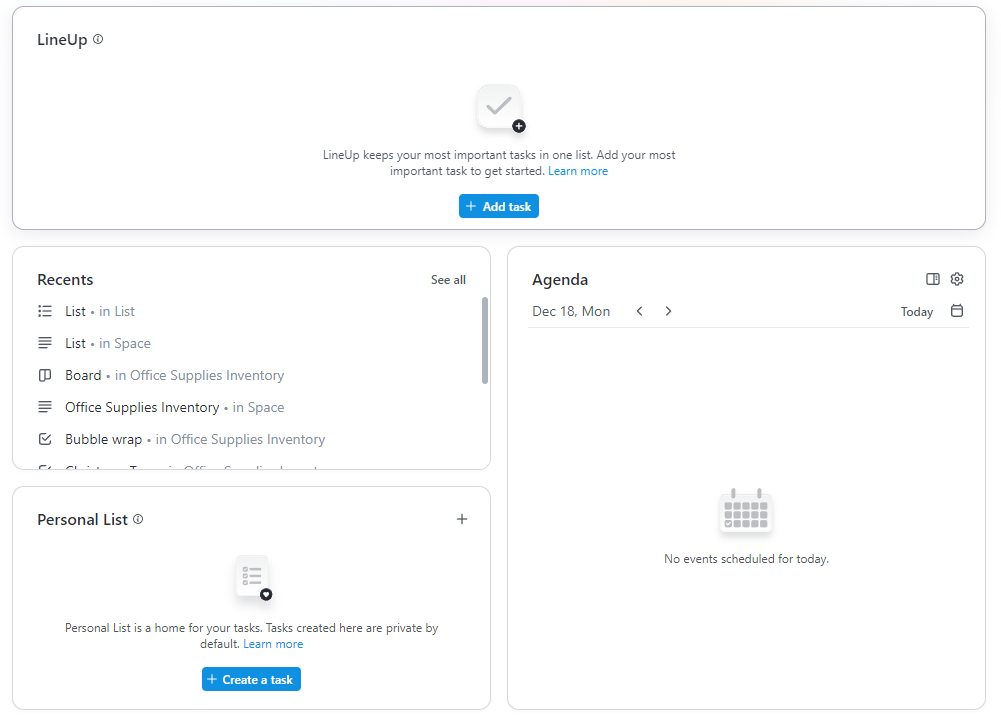
Card ชนิดต่างๆ
Recents
จะแสดงชื่อไอเทมเรียงลำดับตามที่คุณเพิ่งเข้าไปดูล่าสุด เช่น Task, Doc หรืออื่นๆ พร้อมกับที่อยู่ (สำหรับ Task ก็คือ List)
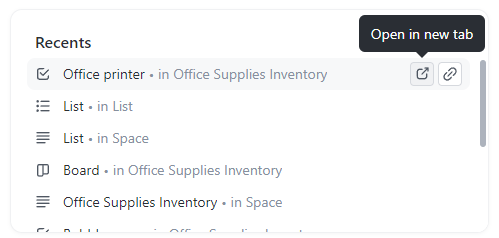
ซึ่งคุณสามารถเปิดดูได้ด้วยการคลิกที่ชื่อหากต้องการเปิดในหน้านั้น, คลิกที่ไอคอน  หากต้องการเปิดหน้าใหม่ หรือ คลิกที่ไอคอน
  เพื่อก๊อบปี้ลิงก์
Agenda
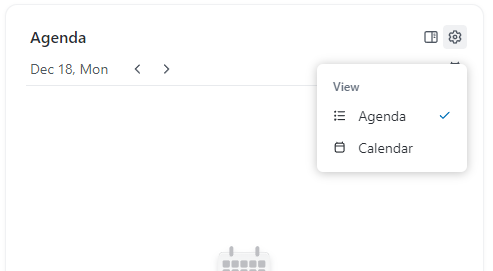
ใช้สำหรับดู Agenda หรือ ปฏิทินงานในวันนั้น โดยเราสามารถเลือกได้ว่าจะให้แสดงผลเป็นอะไร และหากเรามีการเชื่อมต่อกับปฏิทินภายนอกก็สามารถตั้งค่าการแสดงผลได้ด้วย
LineUp
Card สำหรับแสดงงานที่คุณต้องติดตาม และทำให้เสร็จเร็วที่สุด โดยปกติผมจะเอาไว้ด้านบนสุดของหน้า Home เพราะเป็นสิ่งแรกที่ต้องโฟกัส
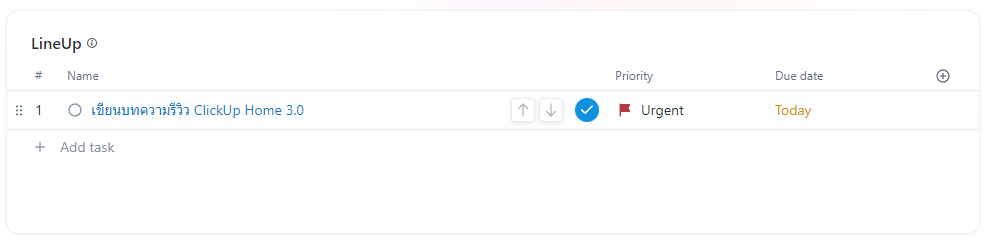
โดยคุณสามารถเพิ่ม Task เข้าสู่ LineUp ได้ที่ Card นี้ด้วย โดยการคลิกที่ + Add task
Assigned to me
แสดงงานที่คุณถูกสั่งงาน โดยรูปแบบการแสดงผลจะคล้ายกับ List ครับ เนื่องจากเราสามารถปรับการแสดงผลได้เหมือน List ดังนี้
- การจัดกลุ่มตาม สถานะ, Priority, Due date หรืออื่นๆ (โดยเริ่มต้นจะจัดกลุ่มตาม Due date ซึ่งช่วยให้ดูงานหลังวันปัจจุบัน (Next) ได้ง่ายขึ้นมากครับ เนื่องจากมีการแยกกลุ่มตามวันไม่ได้เรียงต่อๆ กันไปแบบ My work ดังภาพด้านล่าง ซึ่งจะเหมาะกับการ Shopping Tasks มากกว่าครับ)

- การเปิดให้แสดงหรือไม่แสดง Subtasks
- การ Filters ต่างๆ
- การแสดงงานที่ Closed ไปแล้ว
- รวมถึงการค้นหา และ การ Customize อีกด้วย
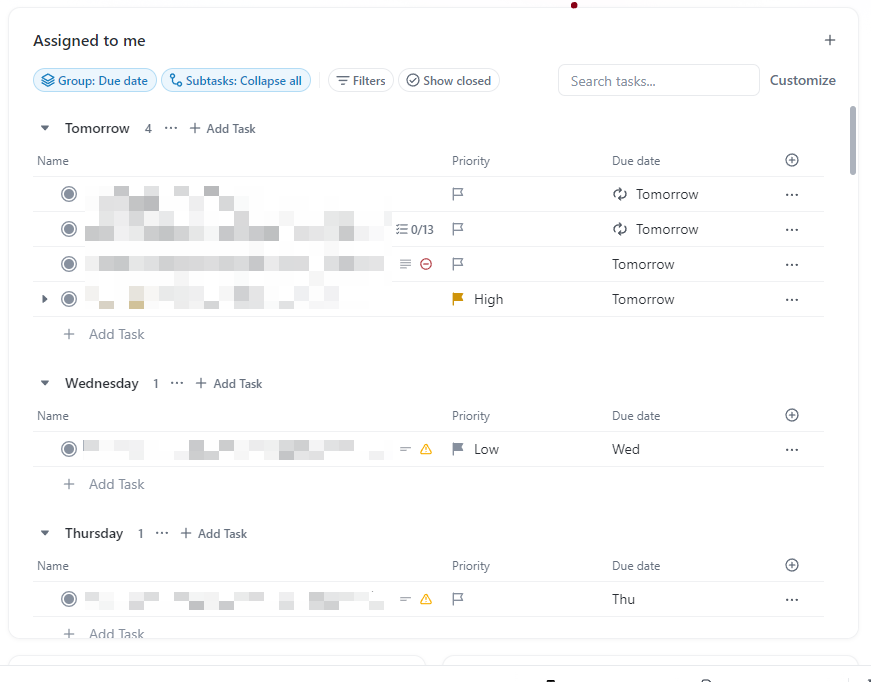

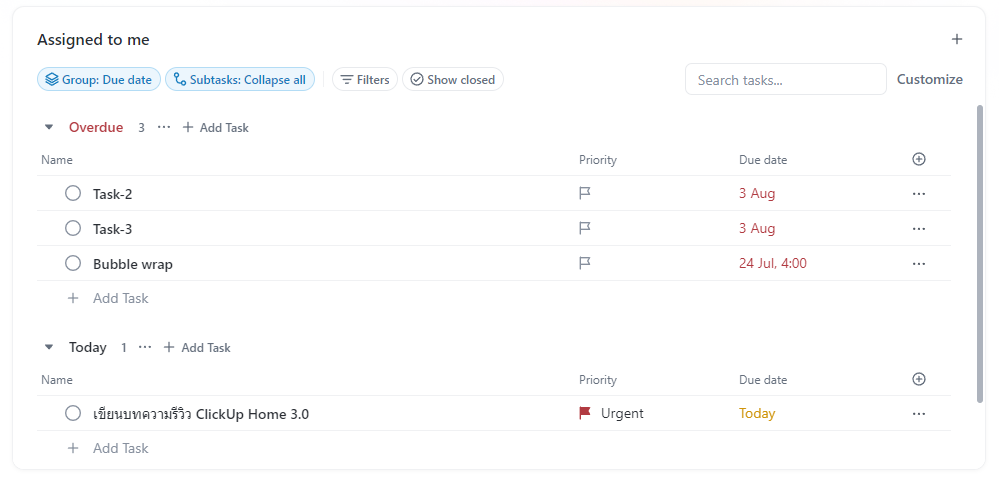
นอกจากนี้ Card แบบ Assigned to me ยังสามารถทำสิ่งต่างๆ เหล่านี้ได้ด้วย เช่น
- การสร้าง Task ใหม่ ที่จะมีการกำหนดให้คุณเป็น Assignee ให้อัตโนมัติ
- เพิ่ม-ลดคอลัมน์ที่ต้องการแสดงผล
- คลิกขวา เพื่อใช้งานฟีเจอร์หลักๆ ในการจัดการ Task
Reminders
Card นี้จะแสดงเฉพาะ reminder
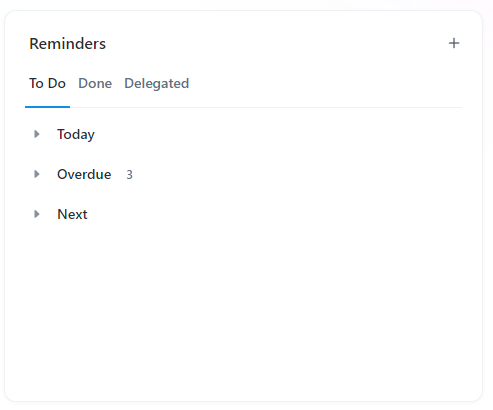
และสามารถจัดการ Reminder ได้ดังนี้
- การสร้าง Reminder ใหม่
- ลากเพื่อจัดลำดับงาน
- แนบไฟล์
- การสั่งงาน
- การกำหนดเวลาแจ้งเตือน
- การลบ Reminder
- การเลื่อนการแจ้งเตือน
- การกด Done
Assigned comments
Card นี้จะแสดง Comments ที่คุณยังไม่ได้ทำการ Resolved เพื่อให้คุณรู้ว่ามีงานย่อยๆ ใดที่ถูกสั่งผ่านการ Assigned และยังไม่ได้ทำบ้าง

My Work
Card นี้จะเป็น Card ที่คุณคุ้นเคยเพราะจะเหมือนกับที่เคยแสดงใน ClickUp 2.0 ที่มีการรวมทั้ง Task และ Reminders ไว้ในที่เดียว และยังเป็น Card ที่ผมใช้งานบ่อยที่สุดในแต่ละวัน ซึ่งใช้ในการจัดการงานของแต่ละวัน งานที่เกินกำหนด และช้อปปิ้งงานในอนาคตได้
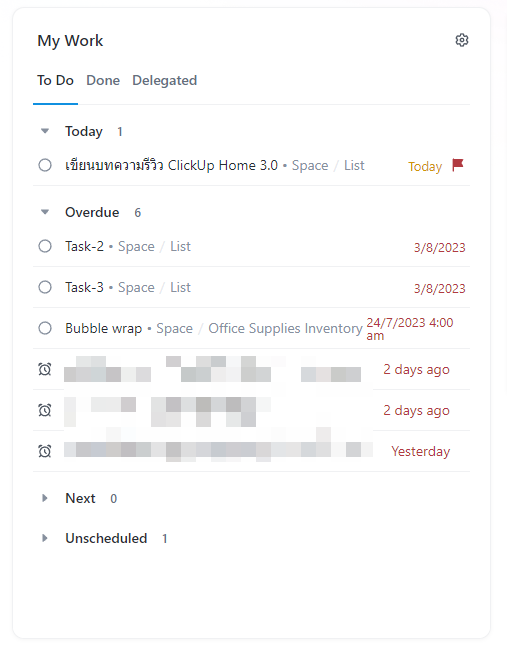
โดยที่ Card นี้จะมีข้อแตกต่างจาก Assigned to me นอกจากมี Reminders ก็คือมีการแสดงข้อมูลที่รวบรัด ไม่ได้แสดงเป็นหลายคอลัมน์ในรูปแบบ List ทำให้สะดวกในการมองภาพรวมงาน และจัดการงานได้อย่างรวดเร็ว เช่น
- ลากเพื่อจัดลำดับงาน
- การลบงาน
- การสั่งงาน
- การเปลี่ยน Due date
- การกำหนด Priority
- การเปลี่ยนสถานะงาน
**แต่ที่น่าเสียดายคือไม่แสดงไอคอน Dependency เหมือนเมื่อก่อน ซึ่งหากต้องการดูไอคอน Waiting On Dependency หรือ Blocking Dependency จะต้องดูผ่าน Assigned to me แทน
Personal List
Card ที่มาช่วยให้คุณจัดการงานส่วนตัวได้สะดวกยิ่งขึ้น โดยสิ่งที่ทำได้เหมือนกับ Assigned to me เพียงแต่งานที่สร้างใน Card นี้จะเป็น Private สำหรับคุณเท่านั้น แต่ก็ยังคงสามารถแชร์กับคนอื่นได้

สรุป
สิ่งที่ผมคิดว่าน่าจะมีประโยชน์อย่างเห็นได้ชัดสำหรับ ClickUp Home 3.0 ที่นอกจากการปรับแต่งการแสดงผลหน้า Home ได้ตามต้องการแล้ว ผมคิดว่าคือในส่วนของ Assigned to me และ Personal List ที่สามารถจัดการงานต่างๆ ได้ในรูปแบบ List ที่สามารถช่วยให้จัดการ Task ได้แทบจะครบทุกฟีเจอร์ในหน้า Home เลย ซึ่งช่วยให้หน้า Home เพียงหน้าเดียวสามารถทำงานแทนหน้าอื่นได้มากขึ้นกว่าก่อนหน้านี้ และคงหนีไม่พ้นที่ต้องพูดว่า ช่วยให้ Productive มากขึ้นไปอีกครับ 😄 อย่าเพิ่งเลี่ยนกับคำนี้กันนะครับ
ข้อมูลเพิ่มเติม ClickUp 3.0 (อ้างอิง)