บทความนี้จะสอนสมัครสมาชิก ClickUp อย่างละเอียด รวมถึงทำความเข้าใจกับข้อมูลที่ต้องกรอกในทุกๆ ขั้นตอนครับ
ขั้นตอนการสมัครสมาชิก
1. ไปที่หน้าสมัครสมาชิกของ clickup.com
2. เลือกรูปแบบการสมัครสมาชิกด้วยอีเมล์ โดยจะมี 2 รูปแบบคือ
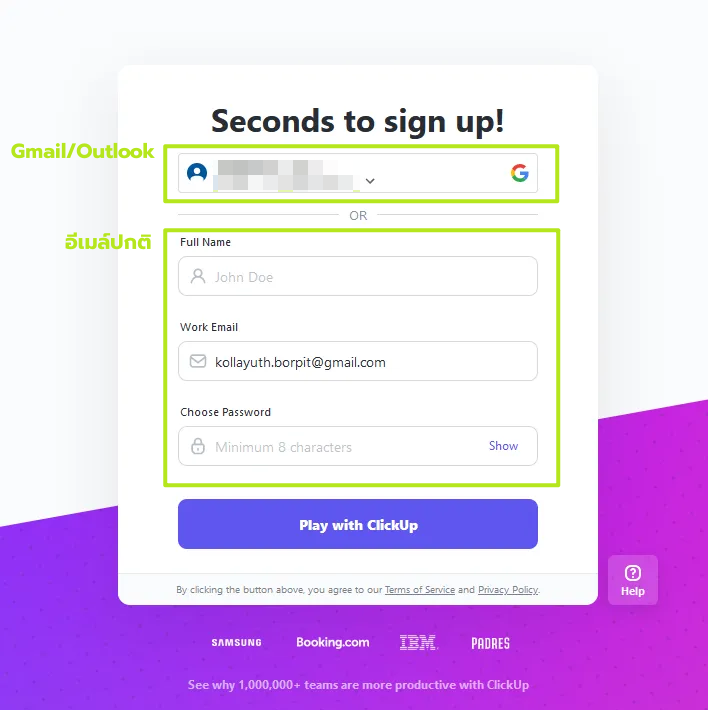
2.1 ล็อกอินด้วย Gmail หรือ Outlook หากเลือกวิธีนี้ให้คลิกที่ชื่ออีเมล์
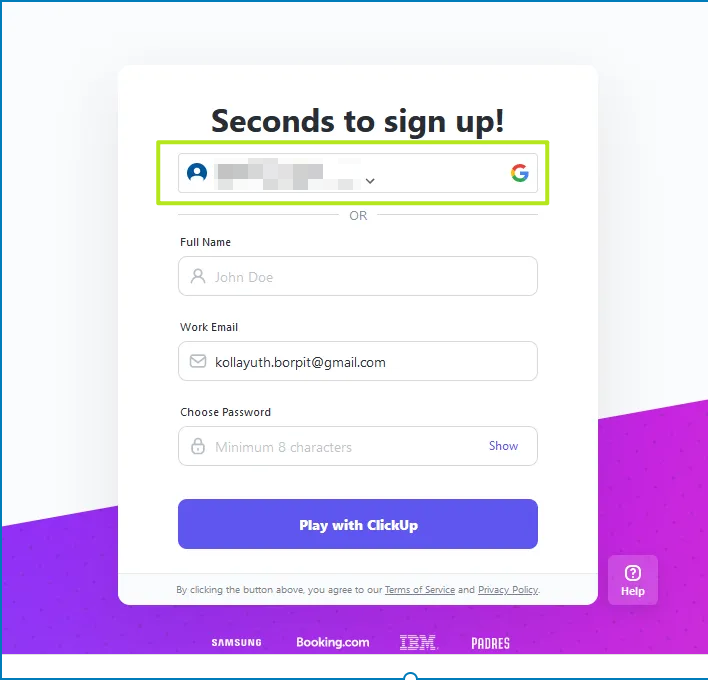
จากนั้นจะมีป๊อปอัปขึ้นมาให้เลือกอีเมล์ที่ต้องการ

จากนั้นเมื่อคุณคลิกเลือกอีเมล์ที่ต้องการ รอสักครู่ ระบบจะพาไปดำเนินการในขั้นตอนถัดไป
2.2 ล็อกอินด้วยอีเมล์ปกติ หากเลือกวิธีนี้ให้กรอกข้อมูลในแบบฟอร์มตามกรอบสีเขียวให้ครบ แล้วคลิก Play with ClickUp ได้เลยครับ เมื่อกรอกข้อมูลครบถ้วนถูกต้อง ระบบจะพาไปดำเนินการในขั้นตอนถัดไป

3. ตอบคำถามเบื้องต้น (💡 โดยสิ่งที่ ClickUp ต้องการทราบก็เพื่อที่จะได้นำไปพัฒนาการบริการให้ดีและเหมาะสมกับผู้ใช้งานมากขึ้น)
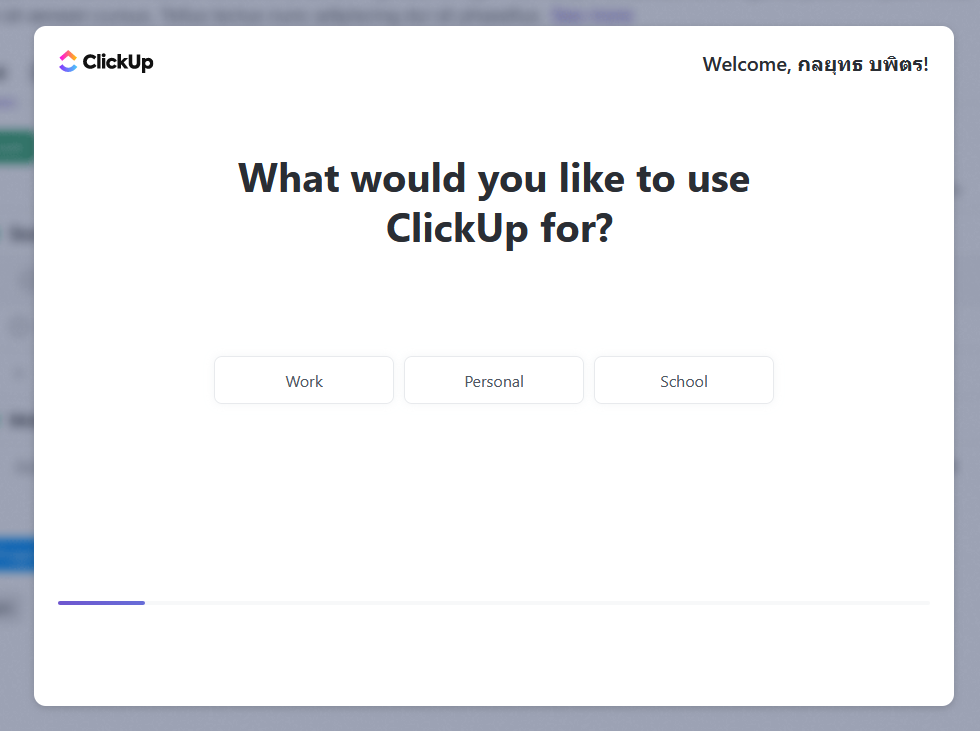
3.1 คุณต้องการใช้ ClickUp เพื่ออะไร? โดยผมตอบว่า Work คือ ใช้เพื่อทำงาน
- Work – การทำงาน
- Personal – ใช้ ClickUp ในการบริหารงานและชีวิตส่วนตัว
- School – ใช้ในการเรียน เช่น นักเรียนใช้ในการทำการบ้าน หรือ โปรเจคต่างๆ
3.2 ขนาดของบริษัทหรือทีมงานของคุณ? ถ้าคุณยังไม่แน่ใจหรือไม่อยากตอบก็สามารถเลือก I don’t know ได้ครับ เอาที่สะดวกใจไม่ต้องกังวล (ถ้าข้อ 3.1 หน้าคุณเลือก Personal คำถามข้อนี้จะไม่มีครับ)

โดยผมเลือก 1-10 คน
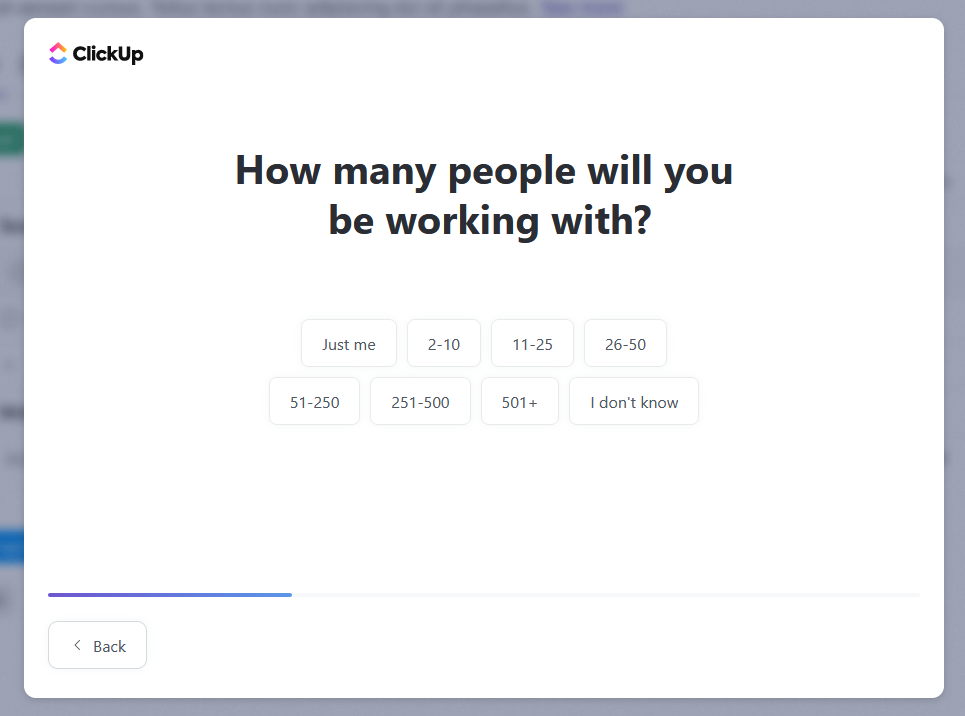
3.3 คุณทำงานกับทีมงานกี่คน? (หมายถึงคนที่จะใช้งาน ClickUp ร่วมกับคุณ เนื่องจากแม้บริษัทจะมีพนักงาน 10 คน แต่คนที่จำเป็นต้องใช้งาน ClickUp อาจจะมีแค่ 6 คนก็ได้) (ถ้าข้อ 3.1 หน้าคุณเลือก Personal คำถามข้อนี้จะไม่มีครับ)
3.4 คุณต้องการใช้งาน ClickUp บริหารงานประเภทใด ?

3.5 คุณรู้จัก ClickUp จากที่ไหน? เช่น จาก YouTube, Facebook, Tiktok, Google หรือ ใครรู้จักจาก productivetogo.com ก็ตอบไปได้นะครับ 😆 โดยการเลือก Other แล้วกรอกตามภาพครับ

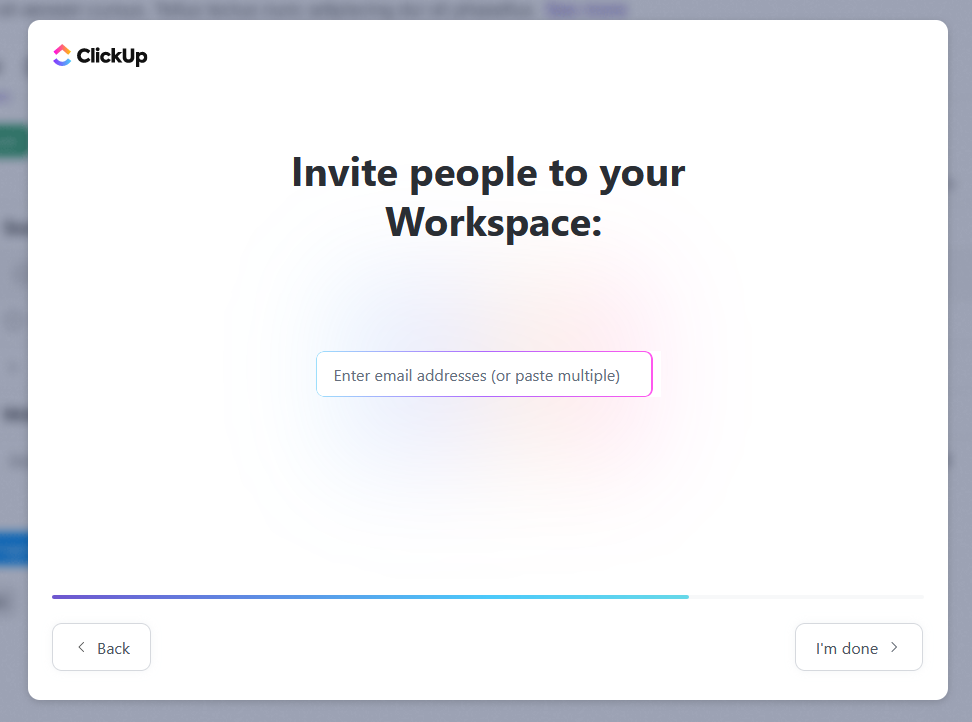
3.6 เชิญทีมงาน ซึ่งเบื้องต้นแนะนำให้ข้ามไปก่อนโดยกดที่ปุ่ม I’m done
3.7 คุณเคยใช้งาน Project management tools อะไรมาก่อนหน้านี้? คำถามนี้ถามเพื่อที่ ClickUp จะให้เริ่มใช้งานระบบ Import ครับ ซึ่งผมจะยังไม่เลือก Tools อะไรเลย ก็ให้กด Next ไปได้เลย (หากคุณมีข้อมูลจาก Tools และต้องการ Import ผมแนะนำให้ทำในภายหลัง เนื่องจากควรใช้งาน CickUp ให้คล่องก่อนแล้วค่อย Import จะดีกว่าครับ เพราะไม่เช่นนั้นคุณจะไม่รู้ว่า ข้อมูลอะไรอยู่ตรงไหน หรือ ข้อมูลมาครบแค่ไหนกัน)

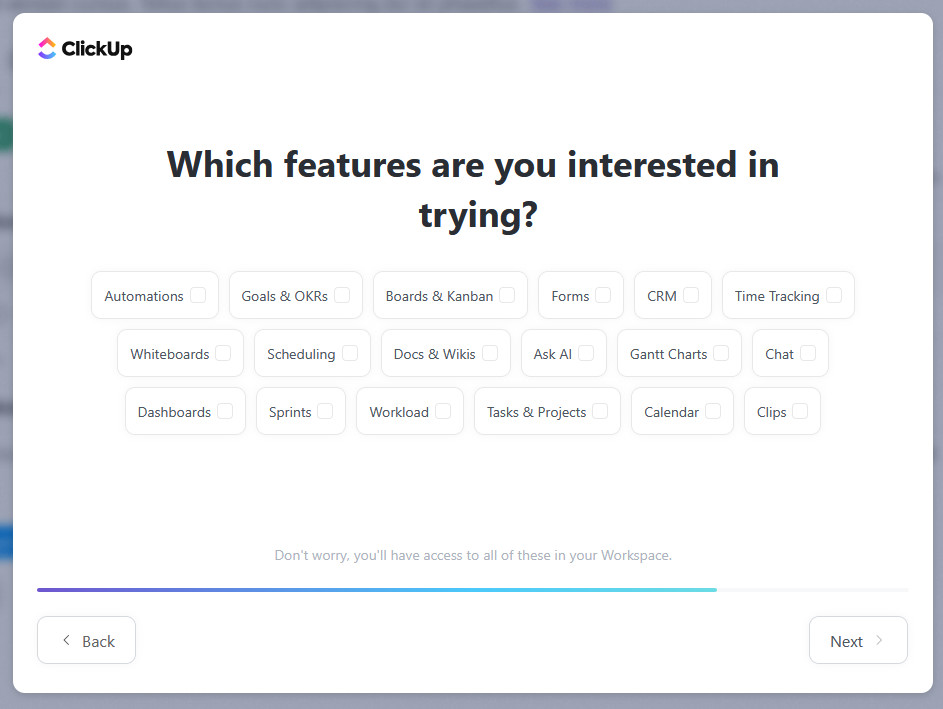
3.8 ฟีเจอร์ของ ClickUp ที่คุณสนใจใช้งานครับ จะเลือกหรือไม่ก็ได้ครับ เพราะเป็นแค่แบบสำรวจ
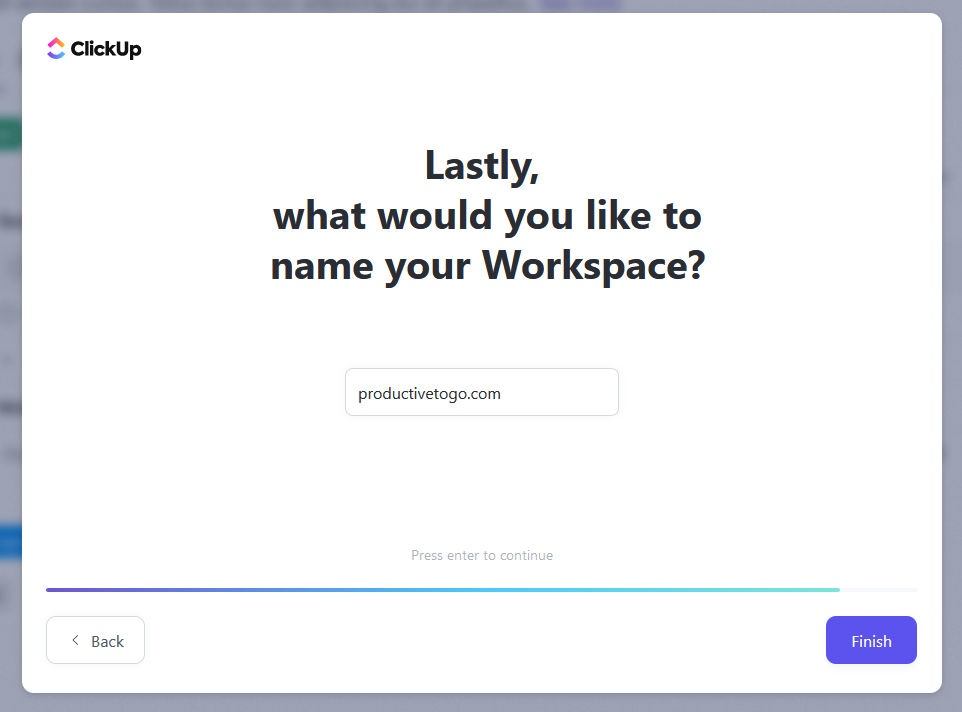
4. การตั้งชื่อ Workspace ของคุณ ซึ่งหากคุณใช้ในการทำงานก็จะเป็น ชื่อบริษัท, ชื่อธุรกิจ, ชื่อทีมงาน แต่หากเป็นใช้ส่วนตัวก็อาจจะเป็นชื่อคุณเอง หรือ ชื่อครอบครัวของคุณก็ได้ครับ โดยผมจะใช้ชื่อธุรกิจคือ productivetogo.com
จากนั้นรอสักครู่ โดยเบื้องหลังระบบ ClickUp กำลังสร้าง Workspace ให้คุณ
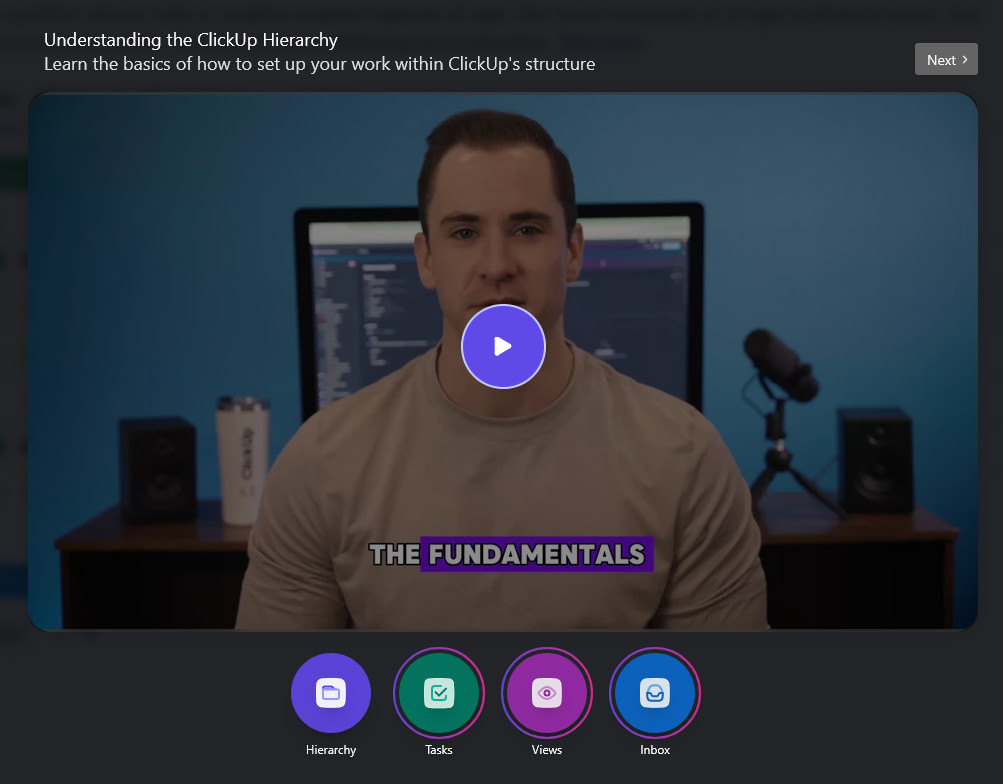
เมื่อเรียบร้อยแล้วจะเห็นวีดีโอแนะนำ ClickUp ครับ จะเป็นการแนะนำฟีเจอร์พื้นฐานที่คุณจำเป็นต้องเรียนรู้ ก่อนเริ่มใช้งาน ClickUp ครับ ถ้าคุณไม่ต้องการดูก็สามารถกดปิดได้ที่มุมบนขวาครับ
เท่านี้ก็เสร็จสิ้นขั้นตอนการสมัครสมาชิก ClickUp และคุณก็สามารถสนุกกับการใช้งานได้แล้วครับ 😄