เมื่อวานในขณะที่กำลังจะจับเวลาทำงานของบริษัท ผมก็พบว่าปุ่ม Time Tracking นั้นแปลกๆ แถมพอกดดู ก็พบว่าหน้าตาป๊อปอัปก็เปลี่ยนไปเยอะเลย แต่พอไปที่อีกบัญชีหนึ่งที่เป็นบัญชีสำหรับจัดการ Workspace – ProductiveToGo ก็พบว่า UI ของ Time Tracking ยังเหมือนเดิม ซึ่งถือว่าโชคดีเลยครับที่ไม่อัปเดตทีเดียวหมด ผมเลยมีโอกาสมารีวิวเปรียบเทียบให้เห็นภาพกันได้ในบทความนี้ ก่อนที่การจับเวลาแบบเก่าที่ผมคุ้นชินมาหลายปีตั้งแต่เริ่มใช้งาน ClickUp จะหายไปกลายเป็นอดีต 💨
ไอคอนใหม่บน Toolbar
ก่อนจับเวลา
เวอร์ชั่นเก่า – จะมีแค่ไอคอน Play

เวอร์ชั่นใหม่ – ไอคอน Play จะเป็นสีของ Workspace ที่เราเลือก รวมถึงแสดงชม.และนาทีด้วย

เมื่อจับเวลา
เวอร์ชั่นเก่า

เวอร์ชั่นใหม่ – มีแอนิเมชั่นวิ่งรอบวงด้วย

ป๊อปอัป Time Tracking
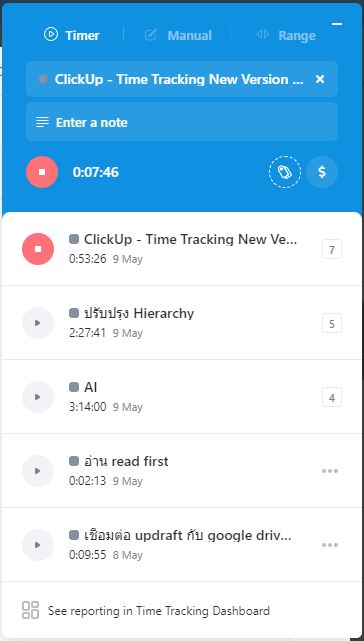
เวอร์ชั่นเก่า
เวอร์ชั่นใหม่
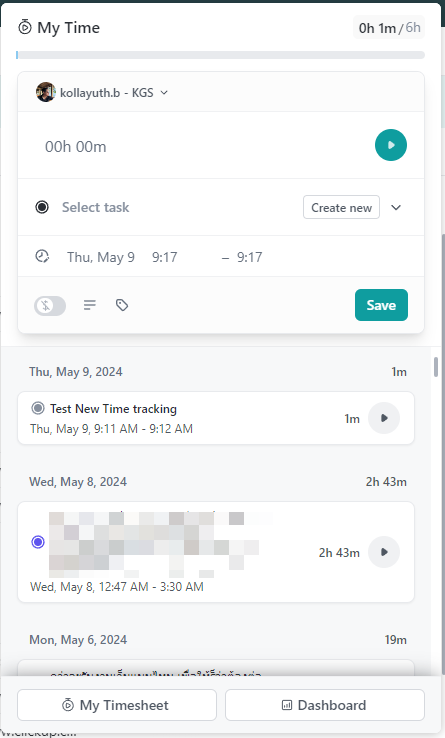
เนื่องจากมีส่วนที่ปรับหลายส่วนมาดูกันทีละส่วนนะครับ
การกรอกข้อมูลเวลา
ส่วนนี้คือส่วนที่ใช้บ่อยที่สุดเมื่อต้องการเลือกจับเวลางานใดงานหนึ่ง หรือ เพิ่มเวลาให้งานใดงานหนึ่ง
เวอร์ชั่นเก่า – จะมีให้เลือก 3 แบบคือ
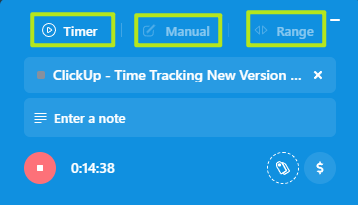
- Timer – เลือก Task และกดจับเวลา
- Manual – เลือก Task และกรอกจำนวนเวลาเป็นชั่วโมง นาที
- Range – เลือก Task และกรอกช่วงเวลา
เวอร์ชั่นใหม่ – อยู่ในฟอร์มเดียวเลยสามารถทำได้ทุกๆ อย่าง👍
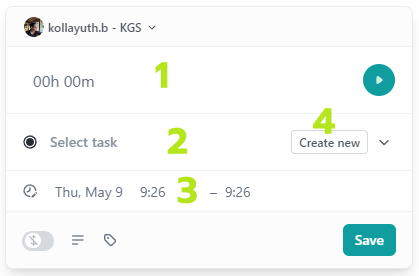
- สามารถกดจับเวลาได้เลย และสามารถกรอกจำนวนเวลาเป็นชั่วโมงนาทีได้เลย เหมือนรวมทั้ง Time และ Manual มาไว้ในบรรทัดเดียวไม่ต้องคลิกเปลี่ยนแถบให้เสียเวลา
- เลือก Task อยู่ที่จุดเดียว (จุดนี้ผมถูกใจเป็นการส่วนตัว เพราะแบบเก่าผมมักเจอปัญหาตอนกรอกเวลาทำงาน เช่น หลังจากการพักและเตรียมจับเวลาทำงานในแถบ Timer ที่ได้เลือก Task ไว้เรียบร้อย แต่นึกได้ว่าลืมจับเวลางานก่อนหน้าไปประมาณ 1 Pomodoro (25 นาที) จึงต้องการไปกรอกช่วงเวลาทำงาน แต่พอกดไปที่แถบ Range ปรากฏว่า Task ที่เลือกไว้หายไป ทำให้รู้สึกขัดใจและต้องเสียเวลามาเลือกใหม่อีก)
- กรอกช่วงเวลาและกด Save ได้ง่ายๆ เลย แต่คุณต้องไม่อยู่ในระหว่างจับเวลา (จุดนี้จะทำให้การแก้ไขเวลาทำได้ยากขึ้น แต่ โปรงใส่มากขึ้น เพราะอะไรมาดูกัน แบบเก่าคุณไม่ต้องหยุดเวลา แค่ย้ายไปแถบ Manual หรือ Range ก็สามารถกรอกเวลาของ Task นั้น หรือ Task อื่นๆ ได้ แต่ตรงจุดนี้เองที่ไม่ถูกต้องเพราะในขณะที่คุณกำลังกรอกเวลาของ Task ใดๆ อยู่ มันไม่ควรจะเป็นเวลางานของ Task ใดๆ เลย เพราะมันไม่ใช่งาน)
- การสร้าง Task ใหม่ จุดนี้ทำหน้าที่เหมือนเดิมเลยครับ
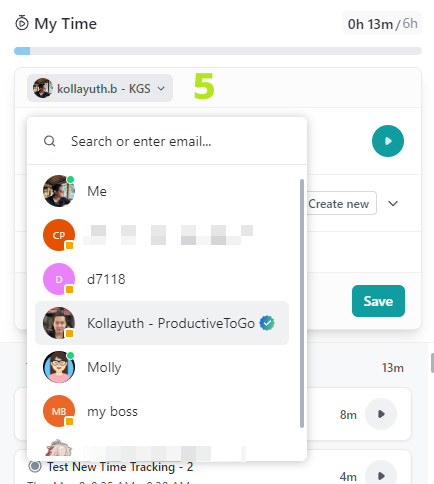
5. จุดนี้จะช่วยให้คุณกรอกเวลาทำงาน ให้กับทีมงานคนอื่นๆ ได้ง่ายๆ เพียงแค่เลือก Member ที่ต้องการจากนั้นกรอกเวลาและ Save
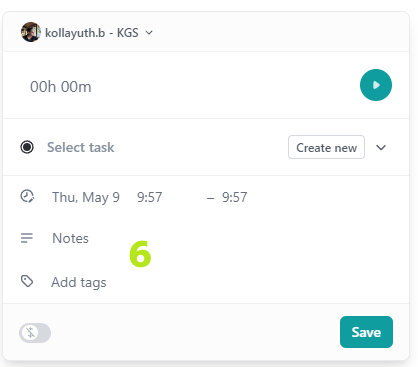
6. ในส่วนของการกรอก Notes, Tags และ Billable นั้นไม่ต่างจากเดิมมากนัก มีเพียง UI ที่ดูได้ชัดเจนและสะอาดตาขึ้น
การดูเวลาแต่ละ Task
อีกจุดหนึ่งที่ช่วยให้การดูประวัติการจับเวลาเป็นเรื่องที่ง่ายและชัดเจนขึ้นมากๆ เลย คือการเรียงการจับเวลาตามเวลาที่เกิดขึ้นจริง ไม่ใช่ตาม Task แบบเก่า
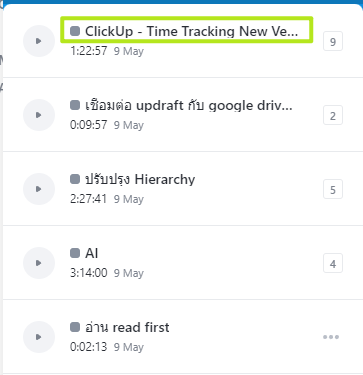
เวอร์ชั่นเก่า – จะเห็นว่าเรียง Task ที่จับเวลาล่าสุดแต่ไม่ได้เรียงตามเวลาจริง ตัวอย่างเช่น ผมจับเวลาสลับไปมาระหว่างงาน “ClickUp – Time …” กับ “เชื่อมต่อ updraft…” แต่ผมไม่สามารถดูโดยการเรียงลำดับตามเวลาที่จับได้ต้องไปดูใน Timesheet แทน (ถ้ายังไม่เห็นภาพ ดูภาพถัดๆ ไปที่เป็นแบบใหม่ครับ)

เวอร์ชั่นใหม่ – แม้ผมจะสลับเวลาทำงานระหว่างงาน “Test …. 1” กับ “Test …. 2” แต่เวลาก็เรียงตามไทม์ไลน์จริงให้ผมเห็นอย่างง่ายๆ เลย

การแก้ไขเวลา
เวอร์ชั่นเก่า – ต้องคลิกที่ ตัวเลขจำนวนครั้งการจับเวลา จากนั้นค่อยคลิก Edit
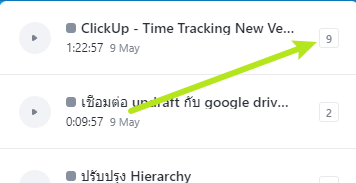
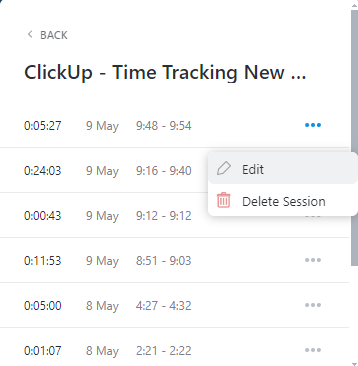
เวอร์ชั่นใหม่ – เนื่องจากข้อดีในหัวข้อก่อนหน้าที่มีการเรียงประวัติการจับเวลาตามช่วงเวลาจริงไม่ใช่ตาม Task ทำให้การแก้ไขเวลาง่ายขึ้นมากๆ เพียงแค่คลิกในช่วงเวลาที่ต้องการ
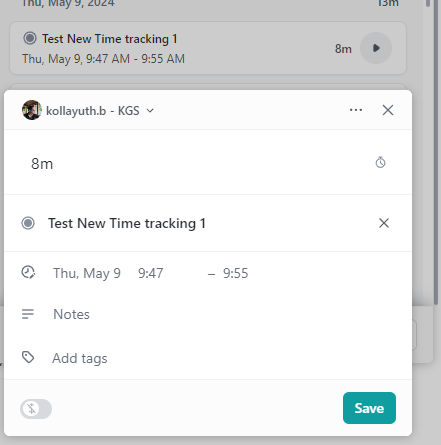
การเปิด Task
เวอร์ชั่นเก่า – คุณสามารถคลิกได้ที่ชื่อ Task โดยตรงก็จะเปิด Task ได้เลย
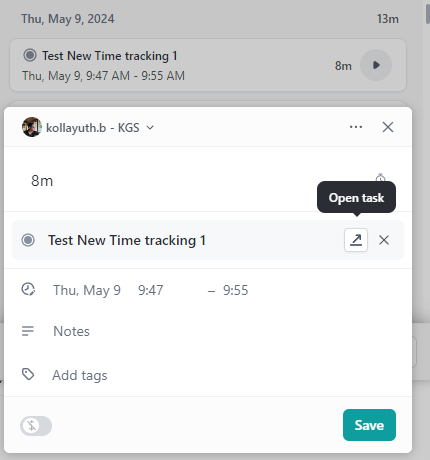
เวอร์ชั่นใหม่ – คุณจำเป็นต้องคลิกที่ชื่อ Task ก่อน จากนั้นจะมีป๊อปอัปสำหรับแก้ไขเวลาแสดงให้เห็น และเมื่อนำเมาส์ไปวางที่ชื่อ Task จะมีไอคอน Open Task แสดงขึ้นมา และคลิกที่ตรงนั้น (จากข้อดีของหัวข้อก่อนหน้าที่คลิกเดียวสามารถแก้ไขได้เลย กลับส่งผลให้เปิด Task ยากขึ้น 1 คลิก)
ส่วน Footer
เวอร์ชั่นเก่า – สามารถไปที่ Time Tracking Dashboard ได้อย่างเดียว
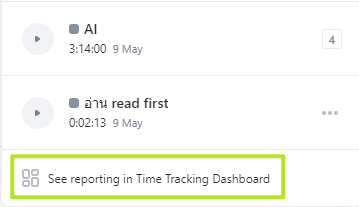
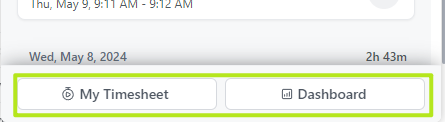
เวอร์ชั่นใหม่ – สามารถไปที่ Timesheet และ Dashbaord ได้ด้วย
การจัดการเวลาบน Task
สิ่งที่แตกต่างกันเหมือนกับบน Toolbar ก็คือ
- ไอคอน
- ป๊อปอัป Time Tracking
ซึ่งผมคงไม่พูดถึงแล้ว เรามาดูเฉพาะส่วนอื่นๆ ที่แตกต่างกันดีกว่า
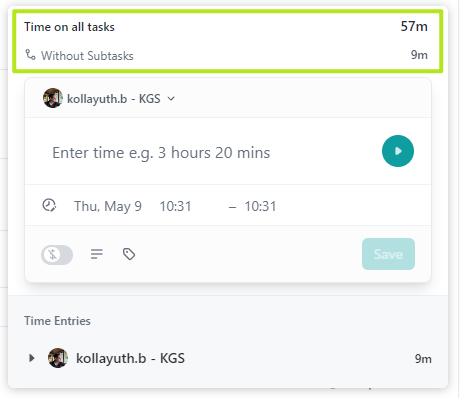
Time Tracking Rollup
เวอร์ชั่นเก่า – แสดงเป็น Total with subtasks

เวอร์ชั่นใหม่ – แสดงเป็น Without Subtasks
ประวัติการจัดเวลา
เวอร์ชั่นเก่า – เรียงจากอดีตลงไปล่าสุด (ซึ่งขัดใจมากเพราะเวลาต้องการแก้ไข เรามักแก้ไขจากเวลาใกล้เคียงล่าสุด ซึ่งกลายเป็นว่าต้องเลื่อนเมาส์ไล่ลงไปล่างสุดแทน)

เวอร์ชั่นใหม่ – เรียงจากล่าสุด ลงไปอดีต (😄รักเลย)

สรุป
การปรับ Time Tracking ในรอบหลายปีครั้งนี้ช่วยให้ผมทำงานได้ง่ายขึ้นมากๆ แทบจะทุกจุดเลยตามที่ได้เล่าให้ฟังไป ถ้าจะต้องปรับตัวก็มีแค่เปิด Task ด้วย 2 คลิกนี่ล่ะ แต่ที่เหลือลดการคลิก ลดการสไลด์ ลดเวลาไปได้เยอะเลย แถมใช้ง่ายและเข้าใจง่ายขึ้นด้วย ตอนนี้ก็เหลือแค่รอเวลาให้ Workspace – ProductiveToGo ของผมและ Workspace ของคุณอัปเดต เพื่อจะได้ใช้เวอร์ชั่นใหม่ด้วยกัน 😊