บทความนี้จะอธิบายเปรียบเทียบ ClickUp vs Asana แบบละเอียดโดยเน้นที่การใช้งานเบื้องต้นเป็นหลักนะครับ สำหรับในการใช้งานขั้นสูงต่างๆ นั้น ผมจะเขียนแนวเล่าให้ฟังซะมากกว่า เพราะที่คุณเข้ามาอ่านน่าจะอยู่ในช่วงตัดสินใจว่าจะเริ่มต้นใช้งานอะไรดีกว่ากัน หรือว่าจะเปลี่ยนจากที่ใช้อยู่มาใช้อีกตัวดีหรือไม่ หรืออาจจะกำลังจะเปลี่ยนจากแผนฟรีมาเป็นแผนเสียเงิน แล้วอยากทราบว่าใช้อะไรคุ้มค่ากว่า
ความง่ายในการเริ่มต้นใช้งาน
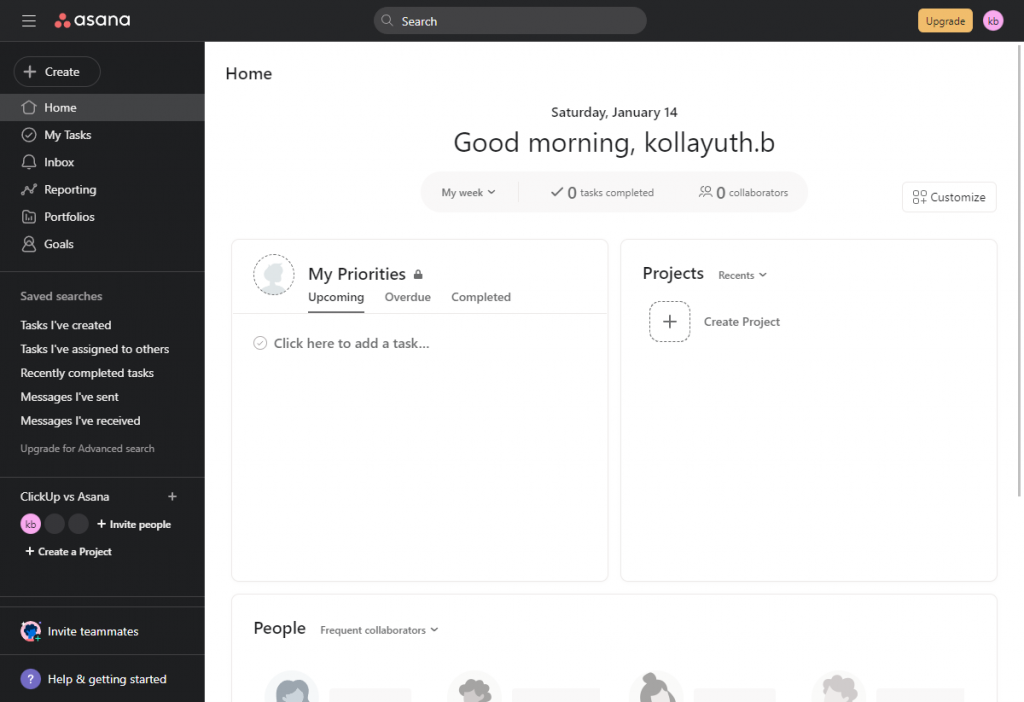
เริ่มที่ Asana กันครับ เมื่อเข้ามาครั้งแรกจะเห็นเลยครับว่า อะไรคืออะไร เมนูด้านซ้ายแต่ละอันสามารถทำความเข้าใจได้ และปุ่ม Create Project ที่คือหัวใจในการเริ่มต้นใช้งาน Project Management Tools ก็เห็นเด่นชัดพร้อมเริ่มใช้งาน
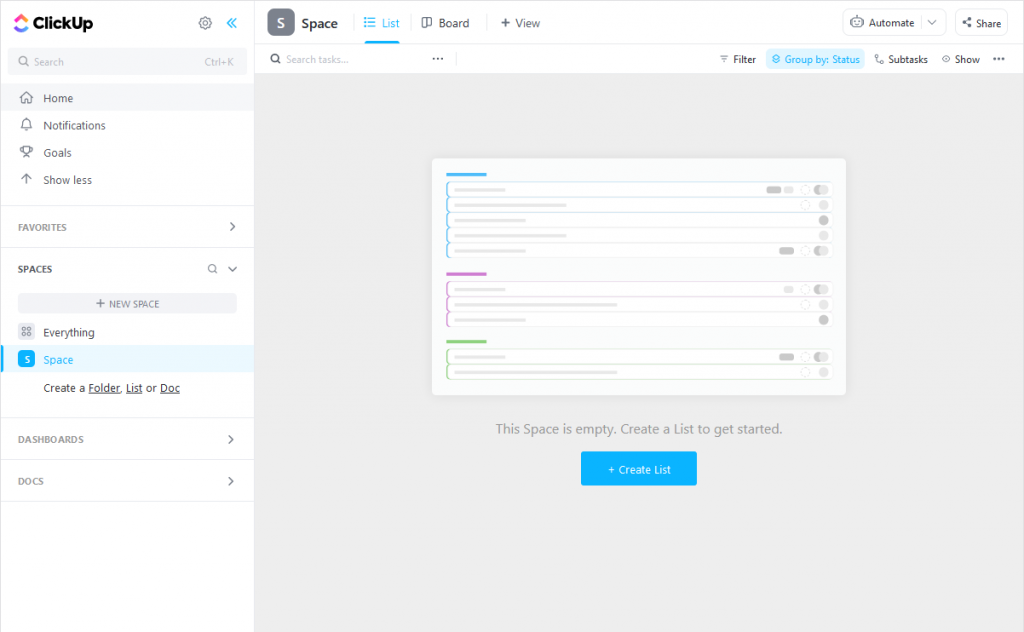
มาในด้านของ ClickUp เมนูด้านซ้ายบริเวณด้านบนก็เป็นเมนูพื้นฐาน ซึ่งก็เข้าใจได้ไม่ยากเช่นกัน แต่ต่ำลงมาคุณอาจจะงงว่า SPACES มันคืออะไร + NEW SPACE ไปทำไม แถมมี Folder, List or Doc อีก ที่ดูแล้วต้อง งงๆ ว่ามันเอาไว้ใช้ทำอะไร
แถมยังมีปุ่มที่โดดเด่นคือ + Create List แต่ว่า List คืออะไรล่ะ ไหนปุ่มสร้าง Project ไหนปุ่มสร้าง Task
จุดนี้ถ้ามองในมุมของผู้ที่ต้องการเริ่มใช้ Project Management Tool แล้วละก็ ClickUp โดนไปหนึ่งหมัดครับ

แต่ที่ ClickUp ทำแบบนี้ก็มีเหตุผลนะครับ ที่เขาไม่สามารถใช้คำว่า Project ได้ เนื่องจาก ใน ClickUp เราจะใช้อะไรแทน Project ก็ได้ อยู่ที่ลักษณะการทำงานหรือการวาง Workflow ของแต่ละองค์กร คือจะใช้ Space, Folder, List ก็ได้ในการทำเป็น Project ซึ่งต้องศึกษาเพิ่มเติมครับ ไม่เหมือน Asana ที่เริ่มงานได้เลยโดยที่ไม่สับสน แต่โดยพื้นฐาน ClickUp ตั้งใจให้ใช้ List แทน Project และทั้งบทความนี้ผมจะยกตัวอย่างให้ List คือ Project เช่นกันครับ
การเริ่มสร้าง Project แรก
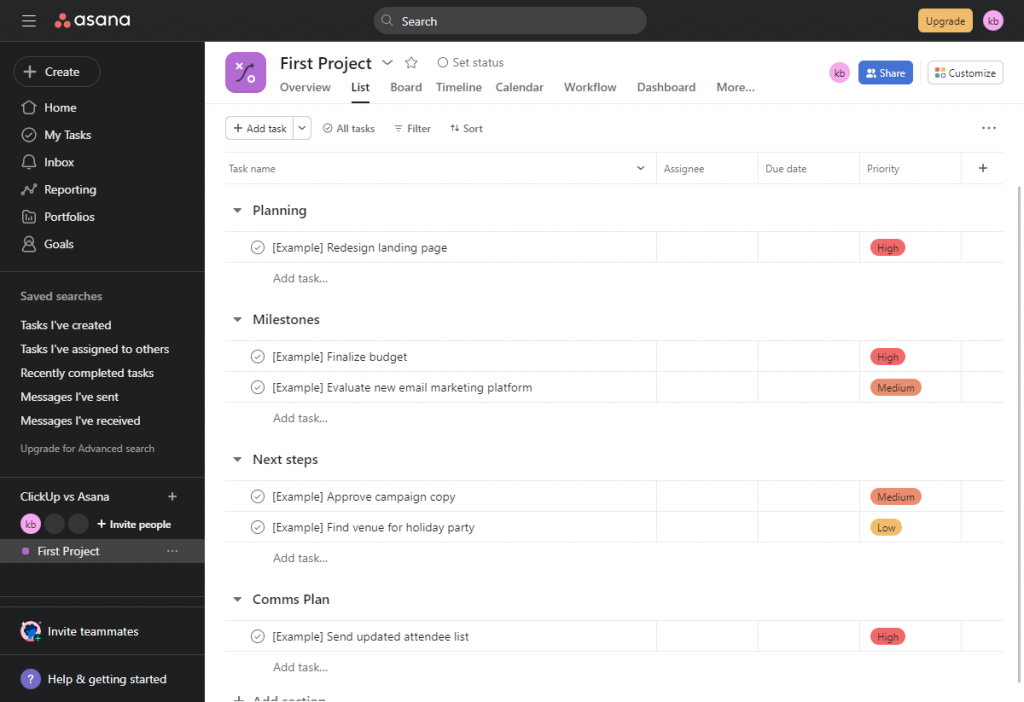
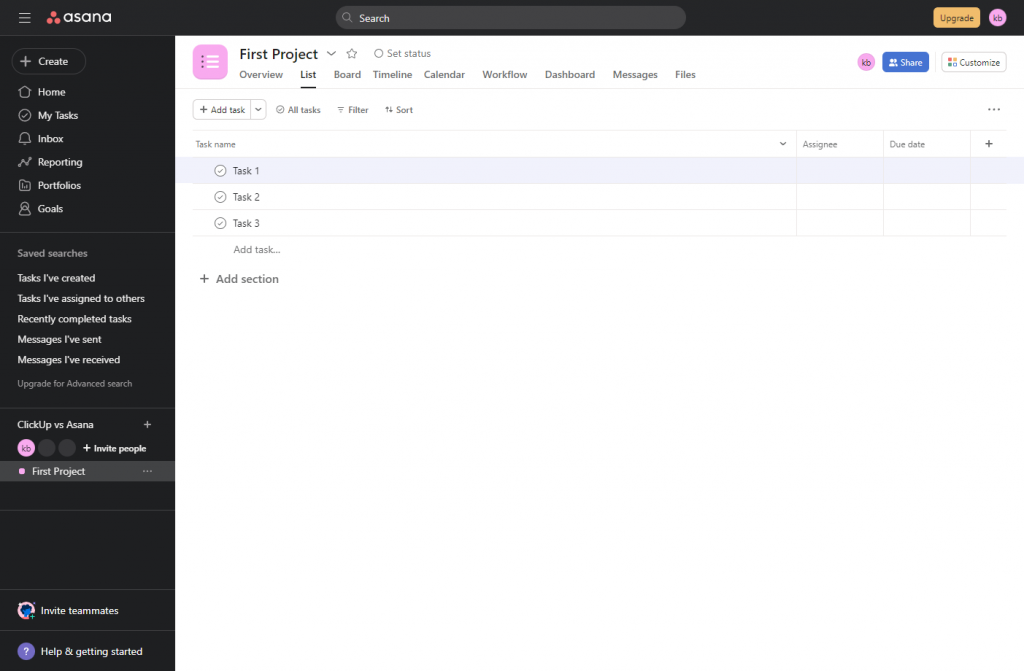
สำหรับ Asana เมื่อกดสร้าง Project ก็สามารถเลือก Project เปล่าๆ หรือจะใช้ Templates ก็สามารถเลือกได้เลย ภาพด้านล่าง ผมลองสร้างแบบใช้ Template ซึ่งจะมีการสร้าง Tasks และ Sections มาให้แล้วครับ โดยผมใช้ชื่อโปรเจคว่า “First Project” และหากต้องการสร้าง Task ใหม่ เราก็จะเห็นปุ่ม + Add Task ได้ไม่ยากครับ
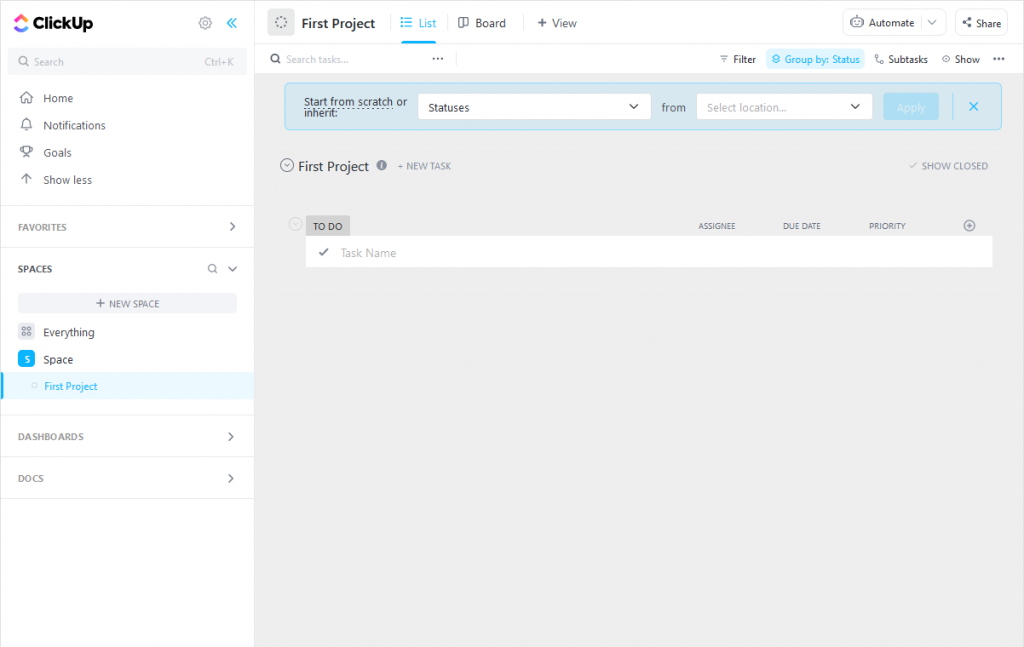
ส่วน ClickUp เมื่อกดสร้าง List/Project จะได้ List มา 1 List ผมใช้ชื่อเดียวกัน “First Project” และมีช่องให้กรอก Task Name ดังภาพ ทำให้เราได้รู้แล้วครับว่าจะสร้าง Task ด้วย ClickUp อย่างไร
สำหรับหัวข้อนี้ถ้ามองในมุมของคนที่ต้องการใช้งาน Templates ClickUp โดนอีก 1 หมัดครับ (แต่ไม่ใช่ ClickUp ไม่มี Templates นะครับ เดี๋ยวผมจะพูดในหัวข้อต่อๆ ไป)
Templates
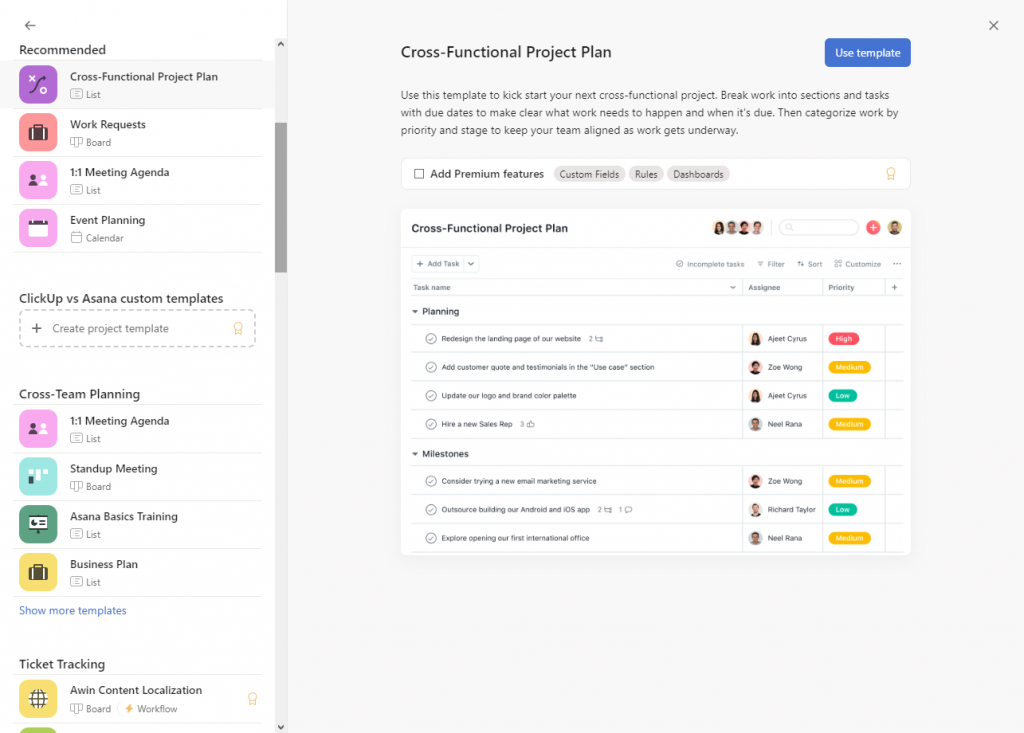
Asana นั้นมี Templates ให้เลือกมากกว่า 120+ โดยแบ่งเป็น 10 หมวดหมู่ (ตัวอย่างทั้งหมด)
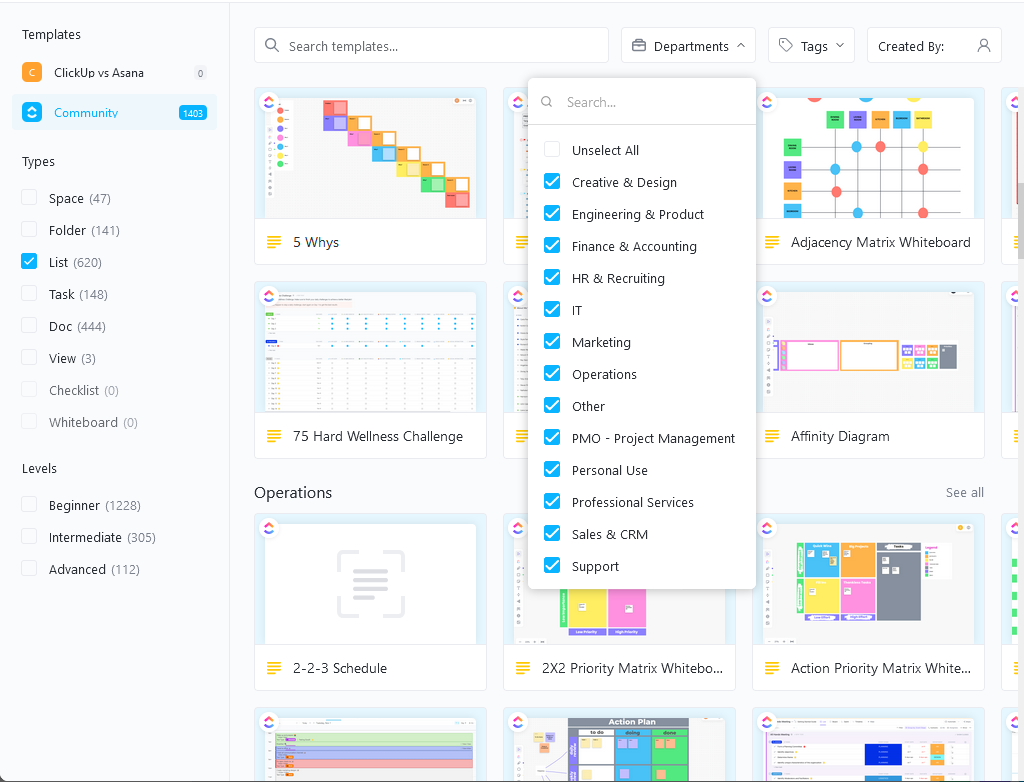
สำหรับ ClickUp มี Templates ให้เลือกเอาแค่เฉพาะ List ก็ปาเข้าไป 620 Templates แล้วครับ พร้อมหมวดหมู่ที่แบ่งตามแผนกอีก 13 หมวด (ตัวอย่างทั้งหมด)
ด้านจำนวนและความหลากหลายของ Templates ClickUp ชนะขาดลอย Asana โดนไป 1 หมัดครับ

สำหรับการปรับแต่ง Templates หรือการสร้าง Templates ใช้เอง
ClickUp แพ็กเกจฟรี มีให้ใช้งานได้ไม่จำกัดครับ แต่ Asana ต้องเสียเงิน
Task
หัวข้อนี้จะมาดูในเรื่อง Task อย่างละเอียดครับ โดยผมจะแบ่งเป็นหัวข้อย่อยๆ ดังต่อไปนี้
การสร้าง Task ใน List View
ทั้งคู่ทำได้ดีเหมือนกัน โดยเฉพาะความต่อเนื่องในการสร้าง Task เช่น พิมพ์สร้าง Task แรกเสร็จก็กด Enter ไปสร้าง Task ต่อๆ ไปได้เรื่อยๆ เหมือนกัน (สะดวกมากเวลากำลังไล่ลิสต์งานในแต่ละโปรเจค)
แต่ของ ClickUp จะมีป๊อปอัปแจ้งเตือนเพิ่มมาด้วยตามเลข 2 ครับ และสามารถใช้คีย์ลัด 1 (เปิด Task), 2 (นำ Task ลง Tray), 3 (Copy URL) ได้ดังภาพครับ
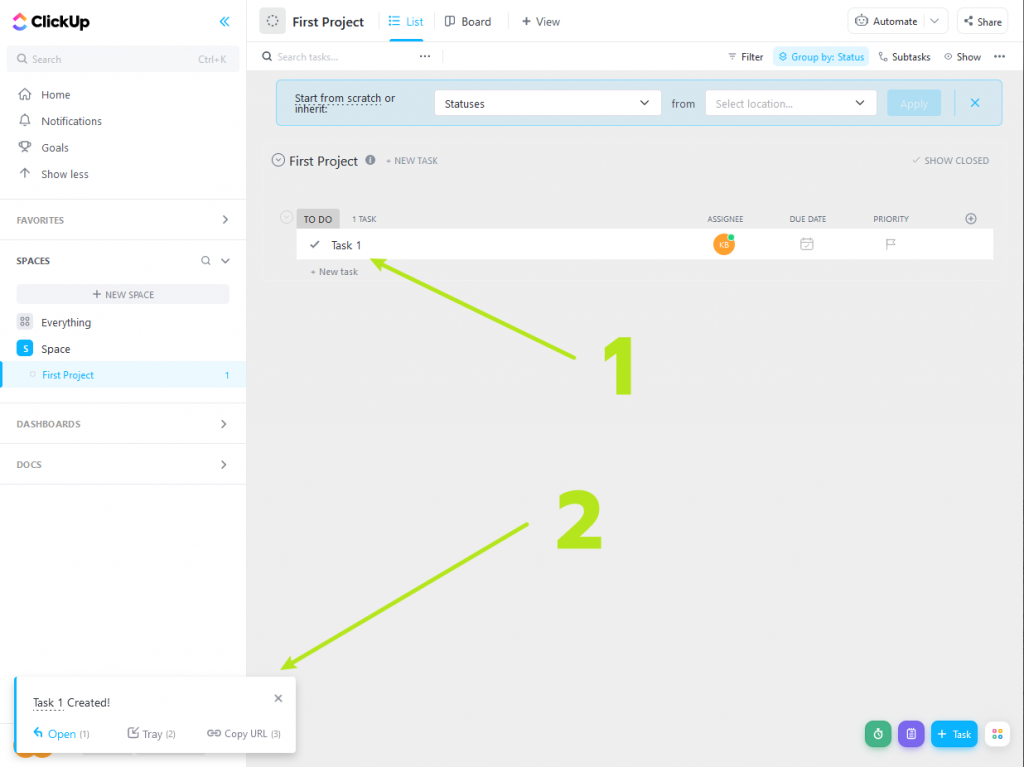
ให้ ClickUp ชนะไปนิดนึงครับในจุดนี้
การเข้าใช้งาน Task
Asana เมื่อคลิกเข้าใช้งาน Task จะเป็นการแสดง Task ขยายมาจากทางด้านขวาครับ ซึ่งข้อดีก็คือ ทำให้ทางด้านซ้ายเราสามารถคลิกย้ายไป Task อื่นได้ง่าย แต่ก็มีข้อเสียตรงที่แสดงข้อมูลบีบเกินไปครับ
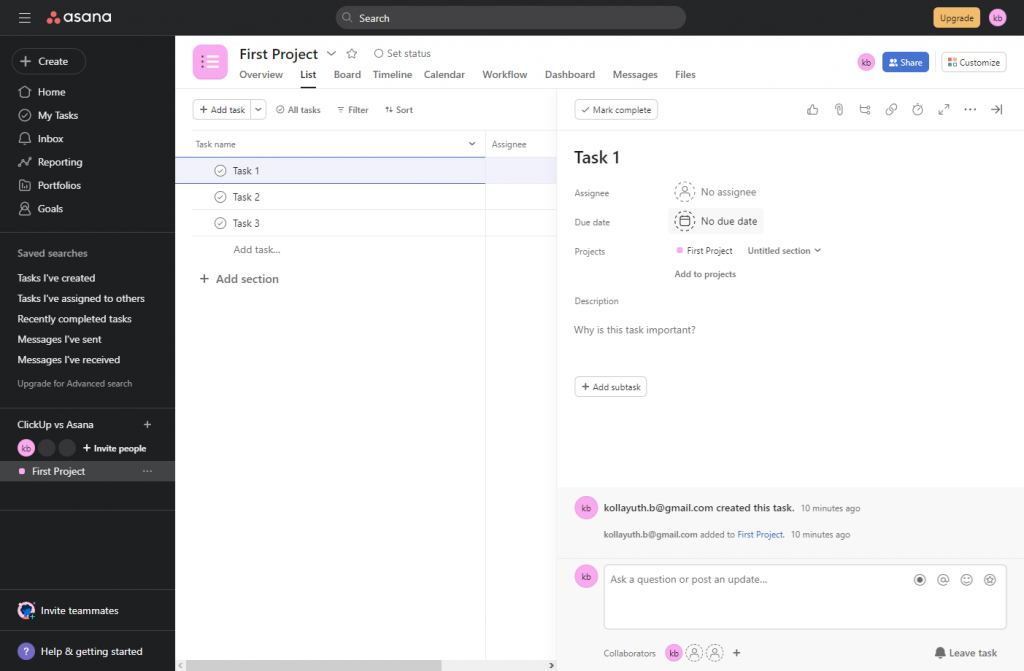
สำหรับ ClickUp จะมาในรูปแบบป๊อปอัปเต็มจอ แม้จะไม่สามารถคลิกย้าย Task ได้ดังใจเหมือน Asana แต่ ClickUp ก็จะมีปุ่มลูกศรให้คลิกไปหา Task ก่อนหน้าและ Task ถัดไปได้แทนครับ
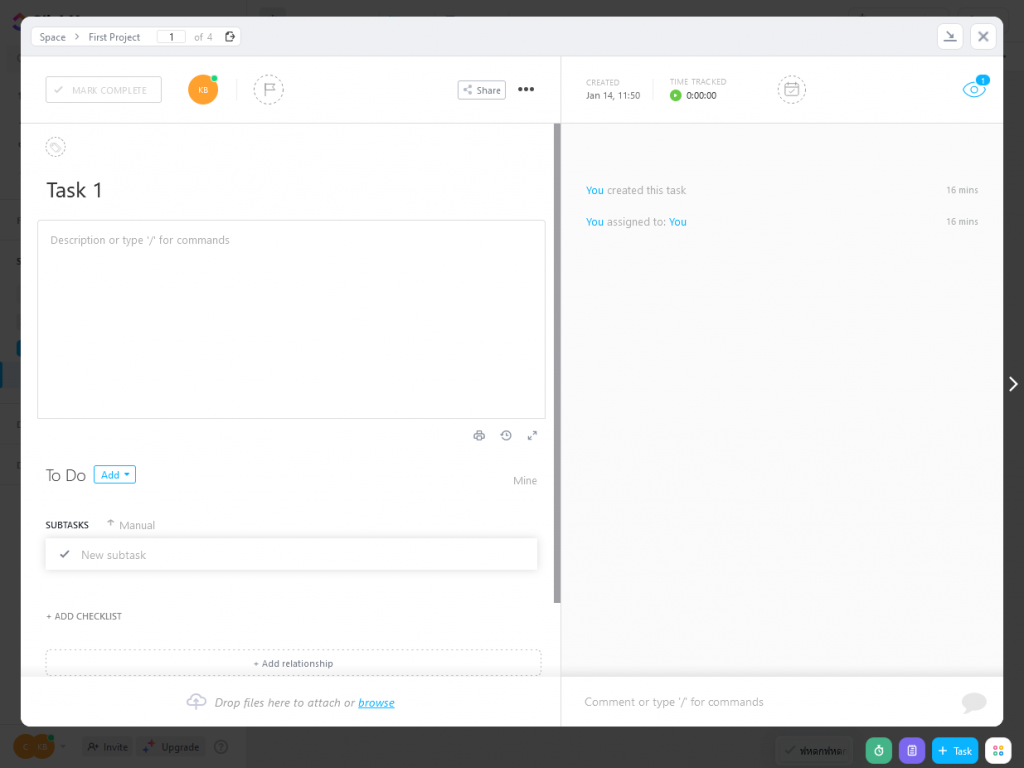
เรื่องนี้ผมขอให้เสมอกันครับ แม้ว่า Asana จะมีจุดเด่นที่การย้าย Task ได้ง่าย แต่ปกติเวลาทำงานมักจะไม่ค่อยได้ย้าย Task อยู่แล้ว เพราะจะเป็นการทำงานทีละ Task ไป

การจัดการ Task
ทั้งคู่มีฟีเจอร์ที่ช่วยในการทำงานผ่าน Task อย่างเพียงพอแต่มีจุดดี-เสีย แตกต่างกันบ้าง เช่น
- การทำงานพื้นฐานทั้งคู่มีมาให้อย่างครบถ้วนดีครับ เช่น Status, Priority Description, Due date, Task Link, Duplicate, Move, Convert To, Dependency, Milestone, Merge, Print, Tags, Sub task, Watchers/Collaborators
- Time Tracking ตัวจับเวลาทำงาน ฟีเจอร์นี้แม้มีทั้งคู่ แต่ของ Asana จะต้องเชื่อมต่อกับ Tools ภายนอกชื่อ harvest ซึ่งหากใช้งานครั้งแรกต้องเสียเวลาไปสมัครสมาชิกและเชื่อมต่อกับ harvest แต่ ClickUp มีให้เลยตั้งแต่แพ็กเกจฟรี แม้ว่าคุณจะไม่ได้ทำงานในรูปแบบ Man-hour แต่การเห็นระยะเวลาและช่วงเวลาทำงานจะช่วยทำให้การจัดการโครงการมีประสิทธิภาพมากยิ่งขึ้น ทั้งด้านการวางแผน การจัดการทรัพยากร ซึ่งใช้ร่วมกับ Time Estimate และ Workload View จะช่วยให้การทำงานสะดวกรวดเร็วมากยิ่งขึ้นครับ
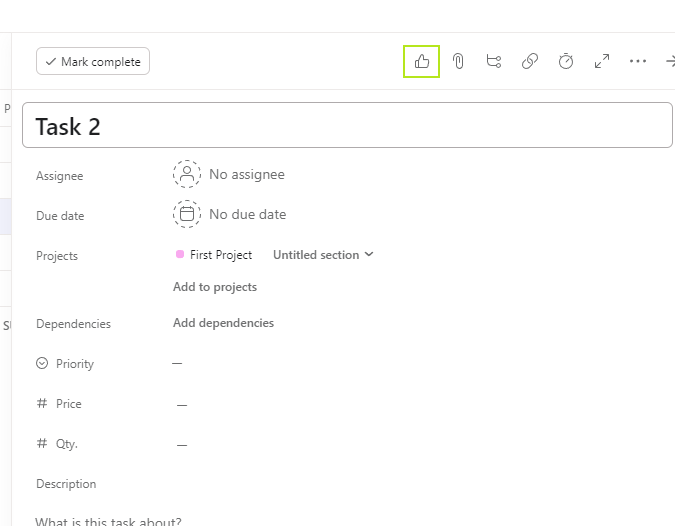
สิ่งที่ Asana มี แต่ ClickUp ไม่มี
- การกด Like Task

สิ่งที่ ClickUp มี แต่ Asana ไม่มี ก็คือ
- Relationships คือ การสร้างความเชื่อมโยงของงานหนึ่งกับอีกงานหนึ่งให้เด่นชัดกว่าการแค่ก๊อปปี้ลิงก์ของงานนั้นมาวาง
- Share คือ การแชร์เฉพาะ Task ที่ต้องการให้บุคคลนอกดูได้ด้วย URL ของ Task นั้น
- Time Estimate คือ การระบุระยะเวลาทำงานนั้นๆ เป็น ชั่วโมง ใช้ตอนแบ่งงานให้กับทีมงาน เช่น ทีมงาน 1 คนทำงานได้ 8 ชั่วโมงต่อวัน และ Task นั้นๆ กำหนด Time Estimate เป็น 16 ชั่วโมง แบบนี้ก็จะเป็นการสั่งงานให้ทีมคนนี้ทำ 2 วัน (ต้องใช้ร่วมกับ Workload View) เป็นการป้องกันไม่ให้งานล้นมือทีมงานเกินไป
- Slash Command คือ อีกสุดยอดฟีเจอร์ที่เน้นในการใส่ข้อมูล หรือดึงข้อมูลต่างๆ ภายใน ClickUp และการ Embedded จากภายนอกเพื่อมาดูใน ClickUp ที่เดียว ผมอธิบายเพิ่มไว้ในหัวข้อ “ฟีเจอร์อื่นๆ ที่ ClickUp มีแต่ Asana ไม่มี” ซึ่งแค่ฟีเจอร์นี้ข้อเดียวผมก็ให้ Asana โดนไปอีก 1 หมัดได้เลยครับ
- Checklist คือ การสร้าง Checklist เอาไว้คู่กับ Task เพื่อเป็นสิ่งที่บอกว่าต้องทำให้เสร็จก่อนนะถึงจะปิดงานนี้ได้ โดยเป็นงานเล็กๆ ที่ไม่ใหญ่ถึงขนาดต้องสร้างเป็น Sub task
- Multiple Assignees คือ การสั่งงานได้ครั้งละหลายคนในหนึ่ง Task
Comment
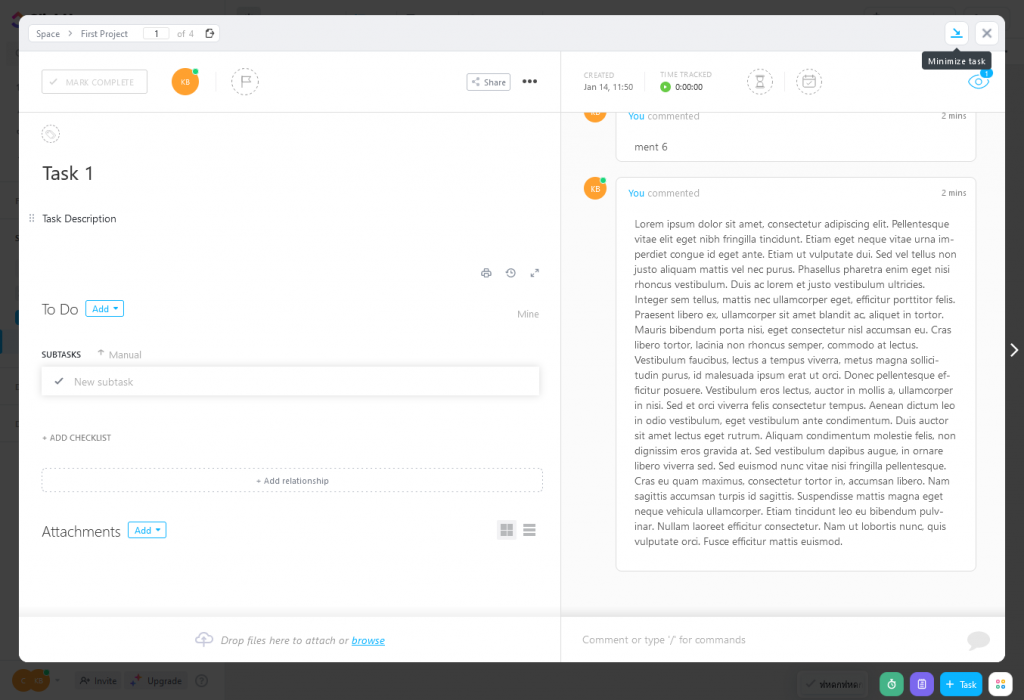
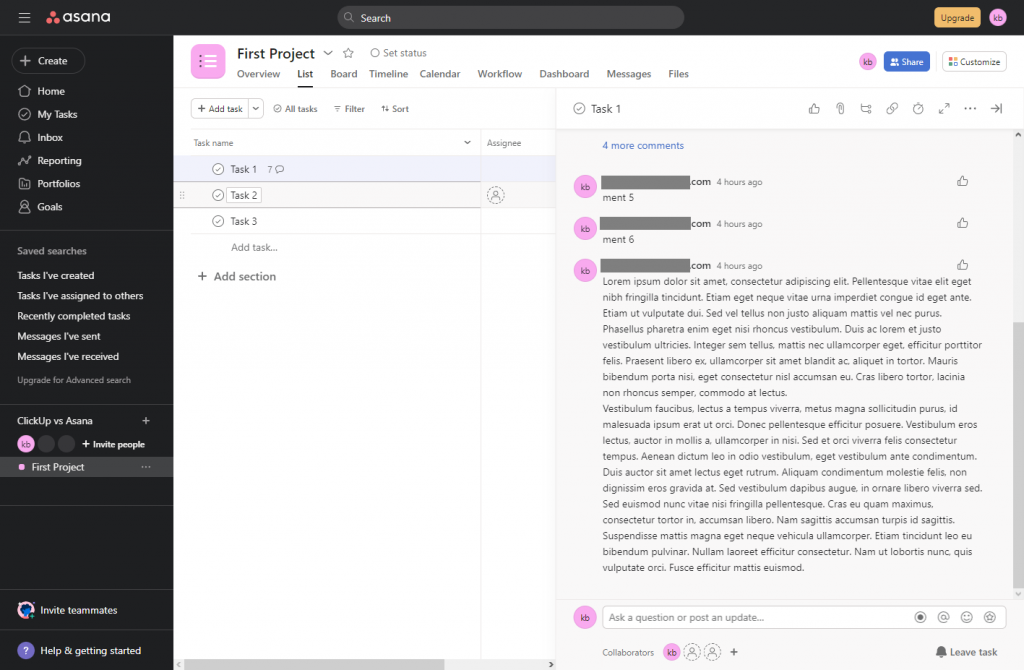
ถ้าพูดถึงในด้าน UX/UI นั้น ผมชอบ ClickUp มากกว่าครับ เนื่องจาก ClickUp แยก Comment ออกมาอีกโซนหนึ่งอยู่ข้างขวา เลยทำให้เมื่อเลื่อนขึ้นลงเพื่ออ่าน Comment จะไม่ทำให้ Task Description หายไปเหมือน Asana ครับ ซึ่งสมัยผมใช้งาน Asana รู้สึกขัดใจที่ต้องคอยเลื่อนขึ้นลงมากเหมือนกันครับ
ClickUp Task Description จะไม่หายไปเพราะแสดงคงที่ไว้ที่โซนด้านซ้ายเสมอ ดังภาพ
Asana Task Description จะถูกเลื่อนหายไปด้านบน ดังภาพ
นอกจากนี้ การกดส่ง Comment Asana เมื่อกดส่งไปแล้วจะไม่เลือกที่ช่องกรอก Comment ไว้ให้เหมือนเดิม ทำให้เราพิมพ์ Comment ได้ไม่ต่อเนื่อง เพราะต้องมาคอยกดช่องกรอก Comment ทุกครั้ง
ถ้าพูดถึงด้านฟีเจอร์พื้นฐาน ทั้งคู่มีครบครัน เช่น การ @Mension, การ Assign, การใส่ Emoji, การกด Like Comment, การใส่สติ๊กเกอร์สื่ออารมณ์ (อันนี้ผมเรียกอ้างอิงจาก Line นะครับเพื่อให้เข้าใจตรงกัน), การแนบไฟล์ และการบันทึกคลิปวีดีโอหน้าจอเพื่อส่งเข้า Comment
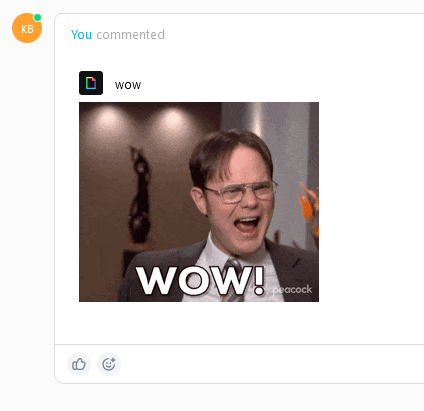
ขอพูดเรื่องสติ๊กเกอร์เพิ่มสักนิดนะครับ แม้ทั้งคู่จะมีให้ใส่ แต่ Asana จะเป็นสติ๊กเกอร์แค่ไม่กี่อันสำหรับการชื่นชม แต่ของ ClickUp จะเป็นภาพ GIF ที่ดึงมาจาก GIPHY ที่มีภาพมากมายที่เรียกว่าสื่ออารมณ์สุดๆ เหมือนกับที่เราใช้ใน Comment Facebook เลยครับ ดังตัวอย่างครับ
ในด้านฟีเจอร์ที่อีกฝ่ายมีและอีกฝ่ายไม่มี ก็มีดังนี้ครับ
สิ่งที่ Asana มี แต่ ClickUp ไม่มี
- Pin to top คือ การที่ล็อก Comment นั้นๆ ไว้ที่ด้านบนสุดใต้ Task Description เพื่อเข้าถึงได้เร็วและง่ายขึ้น
- Asana แพ็กเกจฟรีไม่มีการจำกัดความจุในการเก็บไฟล์ภาพ และไฟล์วีดีโอ ซึ่ง ClickUp Free Forever มีการจำกัดอยู่ที่ 100MB
สิ่งที่ ClickUp มี แต่ Asana ไม่มี
- Slash Command ที่ได้กล่าวถึงไปแล้ว แต่สามารถใส่ลงใน Comment ได้ด้วย
- @@mention Task คือ การอ้างอิงถึง Task อื่น โดยการแสดงรายการของ Task งานที่มีในรูปแบบป๊อปอัปเล็กๆ มาให้คลิกเลือก เพื่อสร้างลิงก์อ้างอิงถึง Task นั้นๆ
- Record Voice Clip คือ การบันทึกคลิปเสียงส่งเป็น Comment
- New Document คือ การสร้างเอกสารคล้ายๆ Google Doc ซึ่งเรียกว่า ClickUp Doc แล้ว Comment ลงไปใน Task ได้เลย ซึ่ง Doc เป็นอีกฟีเจอร์ที่โดนเด่นของ ClickUp ที่มีหน้าที่ช่วยสร้างไฟล์เอกสารออนไลน์ เช่น ขั้นตอนการใช้งาน Workflow, SOP หรือข้อมูลที่จำเป็นของโครงการนั้นๆ แถมยังทำงานแบบเรียลไทม์พร้อมกันกับทีมงานคนอื่นได้ด้วย
- Email Comment คือ การพูดคุยผ่าน Task Comment เพื่อตอบโต้อีเมล์กับบุคคลภายนอกครับ ผมอธิบายไว้อย่างละเอียดในบทความนี้ครับ ClickUp Email รับส่งอีเมล์โดยไม่ต้องออกจาก ClickUp แถมวิธีสร้าง Task ด้วยอีเมล์
- นอกจากกด Like ให้ Comment ClickUp ยังมีให้กดเป็น Emoji อื่นๆ ได้อีกด้วยครับ
- ฟีเจอร์สุดท้ายที่ย้ำให้ ClickUp ชนะไปอีกหมัดคือ การ Reply Comment ครับ เหมือนกับที่เรา Reply Comment กันใน Facebook นั่นล่ะครับ ถ้ามีประเด็นงานอะไรเกิดขึ้นใน Comment เราก็เหมือนรวมเรื่องนั้นมาเม้นไว้ใต้เม้นเดียวได้เลยครับ

ผมสรุปเป็นเอกฉันท์ในด้านฟีเจอร์ผมให้ ClickUp ชนะไปอีก 1 หมัดครับ แต่ถ้าคุณสนใจเรื่องขนาดความจุของไฟล์อาจคิดต่างได้ครับ แต่แพ็กเกจเสียเงินของ ClickUp เริ่มที่ 5$ ก็ไม่จำกัดความจุแล้วเช่นกันครับ ศึกษาเพิ่มในเรื่อง ClickUp Pricing ได้ครับ
Advanced Search
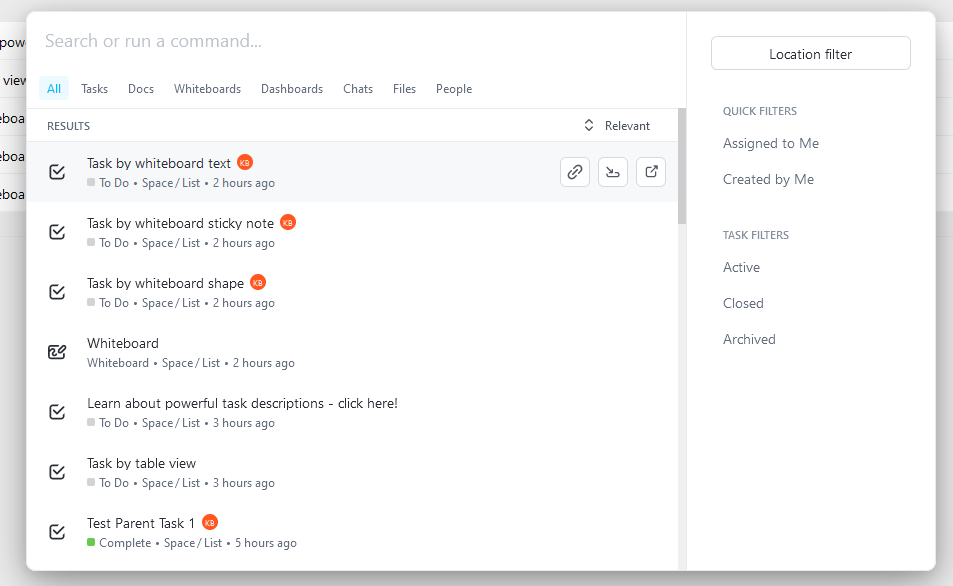
ข้อนี้ ClickUp มีมาให้ตั้งแต่แพ็กเกจฟรีเลยครับ ส่วน Asana จะต้องใช้แพ็กเกจเสียเงินขึ้นไป ข้อดีของฟีเจอร์นี้คือ ใช้ในการค้นหาสิ่งต่างๆ บน Tools นั้นๆ เพื่อให้ง่ายต่อการเข้าถึง แต่สำหรับ ClickUp จะสามารถไล่ดูประวัติการเข้าใช้งาน Task, Doc หรือ View ต่างๆ ได้ด้วยซึ่งเป็นข้อดีอย่างมาก ในการเข้าถึง Task ก่อนหน้าที่เราเพิ่งเข้าไป โดยไม่ต้องไปไล่หาในแต่ละ List หรือ Project ข้อนี้ Asana โดนไป 1 หมัดครับ
Views
Views นั้นคือ มุมมองที่ใช้ในการจัดการงานครับ เช่น มุมมอง List จะเป็นมุมมองพื้นฐานของเกือบจะทุกๆ Project Management Tools แต่มุมมองอื่นๆ แต่ละ Tools ก็มีหลากหลายแตกต่างกัน ซึ่งแต่ละมุมมองก็จะช่วยอำนวยความสำดวกในการจัดการงานต่างกัน
สำหรับทั้ง Asana และ ClickUp ในแพ็กเกจฟรีจะมีมุมมองที่ให้มาเหมือนกันคือ List, Board (kanban), Chat/Messages (หน้าการสื่อสารคล้าย Comment แต่อยู่ในระดับ List/Project, Folder และ Space), และ Calendar
สำหรับ List View นั้นเป็นสิ่งจำเป็นและเป็นพื้นฐานที่สุดของการใช้งาน Project Management Tools เลยก็ว่าได้ ซึ่งสำหรับ Asana และ ClickUp ทำออกมาได้ดีไม่แพ้กัน แต่ในความรู้สึกผมว่า Asana ดูเรียบง่ายดีกว่านิดหน่อย
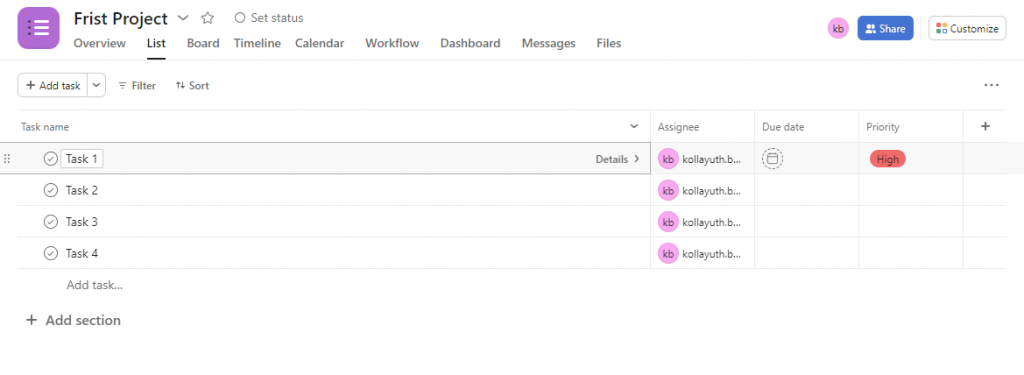
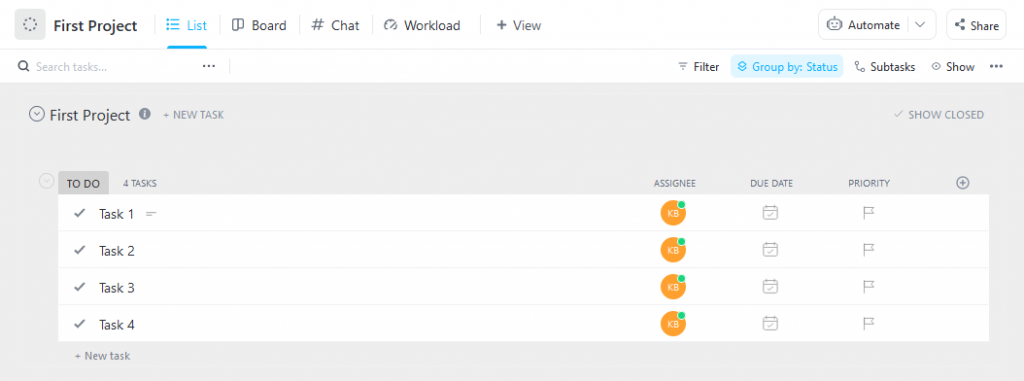
สิ่งที่แตกต่างอีกอย่างก็คือ Asana จะมีการใช้ Section เป็นตัวช่วยแบ่งกลุ่มงานครับ ก็ช่วยเพิ่มความสะดวกและชัดเจนในการใช้งานได้อีกระดับหนึ่ง แต่ส่วนของ ClickUp สามารถใช้ Custom Fields อะไรก็ได้ที่มีมาแบ่งกลุ่มงานครับ (Custom Fields จะอธิบายเพิ่มในหัวข้อถัดๆ ไปครับ)
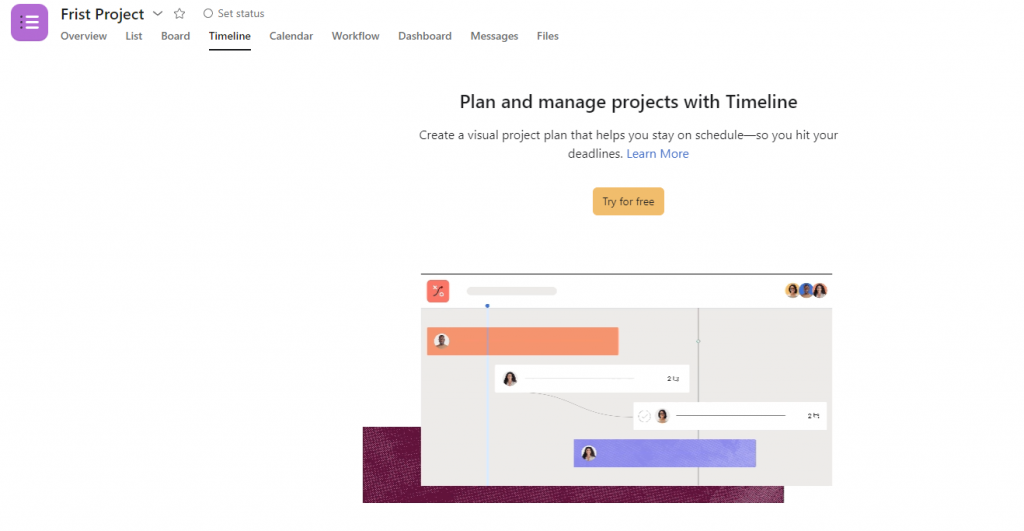
ตำแหน่งหรือเมนูการเข้าถึงแต่ละ View ทั้งคู่แสดงไว้ที่ด้านบนเหมือนกัน ทำให้เข้าถึงได้ง่ายครับ แต่ Asana จะแสดงไว้ทุก Views ที่มีเลย แม้ว่าตอนนั้นเราจะใช้งานไม่ได้เช่น จากภาพด้านล่าง จะเห็นว่าแสดงทั้ง Timeline, WorkFlow และ Dashbaord ไว้ก็จริง แต่เมื่อกดเข้าไป จะยังใช้งานไม่ได้ ต้องกดใช้ Free Trial ก่อนครับ

Asana เมื่อเข้ามาที่ Timeline View จะยังใช้งานไม่ได้ดังภาพ
สำหรับ ClickUp เริ่มต้นจะแสดงไว้แค่ 2 Views ที่จำเป็นเท่านั้น ทำให้ไม่สับสนและรกเกินไป หากต้องการเพิ่ม View ก็สามารถคลิกที่ปุ่ม + View ได้เลยครับ

และในส่วนของการ Filter List View นั้น ClickUp สามารถ Filter ได้เยอะกว่ามาก ทั้งแพ็กเกจฟรีและเสียเงินครับ ซึ่งการ Filter ได้เยอะนี้ จะช่วยทำให้มุมมอง List สามารถแสดงได้หลากหลายและสะดวกในการปรับแต่งหรือใช้งาน นอกจากนี้ ClickUp ยังสร้าง List View เพิ่มได้ครับ เช่น ใน 1 โครงการเราสามารถสร้าง View แบบแสดงทั้งหมด หรือ View แบบแสดงเฉพาะงานที่ตั้ง Due date ไว้แล้ว หรือ View เฉพาะงานของเราเอง ก็สามารถสร้างเตรียมไว้ได้เลย ไม่ต้องมาคอย Filter ทุกครั้งที่ต้องการ ซึ่ง Asana จะมีให้เพียง 1 List View ต่อ 1 โปรเจคเท่านั้นครับ

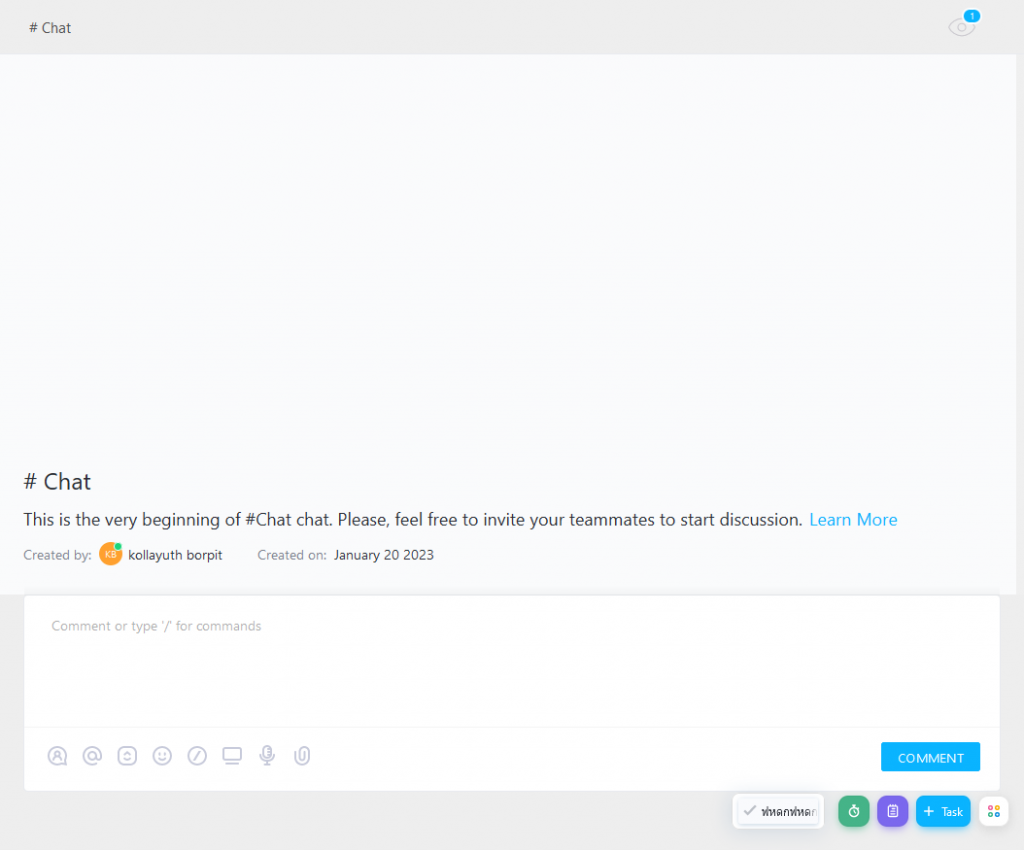
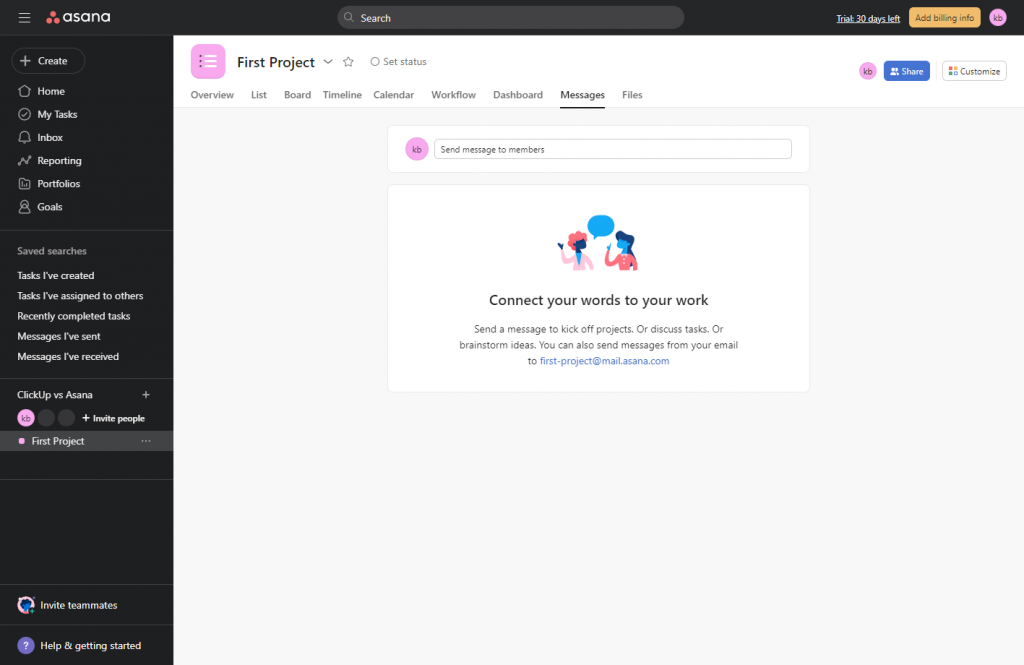
ขออธิบายเพิ่มในเรื่อง Chat/Messages View โดย Chat คือชื่อเรียกของ ClickUp ส่วน Messages คือชื่อเรียกของ Asana และการใช้งานเริ่มต้นผมรู้สึกว่า ClickUp ใช้งานง่ายกว่า เนื่องจากมีกล่องข้อความตรงกลางที่ทำให้เหมือนกับการ Comment เลยทำให้ไม่มีความสับสนและใช้งานได้ลื่นไหลเหมือน Comment ปกติ ดังภาพ
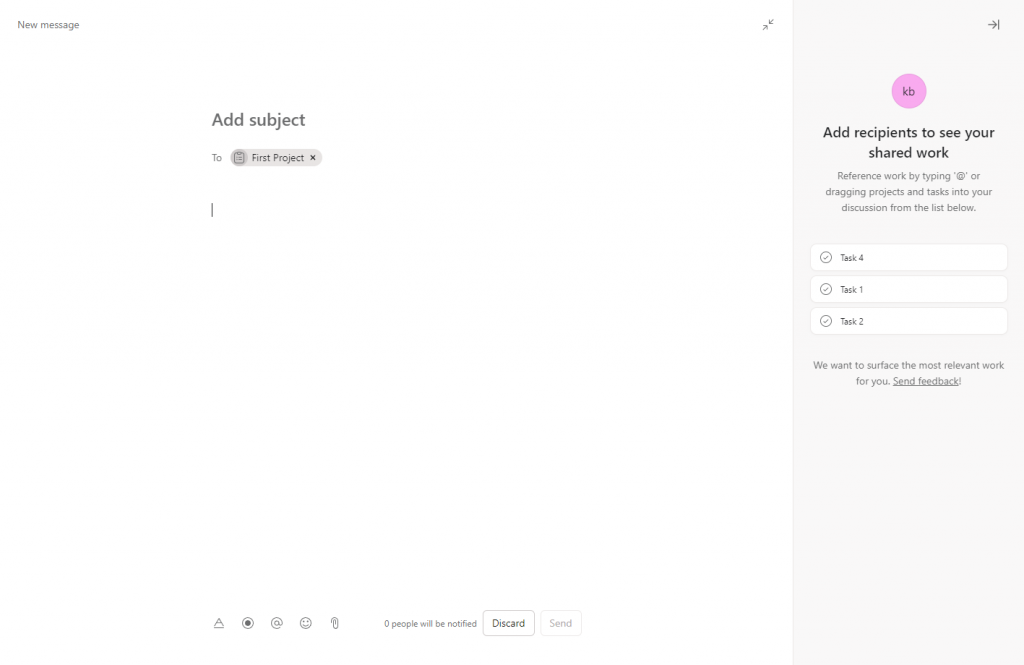
แต่ Asana จะแสดงเหมือนช่องเสิร์ชกลางหน้าจอ ทำให้ตอนเริ่มใช้งานสับสนว่าจะเริ่มพิมพ์ตรงไหน และเมื่อคลิกที่ช่อง Send message to members ยังพาไปหน้ากรอกแบบฟอร์มอีกที ซึ่งทำให้การใช้งานไม่ค่อยลื่นไหลนัก
ฟอร์มหลังจากคลิกที่ช่อง Send message to members
นอกจากนี้ ClickUp ยังมี Views เพิ่มมาอีก ดังนี้
Views ของ ClickUp ฟรีแบบไม่จำกัดที่ Asana ไม่มี คือ
- Table View – คล้ายๆ Excel แต่ทำงานได้ในระดับพื้นฐาน เช่น การเพิ่มข้อมูลหรือแก้ไขข้อมูลในรูปแบบ Field, การลากครอบหลาย Fields เพื่อก๊อบปี้ข้อมูล และการคำนวนตามคอลัมน์เพื่อหา ผลลัพธ์รวม, ค่าเฉลี่ย หรือค่าสูงต่ำ
- Doc View – ก็คือ ClickUp Doc ที่ได้กล่าวถึงไปแล้ว เพียงแต่สร้างไว้ให้เข้าถึงได้ผ่านเมนู Views ด้านบนเลยครับ
- Embed – ดึงข้อมูลภายนอกมาแสดงภายใน ClickUp
Views ของ ClickUp ฟรีแบบจำกัดจำนวนครั้งการใช้งานที่ Asana ไม่มี คือ
- Activity – แสดงประวัติกิจกรรมที่เกิดขึ้นใน List/Project เช่น ประวัติการจับเวลาทำงาน การเปลี่ยนสถานะ, การ Resolved งานที่ถูก Assign, การแก้ไข due date และการกระทำอื่นๆ ที่เกิดขึ้นกับ Task ซึ่งช่วยในด้านความโปร่งใส่ (Transparency) ในการทำงานได้อีกขั้น เนื่องจากสามารถดูการดำเนินงานย้อนหลังได้ว่า ใครทำอะไร เวลาไหนบ้าง ยิ่งถ้าใช้แพ็กเกจ Business ขึ้นไป จะดูประวัติย้อนหลังได้ไม่จำกัดวันครับ
- Gantt – มุมมองที่ช่วยวางแผนในรูปแบบ Gantt chart
- Timeline – มุมมองที่ช่วยในการวางแผน Timeline Management
- Workload – มุมมองที่ใช้ทำ Resource Management เพื่อช่วยในการแบ่งงานและลดปัญหาภาระงานที่มากเกินไปสำหรับทีมงานแต่ละคน
- Mind Maps – มุมมองที่ช่วยสร้าง Mind Map
- Whiteboards – มุมมองที่ช่วยในการระดมสมอง ที่สามารถใช้งานในรูปแบบ post-it, ข้อความ, ภาพ, รูปทรงเลขาคณิต, Task และ Mind map

สำหรับแพ็กเกจเสียเงินของ ClickUp นอกจาก Views ที่พูดถึงไปด้านบนทั้งหมดจะไม่ถูกจำกัดการใช้งาน จะมีการเพิ่มไปอีก 1 View คือ Form View (ใช้เพื่อสร้างแบบฟอร์มเก็บข้อมูล โดยข้อมูลที่กรอกจะนำไปสร้างเป็น Task ให้อัตโนมัติ) และแพ็กเกจที่สูงขึ้นจะไม่มีโลโก้ของ ClickUp ใน Form
Asana เองก็มี View หนึ่งที่น่าสนใจมากและ ClickUp ไม่มีคือ Files View ครับ ที่จะช่วยให้เราเข้ามาดูได้ว่าในโปรเจคนั้นๆ ได้มีการอัปโหลดไฟล์อะไรขึ้นไปไว้บ้าง โดยไฟล์ต่างๆ จะดึงมาจาก Task และ Messages ครับ นอกจากนี้แพ็กเกจเสียเงินของ Asana จะเพิ่มมาอีก 2 Views คือ Form และ Timeline
สรุป Asana มีให้ทั้งหมด 6 Views ส่วน ClickUp มีให้ทั้งหมด 16 Views ดังนั้นผมให้ Asana โดนไปอีก 1 หมัด
Customization
ในด้านของการปรับแต่งให้เข้ากับลักษณะงานของแผนกต่างๆ หรือ Workflow ต่างๆ มีฟีเจอร์สำคัญๆ ที่เกี่ยวข้องดังนี้
ฟีเจอร์ในด้าน Customization ที่มีเหมือนกันทั้งคู่ และมีประโยชน์อย่างมากคือ Custom Fields
Custom Fields คือ การปรับแต่งเพิ่มฟิลด์ข้อมูลให้กับ Task เพื่อนำไปปรับใช้ในการทำงานหรือเก็บข้อมูล เช่น การเก็บข้อมูลงาน, การเก็บข้อมูลบุคคล หรือการเก็บข้อมูล SEO Keyword เป็นต้น โดยข้อมูลเหล่านี้จะมีฟิลด์ข้อมูลที่แตกต่างกัน ซึ่งทั้ง Asana และ ClickUp มีมาให้ทั้งคู่ แต่ ClickUp มีมาให้ตั้งแต่แพ็กเกจฟรีแต่จำกัดการใช้งาน แต่ผมคิดว่าหากใช้จริงๆ ไม่เพียงพอครับยังไงก็คงต้องใช้ แพ็กเกจเสียเงินเหมือนกันทั้งคู่
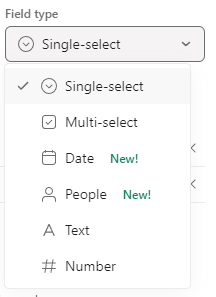
แต่ในด้านจำนวนชนิดฟิลด์ที่มีให้นั้น Asana มีเพียง 6 ฟิลด์
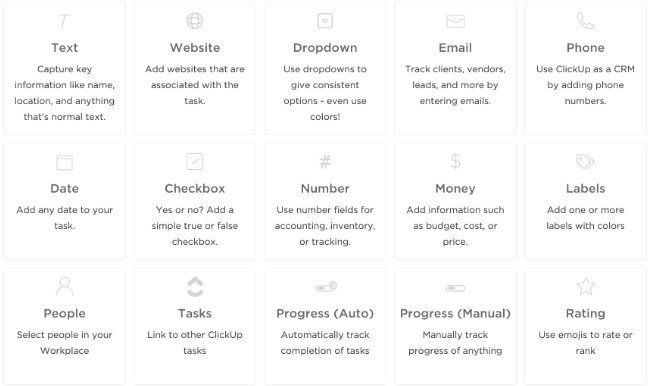
ส่วน ClickUp มีให้ถึง 15 ฟิลด์ ดังภาพครับ
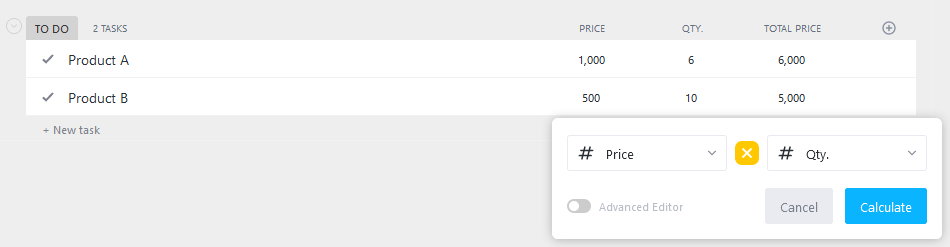
นอกจากนี้ ClickUp ยังมีฟิลด์พิเศษอีก 1 ฟิลด์ คือ Calculations คือ ฟิลด์ที่มีสามารถคำนวณค่าจากฟิลด์อื่นๆ ได้ เช่น สมมติเราใช้ List แทนรายการรวมสินค้าที่ขายได้ และให้ Task แทนสินค้า โดยมี Custom Fields 2 ตัวระหว่าง ฟิลด์ Price (ราคาต่อชิ้น) และ ฟิลด์ Qty. (คือจำนวนสินค้าที่ขายได้) เราก็จะสามารถคำนวณหา Total Price (ราคาขายรวม) ได้ด้วยการนำทั้ง 2 ฟิลด์มาคำนวณ โดยการคูณกันดังภาพ
ในด้าน Customization ที่ ClickUp มีแต่ Asana ไม่มี
- Custom Statuses คือการเพิ่ม, ลบ, ปรับแก้ไขสถานะงานได้ตามต้องการ ซึ่งฟีเจอร์นี้ทำให้ ClickUp มีความสามารถสูงมากในการ Customization เหนือกว่า Asana ขึ้นไปอีก
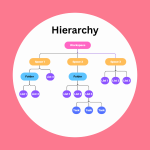
- Hierarchy Structure นี้คือสิ่งที่ทำให้โครงสร้างข้อมูลของ ClickUp และ Asana แตกต่างกันอย่างชัดเจน โดย Asana จะเป็นรูปแบบ Project -> Section > Task แต่ ClickUp จะเป็นรูปแบบ Space -> Folder -> List -> Task โดยข้อมูลในลำดับล่างจะอยู่ภายใต้ลำดับบนเสมอ และแต่ละลำดับยังสามารถสร้าง View แยกได้อีก โดยข้อมูลใน View แต่ละลำดับก็คือ ข้อมูลของลำดับล่างทั้งหมดรวมกัน และด้วยรูปแบบโครงสร้างลำดับขั้น ที่ไม่การกำหนดตายตัวว่าจะต้องใช้อะไรแทน Project ยิ่งทำให้การ Customization สมบูรณ์แบบยิ่งขึ้น แต่ก็ต้องแลกมาด้วยความชำนาญในการปรับแต่ง
- Slash Command จากที่ได้กล่าวถึงไปแล้วว่ามีประโยชน์ในการแทรกข้อมูลลง Task Description หรือ Comment นั้น แต่เมื่อเราสร้าง Templates จาก Task ที่เราได้มีการใช้งาน Slash Command อยู่ภายใน จะทำให้เราสามารถสร้าง Task ที่มีข้อมูลในการทำงานได้ตามแต่ละโครงสร้างงานที่เราทำไว้ ซึ่งเราสามารถปรับแต่ง Task โดยใช้ Slash Command เป็นโครงสร้างข้อมูลได้หลากหลาย
ด้วยฟีเจอร์ที่ตอบโจทย์ทั้งหมดคงหนีไม่พ้น Asana ต้องโดนไปอีก 1 หมัด
Bulk Action Toolbar
คือเมนูในการจัดการ Tasks ครั้งละหลายๆ Tasks สำหรับ Asana มีให้ดังภาพครับ ซึ่งจะมีที่ ClickUp ไม่มีคือ Mark as milestones ในด้านหน้าตาการใช้งานส่วนตัวผมว่าดูสวยและเข้าใจง่ายกว่าครับ
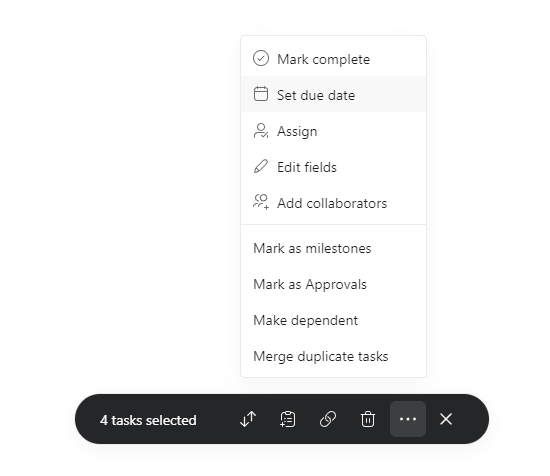
ส่วนที่ ClickUp มีเพิ่มมาจาก Asana คือ ตั้งค่า Status หรือ Tags, Move งานข้าม List/Project, Copy to clipboards (คือการก๊อปปี้ชื่อ Task ที่เลือกทั้งหมด เพื่อไปวางที่อื่น)

ผมขอให้เสมอกันครับ เพราะ Asana ก็มีคุณสมบัติจำเป็นครบ แม้จะน้อยกว่า แต่ก็ได้คะแนนความน่าใช้งานเพิ่มไปครับ
Reporting/Dashboard
ในส่วนของการสร้างหน้ารายงานหรือ Dashboard นั้น คือสิ่งสำคัญที่ช่วยทำให้ผู้บริหารองค์กรหรือบริการโครงการมองเห็นภาพรวมและประสิทธิภาพการดำเนินโครงการได้ง่ายยิ่งขึ้นครับ นอกจากนี้ยังช่วยให้พบจุดที่อาจจะเป็นปัญหาในภายหลัง ทำให้พวกเขาลงมาตรวจสอบได้อย่างรวดเร็ว หรือหากคุณอยู่ในระดับดำเนินการหรือพนักงานทั่วไปก็สามารถสร้าง Dashboard เพื่อติดตามประสิทธิภาพหรือผลิตภาพ (Productivity) การทำงานของตัวเองได้
ซึ่ง Asana ไม่มีให้ใช้ฟรี ส่วน ClickUp มีให้ใช้ฟรีแบบจำกัดจำนวนครั้ง และจำกัดแค่บาง Widgets (รูปแบบการแสดงผลข้อมูลที่ออกแบบมาให้ลากวางได้ในหน้า Dashboard)
ในด้านการสร้างหน้ารายงาน Asana เข้าถึงได้ 2 ส่วน คือ
- ส่วน Reporting คือ รายงานภาพรวมของทุกโครงการ
- Dashboard View ของแต่ละ Project
สำหรับ ClickUp จะเข้าถึงภายใต้เมนู Dashboards ที่เดียว แต่สามารถดึงข้อมูลมาแสดงได้จากทุกๆ ที่บน Workspace หรือ ทุกๆ List/Project
ในด้านความเรียบง่ายและการใช้งานง่าย ผมให้ Asana ชนะไปเลยครับ แต่หากต้องการปรับแต่งข้อมูลในรายงาน เช่นการ Filter แบบซับซ้อน อันนี้ ClickUp ทำได้ดีกว่า
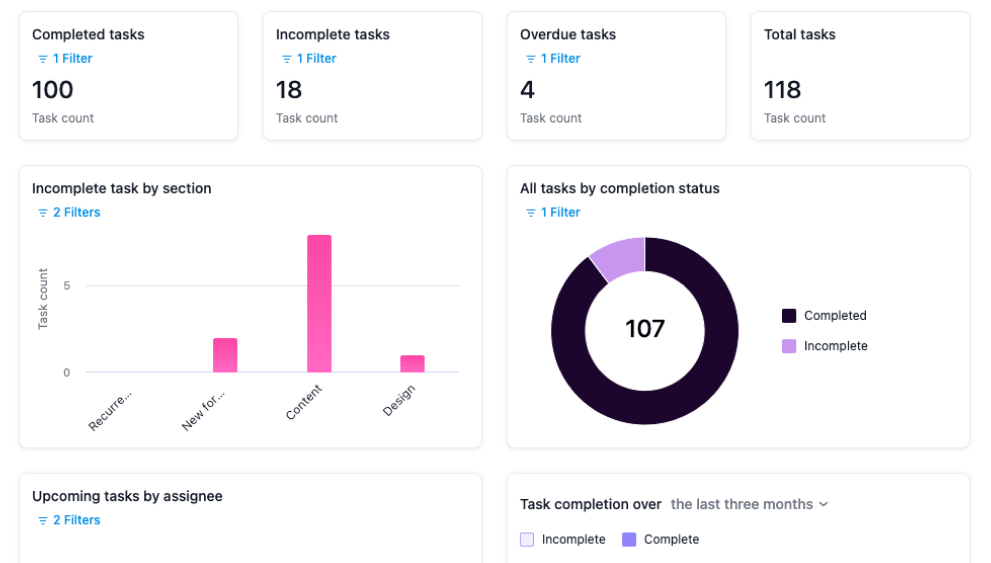
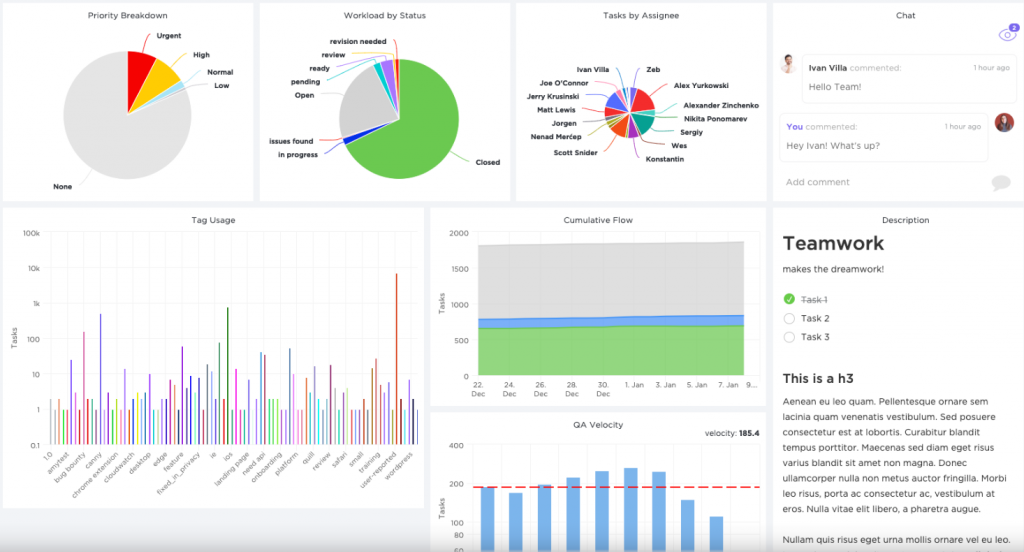
และหากใช้แพ็กเกจเสียเงิน จำนวน Widgets ของ ClickUp มีถึง 60+ Widgets ส่วน Asana มีให้ 17 Charts (ที่ใช้ชื่อ Charts เพราะ Asana โฟกัสไปที่การแสดงผลในรูปแบบ Chart เป็นหลัก)
ฟีเจอร์นี้ผมให้ ClickUp ชนะไปนิดหน่อยครับ เพราะผมเทใจให้ Asana ในด้านความเรียบง่ายใช้ง่าย แต่เมื่อใช้งานจริงผมก็ต้องเลือกที่ตรงกับการงานจริงมากกว่า
Automations
ระบบช่วยเหลือการทำงานซ้ำซากหรือยุ่งยากให้อย่างอัตโนมัติ ซึ่งคือสิ่งที่ช่วยลดเวลาการทำงาน, ลดความผิดพลาดและเพิ่ม Productivity ได้ดีอย่างหนึ่ง ที่ทุกๆ Tools ต้องมี
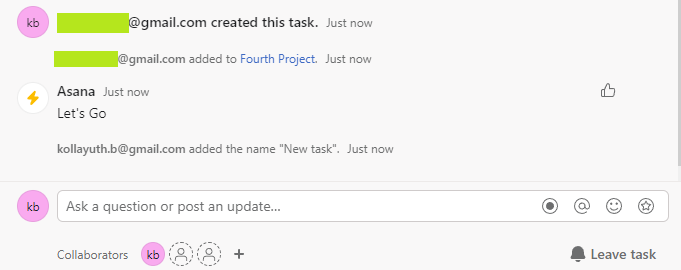
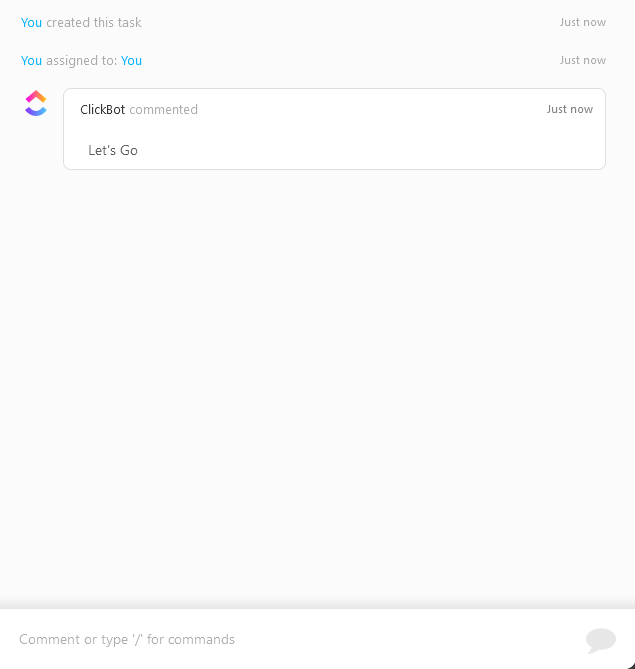
ในด้านนี้ การเริ่มต้นใช้งานครั้งแรก Asana ใช้งานยากกว่า ClickUp ผมต้องนั่งงงอยู่สักพัก (ในตอนทดลอง ผมใช้งานทั้งคู่โดยไม่ได้อ่านคู่มือหรือดูวีดีโอนะครับเรียกว่า มั่วๆ เอาก็ได้เพื่อวัดด้าน UX/UI จริงๆ) ซึ่งความตั้งใจทดลองอย่างง่ายๆ ของผมคือ เมื่อมีการสร้าง Task ใหม่ ต้องการให้ระบบพิมพ์ Comment ว่า “Let’s Go” ให้อัตโนมัติ
ผมขออธิบายเพิ่มสักนิดครับ ก่อนที่จะใช้งานระบบ Automations หลักการใช้งานพื้นฐานก็ง่ายๆ เลยครับคือ เราจะสั่งให้ระบบทำอะไรและทำเมื่อไหร่ โดยศัพท์ที่ต้องพบประจำคือ 2 คำ ได้แก่
- Action คือสิ่งที่ต้องการให้ระบบ Automations ทำเช่น …พิมพ์ Comment ว่า “Let’s Go”
- Trigger คือเหตุการณ์ที่เป็นตัวกำหนดว่าจะต้อง Action เมื่อไหร่ เช่น …เมื่อมีการสร้าง Task ใหม่
Asana Workflow (คือชื่อเรียกระบบ Automations ของ Asana ครับ)
โดย Asana นั้นมาด้วย UI ดังภาพด้านล่างครับ ซึ่งผมต้องการหาแค่ Trigger ที่ทำงานประมาณว่า Create Task หรือ New Task แต่ก็ไม่พบ
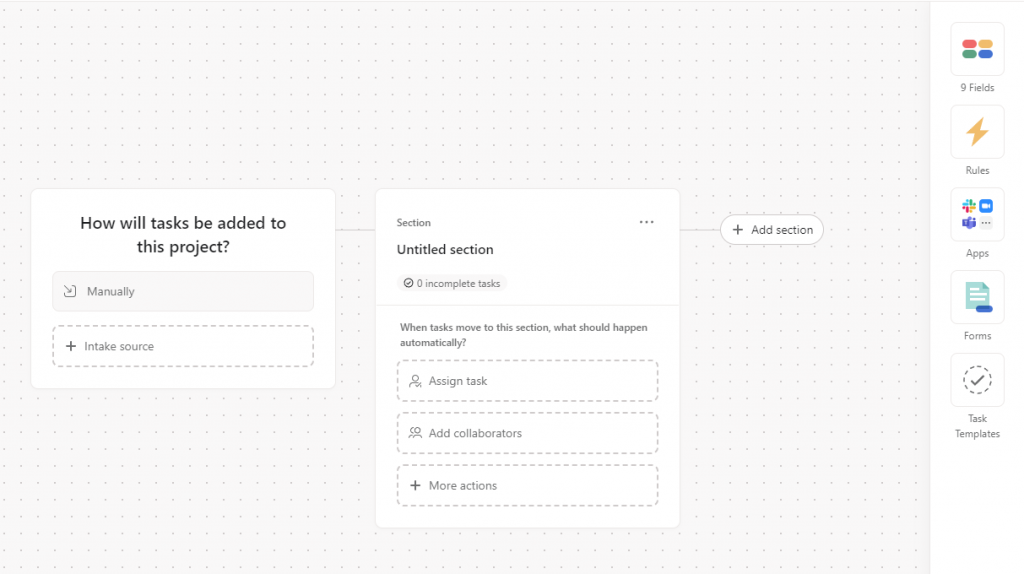
สุดท้ายผมก็เดาจนพบว่าต้องนำเมาซ์ไปวางที่ Box ที่ 2 ถึงจะรู้ว่าคือ Trigger ครับ
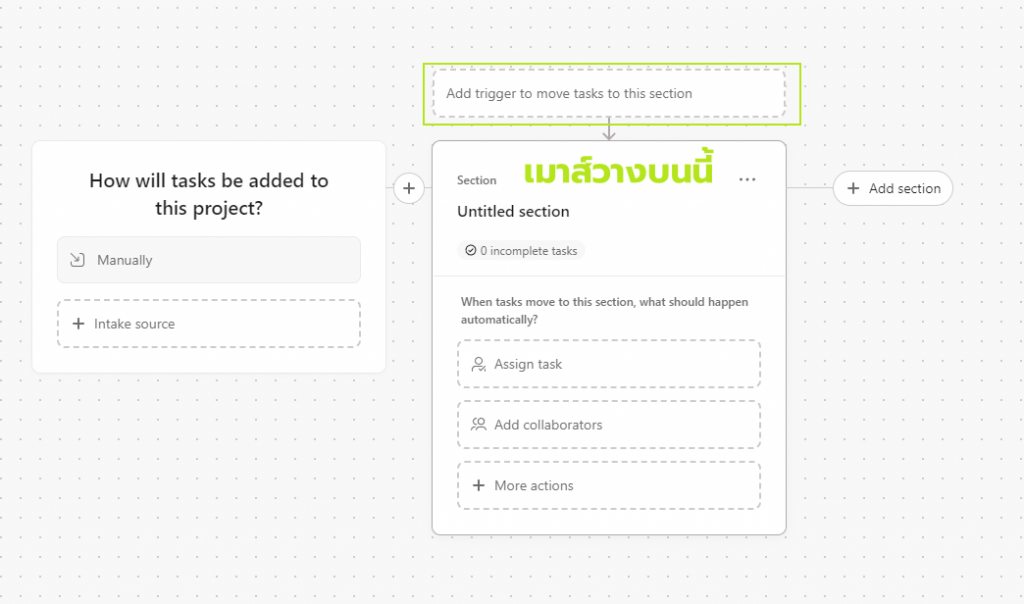
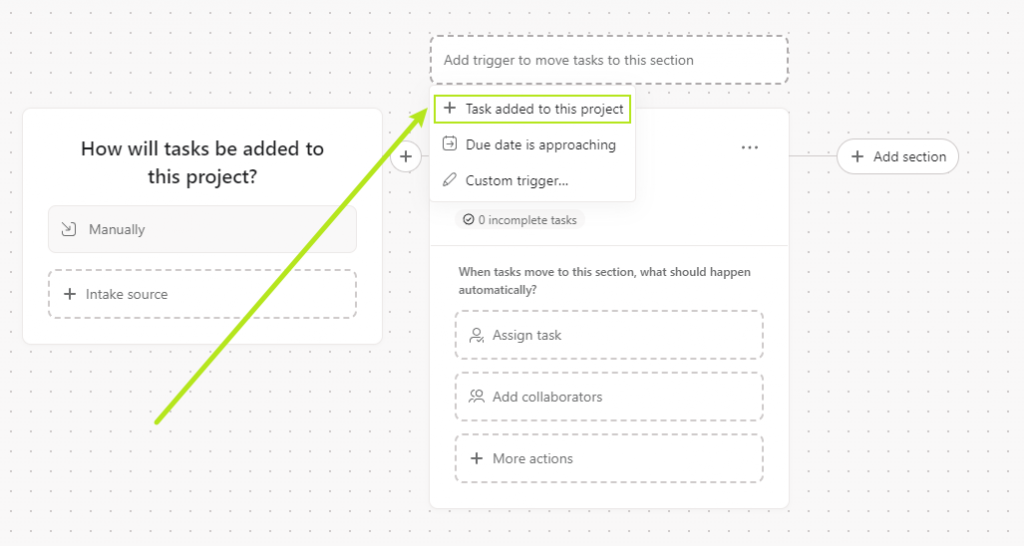
จากนั้นคลิก Add trigger to move tasks to this sections จึงพบ + Task added to this project ที่ผมต้องการ ซึ่งผมก็งงว่ามี Box 1 ไว้ทำไม
จากนั้นก็เริ่มง่ายแล้วครับ จะมีหน้าต่างด้านขวาที่มีให้เลือกทั้ง Triggers และ Actions ซึ่งผมก็เลือก Triggers มาแล้วคือ Task added to this project ส่วน Action ผมก็เลือกเป็นให้ Add a Comment แล้วพิมพ์คำว่า “Let’s Go” แล้วกด Create rule
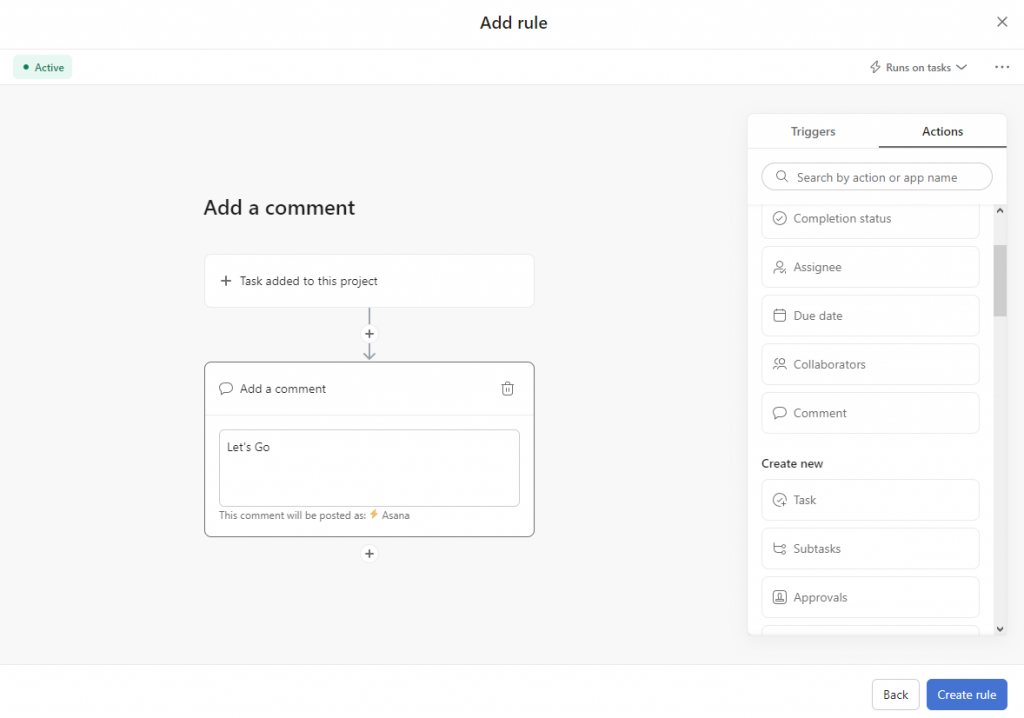
จากนั้นเมื่อผมสร้าง Task ใหม่ก็จะมี Comment มาให้ทุกครั้งที่สร้าง Task แล้วครับ
ClickUp Automations
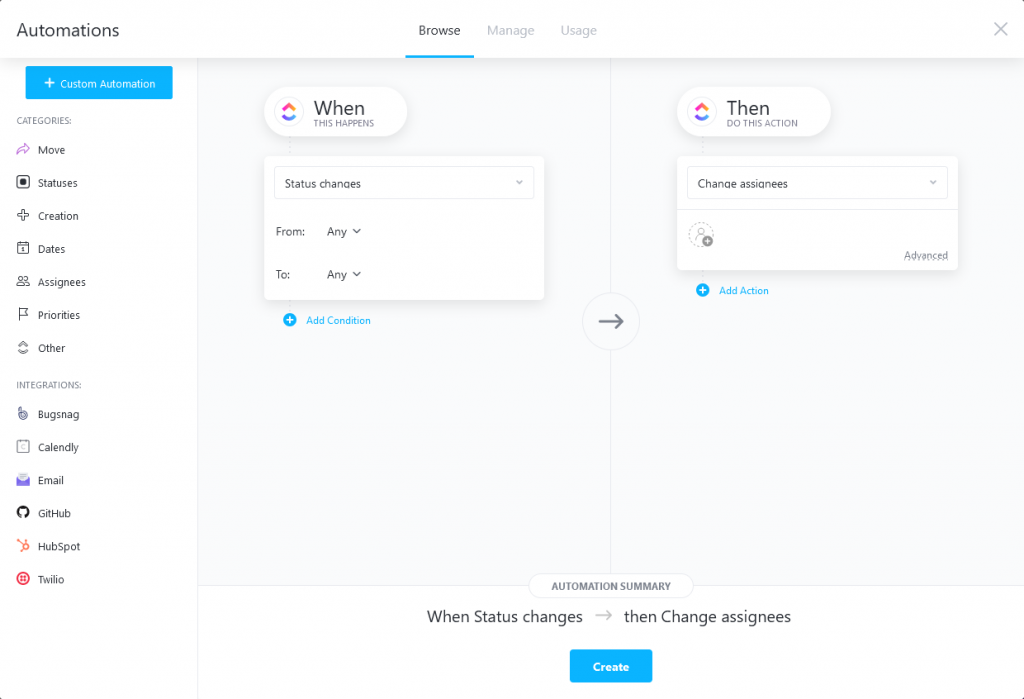
ClickUp จะมี UI แบบภาพด้านล่างครับ ซึ่งในด้านความชัดเจนผมรู้สึกว่าชัดเจนมากครับ ด้วยคำว่า When (เมื่อเกิดอะไร) ให้ Then (คือทำอะไร)
ถ้าเทียบกับศัพท์พื้นฐานด้าน Automations นั้น When ก็เท่ากับ Trigger ส่วน Then ก็เท่ากับ Action ครับ
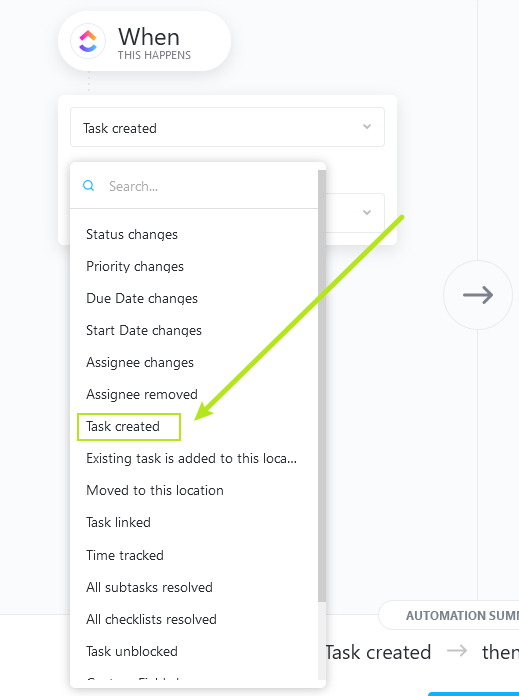
จากนั้นผมก็แค่เลือกหาว่ามี Create Task หรือ New Task ไหม
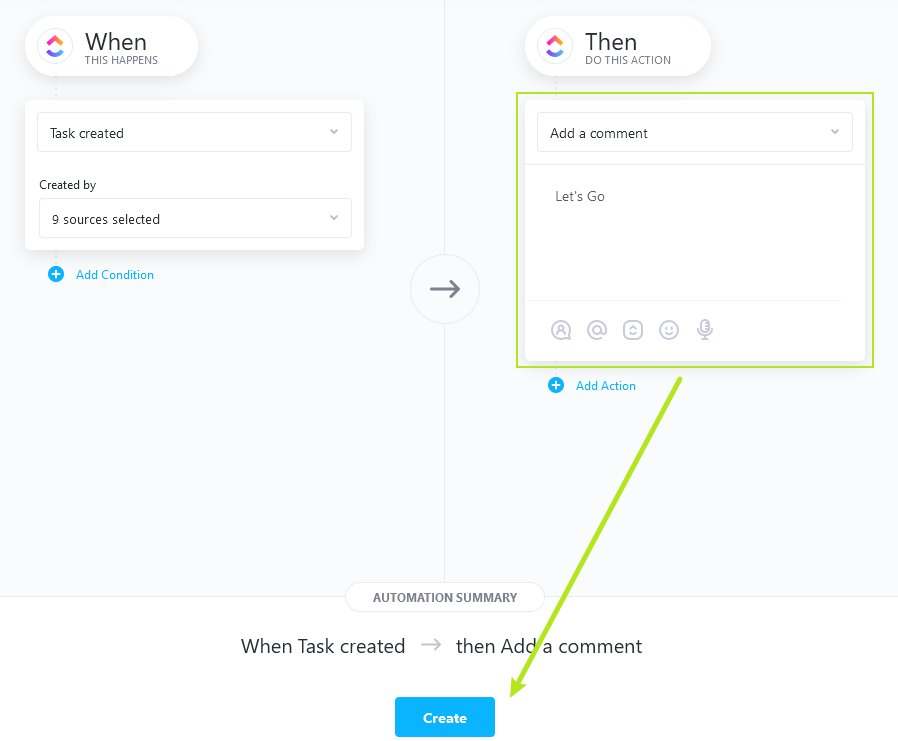
จากนั้นก็ไปตั้งค่า Then โดยเลือกหา Action ที่มีคำว่า “Comment” จะได้ Add a comment ดังภาพครับ ต่อมาผมก็ทำการพิมพ์ Comment ว่า “Let’s Go” จากนั้นกด Create เป็นอันเสร็จครับ

ผมก็จะได้ Comment มาทุกครั้งที่สร้าง Task แล้ว
ในอีกด้านคือ จำนวนเงื่อนไขระบบ Automations (ก็คือจำนวนของ Triggers และ Actions นั่นละครับ) ซึ่งยิ่งมีมากก็มีโอกาสช่วยให้เราสามารถสร้างเงื่อนไขที่ซับซ้อนได้มากขึ้น และเพิ่มโอกาสในการแก้ปัญหาที่เรามีในระบบ Flow การทำงานของเราได้มากขึ้นครับ
ซึ่งด้านเงื่อนไขนี้ฝั่ง Asana ให้มาดังนี้ครับ 11 Triggers และ 10+ Actions (ในระบบ) และ Integrate กับ Tools อื่นอีก 30+ Actions
ด้าน ClickUp ให้มา 17 Triggers และ 20+ Actions (ในระบบ) และ Integrate กับ Tools อื่น อีก 200+ Actions
แมตช์นี้ CilckUp ชนะทั้งการใช้งานง่ายและจำนวนครับ
Collaboration
หัวข้อนี้ผมจะพูดถึงเรื่องของการทำงานร่วมกันแบบออนไลน์ ซึ่งเป้าหมายของ Project Management Tools ทุกรายก็เน้นในด้านนี้กันอยู่แล้ว เพราะออกแบบมาเพื่อการทำงานเป็นทีม
ซึ่งทั้ง Asana และ ClickUp ก็มีฟีเจอร์ที่ครบครัน เช่น Member Management, Guest, Team, Comment, Chat/Messages, Sharing, Notification และ Email Integration
หากคุณสนใจศึกษาเพิ่มเติมเรื่อง ClickUp Member และ Guest ว่าต่างกันอย่างไร <= สามารถอ่านบทความนี้ได้ครับ
แต่สิ่งที่ ClickUp มีเพิ่มขึ้นมาคือ การทำงานร่วมกันแบบเรียลไทม์ เช่น
- การช่วยกันแก้ไขงานเอกสารด้วย ClickUp Doc แบบเรียลไทม์
- การ Brainstorming แบบเรียลไทม์ ด้วย Mind Map หรือ Whiteboard (ที่ทำงานได้พร้อมๆ กันเหมือน Miro )

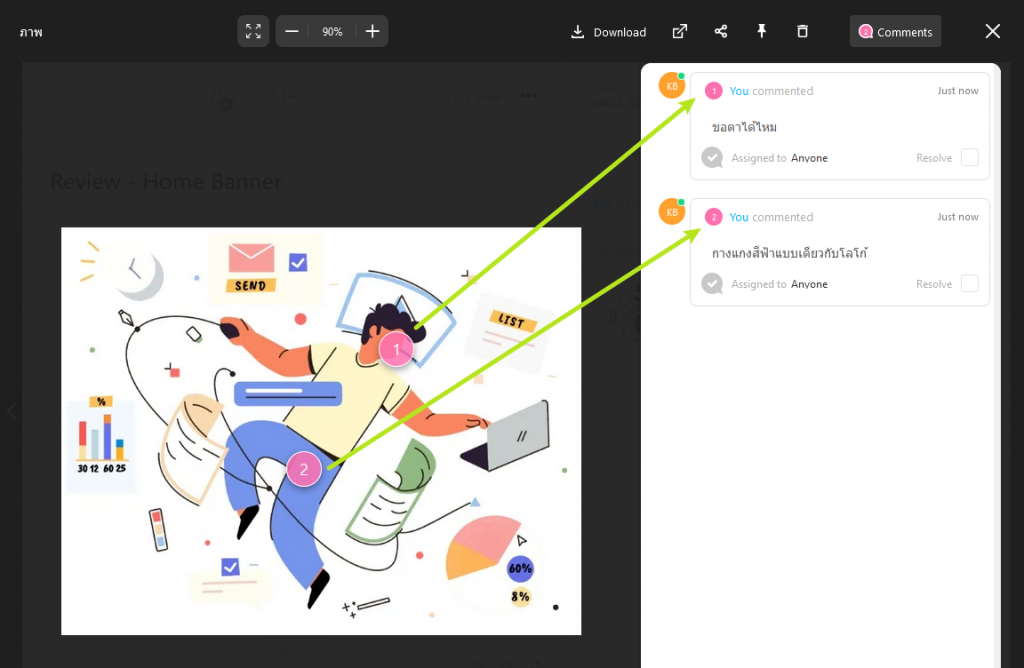
นอกจากนี้ ClickUp ยังมีในส่วนของการ Comment ที่ทำได้ไม่ใช่แค่กับ Task แต่ยังสามารถทำได้กับ Doc, ไฟล์ภาพ, ไฟล์วีดีโอ และไฟล์ PDF ด้วย
ในด้านการประชุมออนไลน์ ClickUp สามารถเชื่อมต่อกับ Zoom เพื่อสร้างห้องประชุมผ่านหน้า Task ได้เลยอีกด้วย
ผลคือ Asana โดน 1 หมัดแน่นอนสำหรับด้านนี้ครับ
Apps Integration & API
ด้านการเชื่อมต่อกับ Tools ภายนอกนั้น ทั้งคู่มีการเชื่อมต่อ Apps ที่ใช้งานกันเป็นประจำและสำคัญมาให้ครบครัน เช่น Slack, Zapier, Google Drive, OneDrive, Dropbox, Gmail, Outlook, Google Calendar, GitHub, GitLab, Everhour, Miro และอื่นๆ ศึกษาเพิ่มเติมได้ด้านล่างครับ
https://clickup.com/integrations
https://asana.com/apps?category=all-apps
ซึ่งตัว Integrations ที่พัฒนาในตัวของ Asana เองมีกว่า 100+ ส่วน ClickUp มีประมาณ 50+ แต่หากจะใช้งานทั้งคู่ผ่าน Zapier ก็มีอีกเป็นพันๆ Apps ครับ
หากคุณต้องการพัฒนาระบบเอง เพื่อใช้งานร่วมกับทั้ง 2 Tools ทั้งคู่ก็มีระบบ API มาให้ทั้ง Webhooks และ REST API โดยมีการจำกัดการ Requests ตามระดับแพ็กเกจ เช่น Asana 150 – 1,500 ครั้งต่อนาที และ ClickUp 100 – 1,000 ครั้งต่อนาที ส่วนด้านการ Authentication ใช้เทคโนโลยี OAuth เหมือนกันทั้งคู่
ส่วนภาษาของโปรแกรมที่รองรับนั้น ClickUp รองรับ 11 ภาษาคือ curl, C#, JavaScript, Java, Java+Apache, Go, Node.js, PHP, Python, R, Ruby ส่วน Asana รองรับภาษาโปรแกรมทั้งสิ้น 6 ภาษาคือ curl, Node.js, Python, Java, PHP, Ruby
ด้วยจำนวน Apps Integration ที่พัฒนามาให้ในตัวโดยไม่ต้องเชื่อมต่อผ่าน Zapier ให้เปลืองเงินเพิ่มและมีจำนวน Requests มากกว่า ผมให้ ClickUp โดน 1 หมัด
แต่หากคุณต้องการพัฒนาระบบจริงๆ ต้องให้นักพัฒนาดูในเรื่องของภาษาและข้อมูลที่ร้องขอได้จากแต่ละ Tools ด้วยนะครับ ว่าสามารถดึงข้อมูลได้ครบตามต้องการหรือไม่, รองรับกับ Infrastructure หรือไม่ และตรงกับความถนัดของนักพัฒนาหรือไม่
Support
ในส่วนของ Ticket Support แพ็กเกจฟรี Asana เคยทักไปแล้วนานประมาณ 3 วันถึง 1 สัปดาห์ แต่ของ ClickUp ประมาณ 1 – 3 วันครับ
สำหรับ Live Chat Support นั้น ClickUp แพ็กเกจ 5$ ถึงจะมีให้ ซึ่งผมเคยใช้บริการไปรอไม่เกิน 5 นาทีก็มีคนตอบครับ แต่ระยะเวลาแก้ปัญหาก็ขึ้นอยู่กับความยากง่ายของปัญหานั้นๆ ครับ ส่วน Asana มี Live Chat ให้ตั้งแต่เริ่มครับไม่ต้องเสียเงิน แต่ผมเองยังไม่เคยใช้งาน Support ช่องทางนี้ครับเลยไม่แน่ใจว่ารอนานหรือไม่ครับ
Priority Support (การให้สิทธิ์ในการช่วยเหลือก่อน หรือไม่ต้องไปรอคิวกับแพ็กเกจฟรี หรือแพ็กเกจเบื้องต้น แต่ยังคงต้องรอคิวกับแพ็กเกจเดียวกับตัวเอง) สำหรับ ClickUp นั้นมีให้ตั้งแต่แพ็กเกจ Business plus (19$) แต่ Asana มีให้เฉพาะแพ็กเกจ Enterprise ที่เป็นระดับองค์กรโดยราคาต้องติดต่อ Sale เอาครับ สำหรับการตอบกลับ ของ ClickUp จะอยู่ที่ไม่กี่ชั่วโมงนะครับ ผมเคยติดต่อไปน่าจะสัก 2 – 3 ครั้ง ตอบกันไปมาใช้เวลาแต่ละครั้งไม่เกิน 1 – 3 ชั่วโมงครับ ส่วนของ Asana ผมยังไม่เคยใช้ครับ
ผมให้เสมอกันนะครับเพราะผมเองยังไม่เคยติดต่อช่องทาง Live Chat ของ Asana
Chrome Extension
Extension ของเบราว์เซอร์ต่างๆ ไม่ได้ถูกนำมาชูให้โดดเด่นในหน้า pricing ของแต่ละ tool แต่สำหรับ project management tool นั้น มีส่วนช่วยเพิ่ม productivity ให้การทำงานอย่างมาก ซึ่งทั้ง Asana และ ClickUp ต่างก็มี Chrome Extension ให้ทั้งคู่ แต่มีฟีเจอร์แตกต่างกัน ดังนี้
Asana Chrome Extension
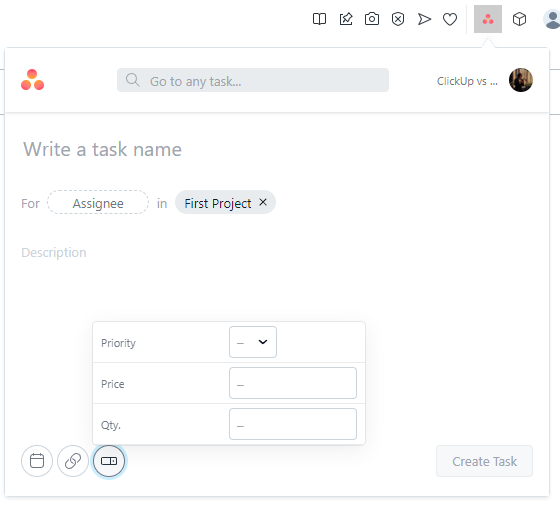
หน้าตาสวยงามดูสะอาดและใช้งานง่ายมากครับ แต่ฟีเจอร์ก็มีน้อยตามไปด้วย
สิ่งที่ทำได้คือ
- สามารถสร้าง Task ได้ ไม่ว่าจะอยู่บนหน้าเว็บใดๆ โดยสามารถตั้งต่างๆ ได้ดังนี้
- ชื่อ Task
- Task Description
- Due date
- Assignee
- เลือก Project
- ตั้งค่า Custom Fields
- สามารถ Bookmark Url ของหน้าเว็บนั้นๆ ลง Task Description ได้
ClickUp Chrome Extension
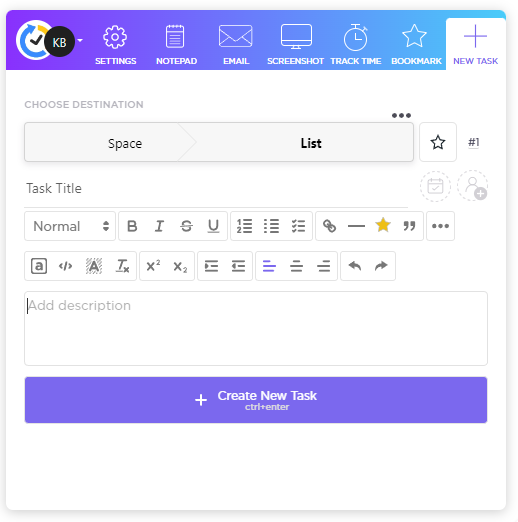
จะพบมีฟีเจอร์มากมายดังภาพครับ
สิ่งที่ทำได้คือ
- สามารถสร้าง Task ได้ไม่ว่าจะอยู่บนหน้าเว็บใดๆ โดยสามารถตั้งค่าต่างๆ ได้ดังนี้
- ชื่อ Task
- Task Description พร้อม Text Editor
- Due date
- Assignee
- เลือก Space และ List
- สามารถ Bookmark URL หน้าเว็บที่กำลังเปิดอยู่เพื่อนำไปสร้างเป็น Task
- ส่งเนื้อหาในอีเมล์ที่ต้องการลง Task (ในขณะที่เราเปิดอ่านอีเมล์สามารถส่งเนื้อหามาสร้าง Task ได้ )
- Capture (Screenshot) หน้าจอเพื่อแนบลง Task
- Time Tracking สามารถจับเวลาการทำงานผ่าน Extension ได้เลย
- Notepad ผมจะพูดถึงอย่างละเอียดในหัวข้อถัดไปครับ
หากคุณอยากทราบฟีเจอร์ของ ClickUp Chrome Extension อย่างละเอียดสามารถอ่านได้ตามลิงก์เลยครับ
จากฟีเจอร์ ClickUp จะตอบโจทย์ในการเพิ่ม Productivity มากกว่า แต่ถ้า ClickUp สามารถตั้งค่า Custom Fields ตอนสร้าง Task เหมือนของ Asana ได้คงให้ชนะขาดลอยไปเลยครับ แต่ก็ยังให้ชนะอยู่ครับ Asana โดนไปอีก 1 หมัด
ฟีเจอร์อื่นๆ ที่ ClickUp มีแต่ Asana ไม่มี
ผมจะไม่เขียนถึงหัวข้อสิ่งที่ Asana มี แต่ ClickUp ไม่มี นั่นก็เพราะว่า ฟีเจอร์หลักๆ ClickUp ทำมาเยอะกว่า Asana มาก ซึ่งหากพูดถึงการทำงานเล็กน้อยๆ ที่ Asana มีมากกว่า ClickUp ก็มีครับแต่ไม่ใช่ฟีเจอร์หลักซึ่งผมได้แทรกไปในแต่ละหัวข้อด้านบนบ้างแล้วครับ
อีกประการหนึ่งที่ ClickUp มีฟีเจอร์มากกว่าก็เพราะว่า เขาพัฒนามาภายหลัง Asana นานหลายปีมาก ทำให้เขาสามารถศึกษา Project management Tools อื่นๆ มาเป็นแนวทางได้ หรือจริงๆ จะต้องเรียกว่าในช่วงแรกเขาก็ใช้ Tools อื่นๆ หลายตัว เพื่อพัฒนาผลิตภัณฑ์ก่อนหน้าที่ไม่ใช่ ClickUp นะครับ จนพบว่าทำงานไม่ได้ดั่งใจและมี Productivity ไม่พอ เขาจึงเริ่มพัฒนา ClickUp เพื่อมาใช้งานเองในองค์กรซะเลย ทำให้ฟีเจอร์มีมากมายอย่างที่กล่าวมาครับ
Mini Tools
Mini Tools คือคำที่ผมตั้งขึ้นเองนะครับ มันคือ Tools เล็กๆ ที่ช่วยอำนวยความสะดวกในการทำงานให้ครบครันยิ่งขึ้น ซึ่ง Mini Tools นี้ Asana ไม่มีครับ แต่ ClickUp มีตั้งแต่แพ็กเกจฟรีเลย
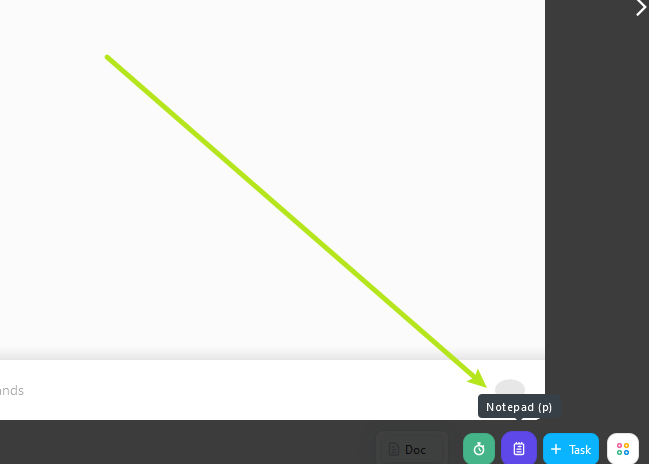
ตัวแรกคือ Notepad ครับ ผมขอยกตัวอย่างก่อนหน้าที่จะมาใช้งาน ClickUp เวลาที่ผมมีไอเดียหรือเรื่องอะไรเข้ามาที่ยังไม่จำเป็นต้องสร้างเป็น Task ผมก็มักจะโน๊ตไว้ด้วย Sticky Note ของ Window หรือบางครั้งก็ใช้ Google Keep
แต่พอมาใช้ ClickUp สามารถใช้งานเองได้ในตัวเลย ซึ่งผมชอบมากๆ เพราะทำให้ไม่ต้องไปคอยเปิดโปรแกรมอื่นเลยนอกจาก ClickUp และเขาก็ออกแบบมาให้ใช้งานได้ในทุกๆ หน้าที่เราทำงาน เพราะสามารถเรียกใช้ได้ตลอดเวลาที่ด้านล่างของหน้าจอ ไม่ว่าคุณจะอยู่ใน Task งานหรืออยู่ในหน้าอื่นๆ โดยการใช้งานก็สามารถทำได้หลายๆ Note โดยการตั้งชื่อตามต้องการ

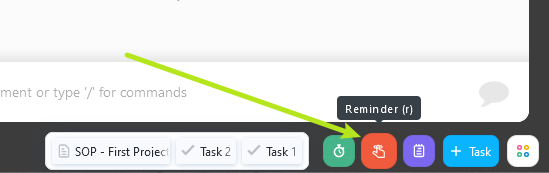
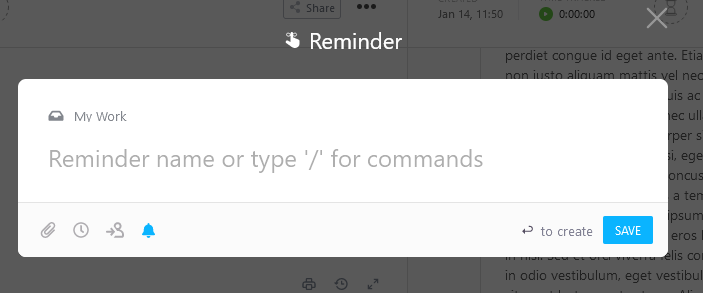
ตัวที่สอง Reminder คือการสั่งงานตัวเองเพื่อทำอะไรสักอย่างแบบเร่งด่วนในวันนั้น และไม่ได้อยู่ใน List/Project ใดๆ ในตอนแรกยอมรับเลยครับว่า ผมรู้สึกว่ามันไม่จำเป็น เพราะผมมักจะเอาไปลงใน Notepad แทน แต่พอได้ใช้จนเคยชินแล้วมีประโยชน์จริงๆ ครับ เพราะไม่ต้องมาตั้งชื่อ Note ให้เสียเวลา แค่พิมพ์สิ่งที่ต้องทำอย่างเดียวเท่านั้น (และอีกข้อดีที่สำคัญของ Reminder คือ มันจะไปปรากฏอยู่ที่ Home ของทุกๆ Workspaces)
ฟีเจอร์อื่นๆ
ฟีเจอร์ที่ผมสามารถอธิบายได้สั้นๆ ผมขอเขียนลงในรูปแบบลิสต์นะครับ เพราะถ้าแยกหัวข้อเดี๋ยวสารบัญจะยาวเกินไป ซึ่งแค่นี้ผมก็ว่าน่าจะยาวมากแล้ว 😅
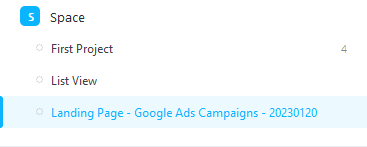
- การปรับขนาด Sidebar – แม้จะเป็นเรื่องเล็กๆ แต่สำหรับผมคิดว่ามันสำคัญ เช่น เมื่อเราตั้งชื่อโครงการยาวเกินกว่าความกว้าง Sidebar ทำให้ชื่อแสดงไม่ครบทำให้อ่านชื่อไม่รู้เรื่อง บวกกับผมใช้หน้าจอแบบยาวกว่าปกติ จึงไม่ต้องกังวลเรื่องการบีบข้อมูล เลยทำให้ส่วนตัวผมถูกใจกับเรื่องเล็กๆ นี้มากครับ ตัวอย่างดังภาพครับ
- ก่อนขยาย
- หลังขยาย
- ก่อนขยาย
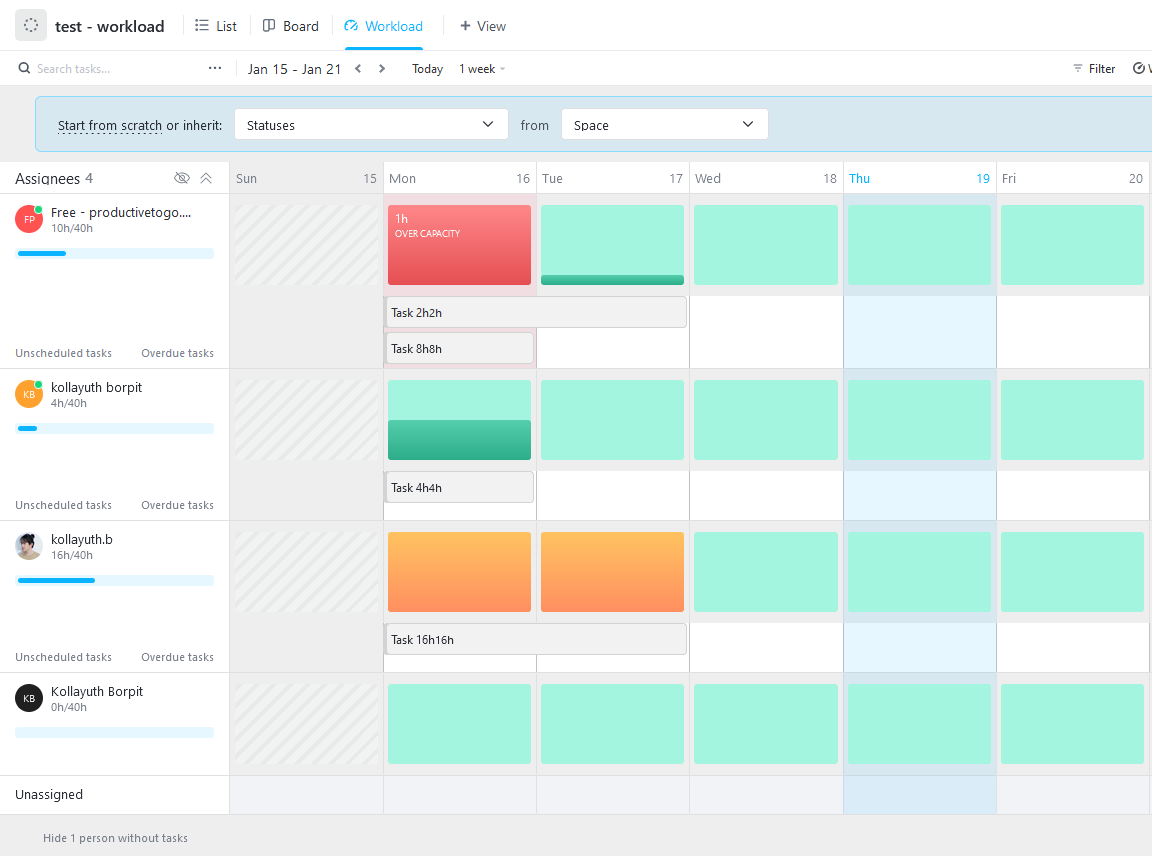
- Time Estimate – ฟีเจอร์นี้คือการคาดการณ์ระยะเวลาดำเนินงานใน Task นั้นๆ ซึ่งหากใช้คู่กับ Time Tracking คุณจะทราบถึงประสิทธิภาพในการวางแผนงานของคุณ แต่หากคุณใช้ร่วมกับ Workload View ในการช่วยกระจายงานให้กับทีมงาน ซึ่งจะช่วยให้การกระจายงานทำได้ง่ายและแม่นยำมากขึ้น เพราะคือการนำเวลาที่คาดการณ์ไปลง slot เวลาที่แต่ละคนทำงานในแต่ละวันให้เห็นภาพว่า สั่งงานน้อยไป หรือมากไป หรือพอดีกับโหลดงานที่แต่ละคนได้รับดังภาพ จำนวนชั่วโมงการทำงานของแต่ละคนในทีม เบื้องต้นจะอยู่ที่ 8 ชั่วโมง แต่ถ้าเป็นแพ็กเกจ Business plus ขึ้นไปสามารถกำหนดชั่วโมงการทำงานให้กับแต่ละคนในทีมได้ ว่าแต่ละวันในสัปดาห์โหลดงานได้กี่ชั่วโมง
- ClickUp Email รับส่งอีเมล์โดยไม่ต้องออกจาก ClickUp แถมวิธีสร้าง Task ด้วยอีเมล์
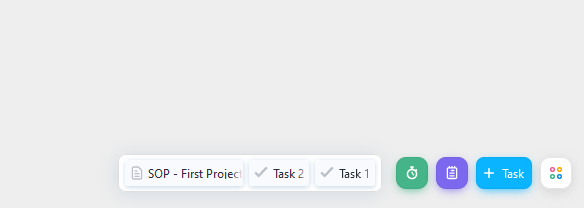
- Tray – ถ้าเทียบกับ Window ก็เหมือนสิ่งต่างๆ ที่แสดงอยู่บน Taskbar ครับ คือเราสามารถยุบ Task หรือ Doc ที่เรากำลังทำงานค้างอยู่มาแปะไว้ Tray ที่ด้านล่างเพื่อให้เข้าถึงได้ง่ายครับ
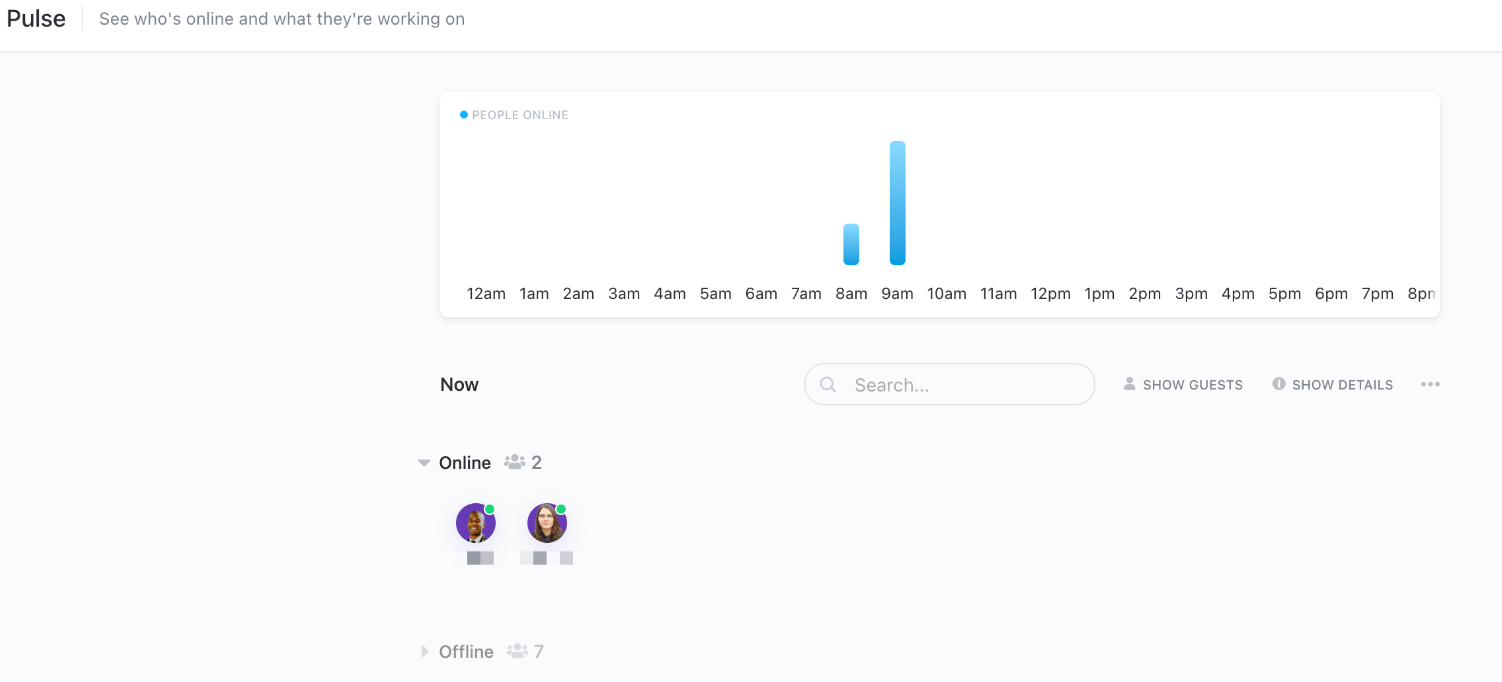
- Pulse – คือหน้าแสดงรายงานว่าสมาชิกในทีมแต่ละคนเข้า ClickUp ช่วงเวลาไหนบาง และทำงานอะไรบ้าง ซึ่งไม่ใช่เวลาจาก Time Tracking นะครับ (แพ็กเกจฟรีใช้ได้จำกัด แต่ไม่จำกัดต้องเสียเงิน)
- จริงๆ ยังมีอีกหลายฟีเจอร์นะครับที่ผมไม่ได้พูดถึง เนื่องจากผมคิดว่าจะเป็นการใช้งานที่ลึกเกินไป
ด้านราคา
- ClickUp มีแพ็กเกจให้เลือกหลากหลายกว่า และราคาเริ่มต้นถูกกว่าคือ 5$ แต่ Asana คือ 10$ (ราคาทั้งคู่คือ ต่อเดือนแต่จ่ายครั้งเดียวทั้งปีหรือ 12 เดือน ถ้าหากคุณจ่ายแบบครั้งละเดือนจะแพงกว่านี้ครับ)
- ClickUp จะมีความจุกจิกในด้านการจำกัดการใช้งานบางอย่างมากกว่าเช่น มีจำกัดจำนวน Guests, จำกัดจำนวนการใช้งาน Workload (แพ็กเกจ Business ขึ้นไปจะไม่ถูกจำกัด) และอื่นๆ ศึกษาเพิ่มเติมได้จาก ClickUp Pricing รีวิวแต่ละแพ็กเกจ พร้อมวิธีคำนวณราคาและแนวทางการเลือก plan ให้คุ้มค่าเหมาะสม
- ClickUp มีการคิดราคาเพิ่มต่อจำนวน Guest แต่ Asana ไม่มีครับ
- ClickUp แพ็กเกจฟรีไม่มีการจำกัดจำนวน Members แต่ Asana จำกัดไว้ที่ 15 คน
- Asana ไม่มีการจำกัดจำนวนครั้งการใช้งาน Automations
- Asana มีให้ใช้งาน Free Trials ได้ถึง 30 วัน ส่วน ClickUp มีให้แค่ 14 วัน
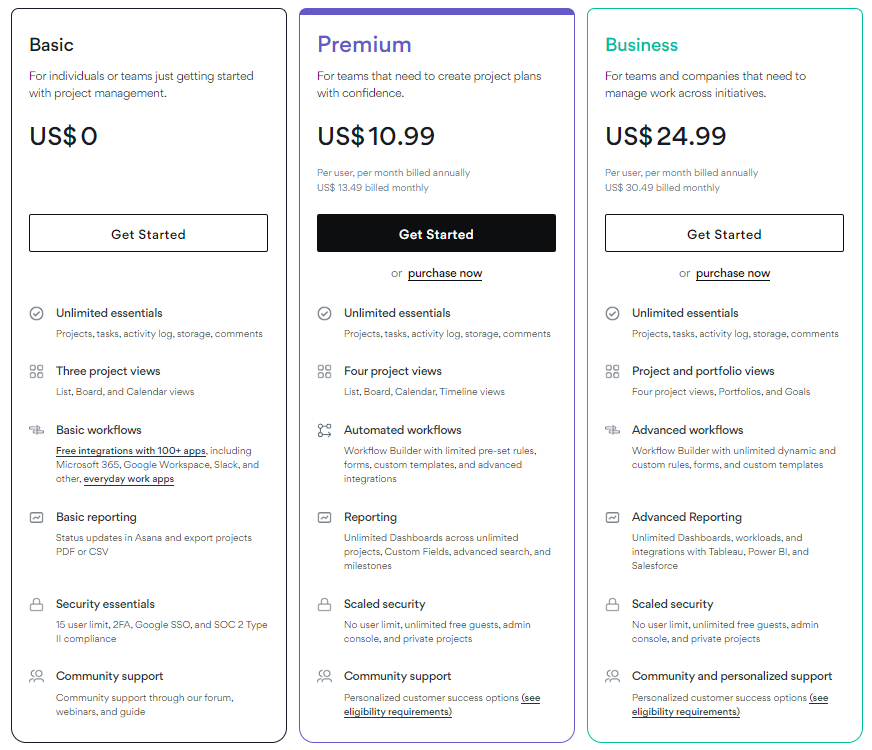
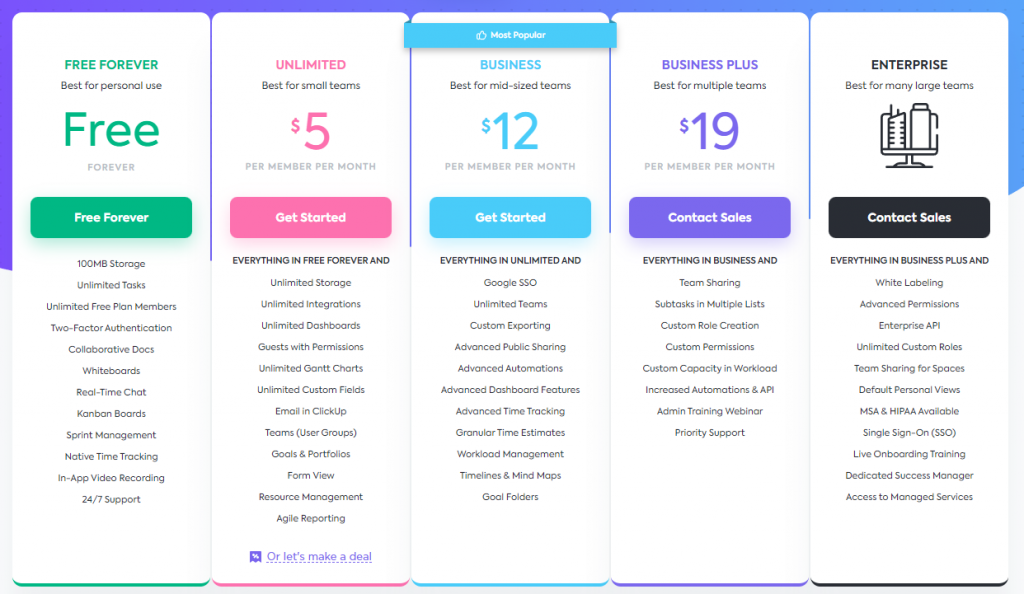
หากเทียบกันที่แพ็กเกจที่คุ้มที่สุดและใช้งานได้เต็มทุกฟีเจอร์แทบไม่จำกัดคือ Asana Business (24.99$) กับ ClickUp Business plus (19.00$) (ราคาทั้งคู่คือต่อเดือนแต่จ่ายครั้งเดียวทั้งปีหรือ 12 เดือน) ผมให้ ClickUp ชนะขาดครับเพราะฟีเจอร์เยอะกว่ามาก แต่ราคาถูกกว่า 4.99$ แม้ว่าจะมีการจำกัด 25,000 Automations ต่อเดือน รวมถึง 400 Lists ต่อ Space และ 400 Folders ต่อ Space ซึ่งผมคิดว่ามันเกินการใช้งานมากครับ
รวมถึง ClickUp สามารถใช้แทน Tools ที่ต้องเสียเงินอื่นๆ ได้อีกหลายตัวทำให้เราช่วยประหยัดงบประมาณไปได้อีกครับ เช่น Doc, Time tracking, Chat, Mind map และ White board ด้านราคาให้ Asana โดยไปครับ
สรุปผลคะแนน
ถ้านึกถึงรถของเล่นนะครับ Asana ก็เหมือนรถของเล่นสวยๆ ปกติ ส่วน ClickUp เหมือนรถของเล่น Lego
ลองนึกภาพตอนแกะกล่องนะครับ Asana แกะกล่องก็เล่นได้เลยหรือศึกษาคู่มือนิดหน่อย
แต่ ClickUp จะเล่นได้ต้องมีการประกอบชิ้นส่วนเข้าด้วยกันเพื่อให้เป็นรถเหมือนข้างกล่องก่อน แต่เมื่อประกอบเสร็จแล้วเราสามารถดัดแปลงไปเป็น รถหน้าตาแบบอื่นได้, ลดให้เหลือ 2 ล้อได้ 3 ล้อได้, เพิ่มปีกได้ เอาล้อออกทำเรือก็ได้ หรือทำอะไรก็ได้ตามชิ้นส่วนที่เขามีให้มา แต่ถ้าเราอยากเล่นเร็วๆ เราก็สามารถทำได้ไม่ยากด้วยการหาชิ้นส่วนที่เป็นล้อมาต่อกับแผนเปล่าๆ สักแผนมันก็วิ่งได้แล้วแต่ไม่สวยเหมือนข้างกล่อง

ผมมองว่าถ้าองค์กรของคุณไม่มีการเปลี่ยนแปลงรูปแบบการทำงาน และไม่ได้มีแผนกหลายแผนก และคิดว่าในอนาคตจะไม่มีการขยายไปถึงขั้นมีหลายแผนก Asana เหมาะสมที่สุดครับ
แต่หากคุณเป็นองค์กรที่มีหลายแผนก หลายรูปแบบการทำงาน หรือวางแผนว่าในอนาคตจะมีการขยับขยายหรือปรับเปลี่ยนรูปแบบการทำงาน หรือปรับเปลี่ยนโครงสร้างองค์กร ClickUp จะเหมาะสมที่สุด เพราะสามารถปรับ Workflow ได้หลากหลาย รวมถึงมี Templates ให้ใช้งานอย่างมากมาย หรือกับกลุ่มอาชีพใหม่ที่ทำหน้าที่ในการออกแบบ Workflow และอบรมการใช้งาน Project Management Tools การเรียนรู้ ClickUp ในครั้งเดียวจะช่วยให้สามารถรับงานได้หลากหลายกลุ่มอุตสาหกรรมมากๆ ครับ
- ถ้าเริ่มใช้งาน ความง่ายผมให้ Asana เป็นที่หนึ่งครับ แต่หากเริ่มใช้ไปแล้วและคิดว่าจะต้องขยายทีม หรืออาจมีการปรับเปลี่ยนรูปแบบงาน เช่น remote work หรือ มีงานประจำแต่ทำ freelance เสริม แบบนี้ผมให้ ClickUp ชนะแบบใสๆ ครับ เพราะปรับแต่งได้อย่างมหาศาล อย่างที่ผมเคยอ่านเจอจาก zapier เขาเรียก ClickUp ว่า WorkOS ถ้านึกถึง OS ก็คงนึกถึง Window และ Mac ที่เราอยากทำอะไรก็สามารถติดตั้งโปรแกรมหรือปรับแต่งได้ตามต้องการ ซึ่ง ClickUp ก็เป็นประมาณนั้นแต่สำหรับในด้านการทำงานนั่นเอง
- ด้านความเร็ว ผมรู้สึกว่า Asana เร็วกว่า ClickUp ในเรื่องการโหลดข้อมูล น่าจะเพราะ ClickUp ทำอะไรได้เยอะมากและปรับแต่งข้อมูลได้หลากหลาย จึงส่งผลให้โหลดข้อมูลช้ากว่านิดหน่อย แต่ก็ไม่ทุกครั้งนะครับเท่าที่ผมใช้งานบางทีก็ช้าจนรู้สึก บางทีก็เร็วปกติเท่าๆ กัน (แต่เดือนตุลาคม 2565 ทาง Zeb Evans CEO ของ ClickUp ประกาศว่ากำลังจะอัปเกรดเป็น ClickUp 3.0 ซึ่งบอกว่าจะเร็วขึ้นกว่าเดิม 500%)
- ในข้อดีของ ClickUp คือ มีการอัปเดทปรับปรุงและเพิ่มฟีเจอร์บ่อย ก็กลายเป็นส่งผลเสียได้เช่นกัน คือทำให้การใช้งานอาจมีการเปลี่ยนแปลงไปบ้างจนทีมงานอาจตามไม่ทันได้
- และอีกเรื่องคือ ClickUp โฟกัสด้าน Productivity ด้วยวลีที่ว่า “one app replace them all” หรือ “แอปเดียวครองพิภพ (ประโยคภาษาไทยนี้ผมคิดเองนะครับ รู้สึกว่าเหมาะกับความหมายดี)” ซึ่งก็คือ เขาต้องการไม่ให้คนทำงานอย่างเราๆ ต้องเสียเวลาย้ายหน้าเว็บไปมาหรือเปิด Tab ในเบราว์เซอร์ไว้มากมายจนงง หรือต้องไปเปิดโปรแกรมอื่นๆ เพิ่มอีก รวมถึงไม่ต้องไปเสียเงินให้กับ Tools อื่นๆ อีกหลายตัวครับ
- ในฐานะที่ ClickUp โฟกัสไปที่การ Customization ทำให้ ClickUp เหมาะกับรูปแบบการทำงานสำหรับหลากหลายแผนก เช่น แผนก Dev. ใช้ sprint แผนก Marketing ใช้ Board (kanban) เพื่อทำ Sales Pipeline และใช้ Form เพื่อเก็บข้อมูล Lead หรือแผนก Engineer วางแผนโปรเจคด้วย Gantt and timeline จากตัวอย่างจะเห็นว่าทุกแผนกสามารถทำงานรวมกันได้โดยอยู่ใน workspace เดียวกันเลย แค่แยก Templates หรือ Lists ในการทำงานกัน ด้วยฟีเจอร์ที่กล่าวถึงไปแล้วเช่น Custom statuses, Custom Fields, Hierarchy Structure นอกจากนี้ยังสามารถแชร์และดึงข้อมูลมาดูกันได้ตลอดเวลาแม้อยู่คนละแผนก
- อีกด้านที่ ClickUp เด่นกว่า คือ Collaboration เพราะช่วงที่ทำให้ ClickUp โด่งดังขึ้นมาอย่างรวดเร็วคือ ช่วงโควิด 19 ที่การ Work from home เป็นสิ่งสำคัญ ดังนั้นการทำงานร่วมกันแบบออนไลน์เรียลไทม์จึงช่วยให้การทำงานมี Productivity ขึ้นมาก
แนะนำ : คลิปการเริ่มใช้งาน ClickUp เพื่อ Work from Home แบบเร่งด่วน
- ในด้านภาษาที่รองรับ Asana มีการ Support ถึง 14 ภาษาแต่ ClickUp มีเพียง 5 ภาษา แต่ทั้งคู่ก็ยังไม่มีภาษาไทยครับ
คุณสามารถเริ่มต้นใช้งานได้ฟรีตลอดชีพสำหรับแผน Free Forever เลยครับ ถึงแม้จะฟรี! แต่ก็มีฟีเจอร์ให้ใช้งานได้มากกว่า 50% ของฟีเจอร์บนแผนพรีเมียมเลยนะครับ
👉สมัคงง่ายๆ ได้ตามบทความนี่เลยครับ สมัครสมาชิก ClickUp
สรุป
ถ้าพูดเรื่องนับคะแนนหมัดตามที่ผมเขียนมา โดยเฉพาะด้านแอปเดียวครองพิภพ และ Customization แล้วล่ะก็ ClickUp ชนะไปได้สบายๆ ครับ แต่หากต้องการปรับแต่งได้ตามใจต้องการ ก็ต้องแลกมาด้วยระยะเวลาเรียนรู้สักหน่อยครับ หรือหากคุณสนใจคนละด้านกับผม ก็อาจจะไม่คิดเหมือนผมก็ได้นะครับ เพราะบางทีการทำงานเราอาจจะโฟกัสไม่เหมือนกัน ผมเลยอยากแนะนำให้ไปลองเล่นทั้ง 2 Tools ดูก่อนแล้วค่อยตัดสินใจอีกทีครับ ว่าอะไรเหมาะกับคุณมากกว่ากัน เพราะมันไม่มีอะไรดีกว่ากัน มีแต่เหมาะกว่ากัน ครับ
หากคุณอยากลองย้ายบางโปรเจกต์ หรือ ตั้งใจย้ายทุกๆ โปรเจกต์มา ClickUp ก็สามารถทำได้ตามบทวามนี้ครับเป็นวิธี ย้ายข้อมูล Asana มา ClickUp
สุดท้ายนี้ทั้ง 2 Tools ก็มีการเปรียบเทียบแต่ละฝ่ายครับ สามารถดูได้ตามลิงก์อ้างอิงด้านล่างครับ
https://asana.com/compare/asana-vs-clickup
https://try.web.clickup.com/lgx1xiskqmcj-r3ppn